画像アップロード
Download
フォーカスモード
フォントサイズ
操作シナリオ
VODコンソールから、ローカルアップロードおよび画像のプルなどの画像のアップロード操作が行えます。ここでは画像のアップロード方法をご紹介します。
注意:
JPG、JPEG、PNG、GIF、BMP、TIFF、AI、CDR、EPS 形式をサポートします。
ローカルからのアップロード
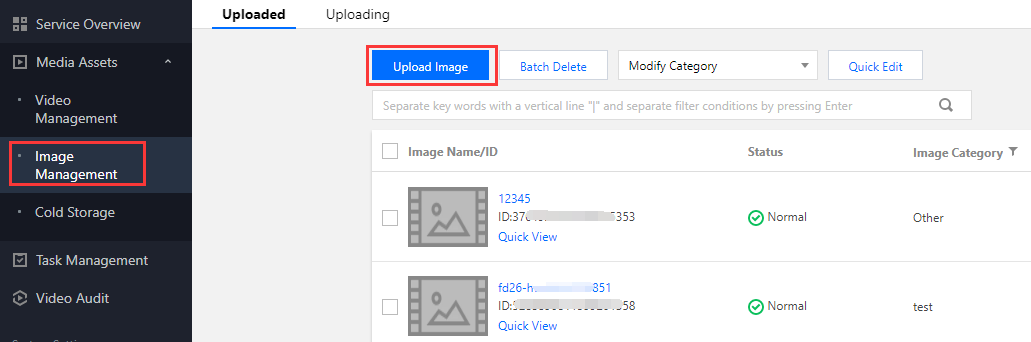
1. VODコンソールにログインし、【メディア資産管理】>【画像管理】を選択して、デフォルトで「アップロード済み」画面に進みます。【画像アップロード】をクリックして、画像アップロード画面に進みます。
2. 【ローカルからのアップロード】を選択してローカルファイルをコンソールに直接アップロードします。【画像の選択】をクリックし、ローカル画像を選択するか、または画像ファイルをアップロードリストエリアにドラッグします。
説明:
一括アップロードをサポートします。最大で1回に200枚の画像を同時にアップロードできます。選択したすべての画像はアップロードリストに表示されます。
アップロードリストで、ファイル名および画像サイズを確認したり、画像名および画像カテゴリーを変更したりできます。選択済みの画像の削除もできます。画像カテゴリーとビデオカテゴリーは同一のカテゴリーセットを使用します。
3. 【アップロード開始】をクリックして、画像のアップロードを開始します。
画像のプル
1. VODコンソールにログインし、【メディア資産管理】>【画像管理】を選択して、デフォルトで「アップロード済み」画面に進みます。【画像アップロード】をクリックして、画像アップロード画面に進みます。
2. 【画像のプル】の選択とは、画像のURLを通じて画像をプルしてコンソールに保存できます。
3. アップロードリストエリアの【行の追加】をクリックして、プルするソース画像の情報を入力します。各行はプルする1本の内容を表示します。アップロードリストエリアの【行の追加】をクリックして、複数のアイテムを追加できます。
画像URL:元の画像のURL情報を入力します。
画像名:元の画像名を入力します。
画像カテゴリー:画像カテゴリーを選択します。
4. 【画像をプル】をクリックすると、画像のアップロード操作を開始します。
説明:
画像のアップロードには時間がかかります。 【画像管理】>【アップロード中】で画像アップロード工程を確認できます。画像アップロードが完了したら、【画像管理】>【アップロード済み】ですべての画像を表示および管理できます。
フィードバック