TencentDBを用いたWordPress
Download
フォーカスモード
フォントサイズ
操作場面
単一インスタンスバージョン WordPress の例は迅速にWordPressサービスを作成する方法を示します。この方法で作成されたWordPressサービスの特徴は次の通りです:
データは同じコンテナが運行されているMySQL DBに書き込みます。
サービスは迅速に起動することができます。
コンテナがある原因で停止すれば、DBとストレージファイルは失います。
MySQL DBでデータを永遠にストレージすることができます。DBはインスタンス/コンテナが再び起動した後、存在し続けます。このドキュメントはTencentDBでMySQL DBを設定する方法とTencentDBのWordPressサービスを作成して使用する方法を紹介します。
前提条件
Tencent Cloudアカウント登録済みです。
クラスターが作成されました。クラスターの作成については、クラスター作成をご参照ください。
説明:
操作手順
WordPressサービス作成
TencentDB作成
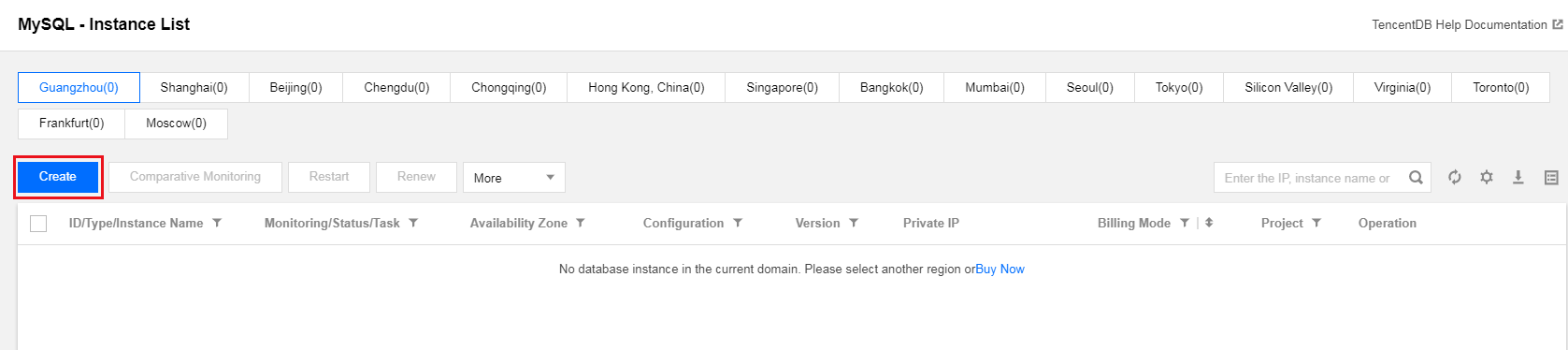
1. MySQLコンソールにログインし、DBインスタンスリストの上で【 Create 】をクリックします。下図の通りです:
2. 購入する構成を選択します。詳細はMySQLをご参照ください。
注意:
TencentDBのある地域はクラスターと同じです。そうでなければこのDBに接続できません。
3. DBが成功的に作成された後、MySQL-インスタンスリストで確認できます。
4. DBについて初期化操作を行います。詳細はMySQLの初期化をご参照ください。
TencentDBを使用するWordPressサービス作成
1. Tencent Cloud Tencent Kubernetes Engineコンソールにログインし、左側のナビゲーションバーで【 Cluster】を選択します。
2. 「クラスター管理」ページでサービスを作成する必要のあるクラスターIDを選択し、クラスターのロード「Deployment」ページに入って、【Create】をクリックします。下図の通りです:

3. 「Workloadの新規作成」ページで次の情報によって、ロードの基本情報を設定します。下図の通りです:
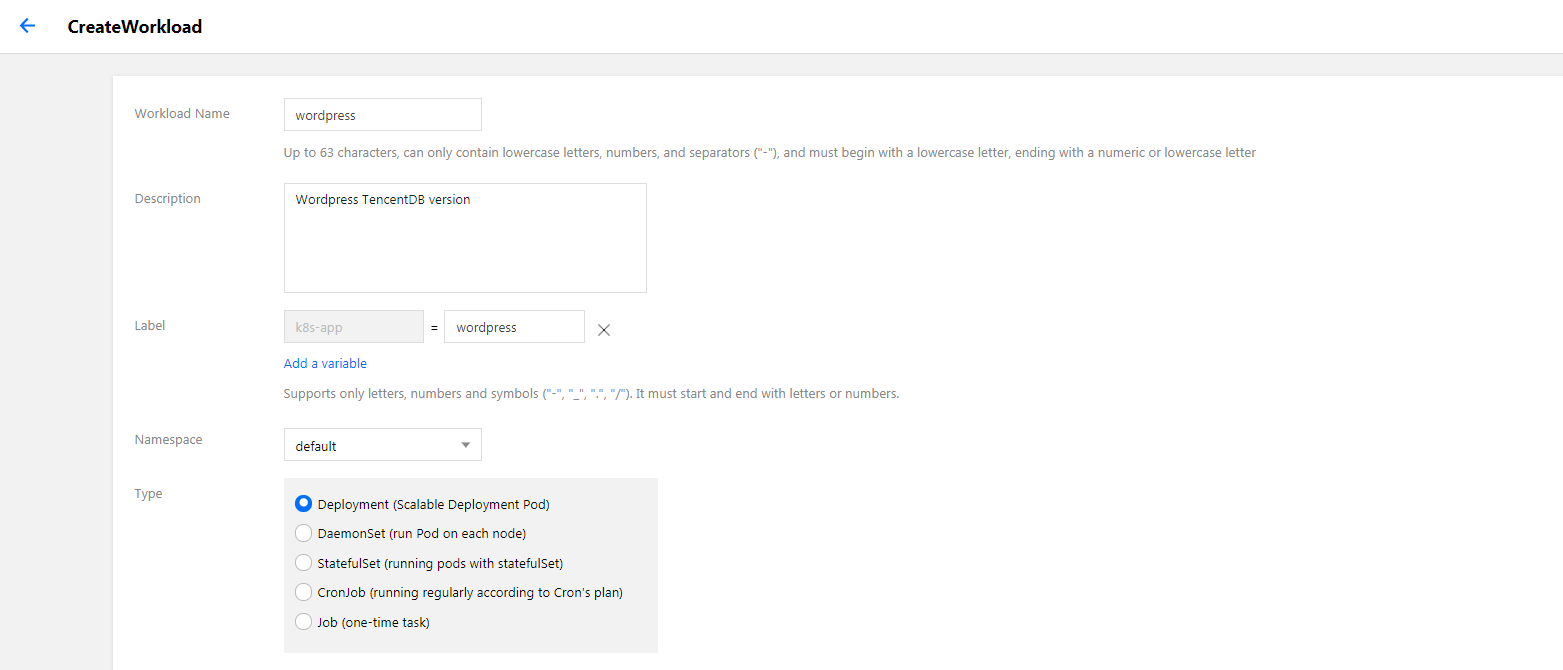
ロード名:作成するロードの名前です。本文はwordpressを例として説明します。
説明:ロードについての情報を記入します。
タグ:key = value、この例ではタグのデフォルト値がk8s-app = wordpressです。
ネームスペース:必要に応じて選択します。
タイプ:必要に応じて選択します。
ボリューム:必要に応じてロードのマウントを設定します。詳細はVolume管理をご参照ください。
4. 次の情報を参照して「インスタンスコンテナ」を設定します。次の通りです。
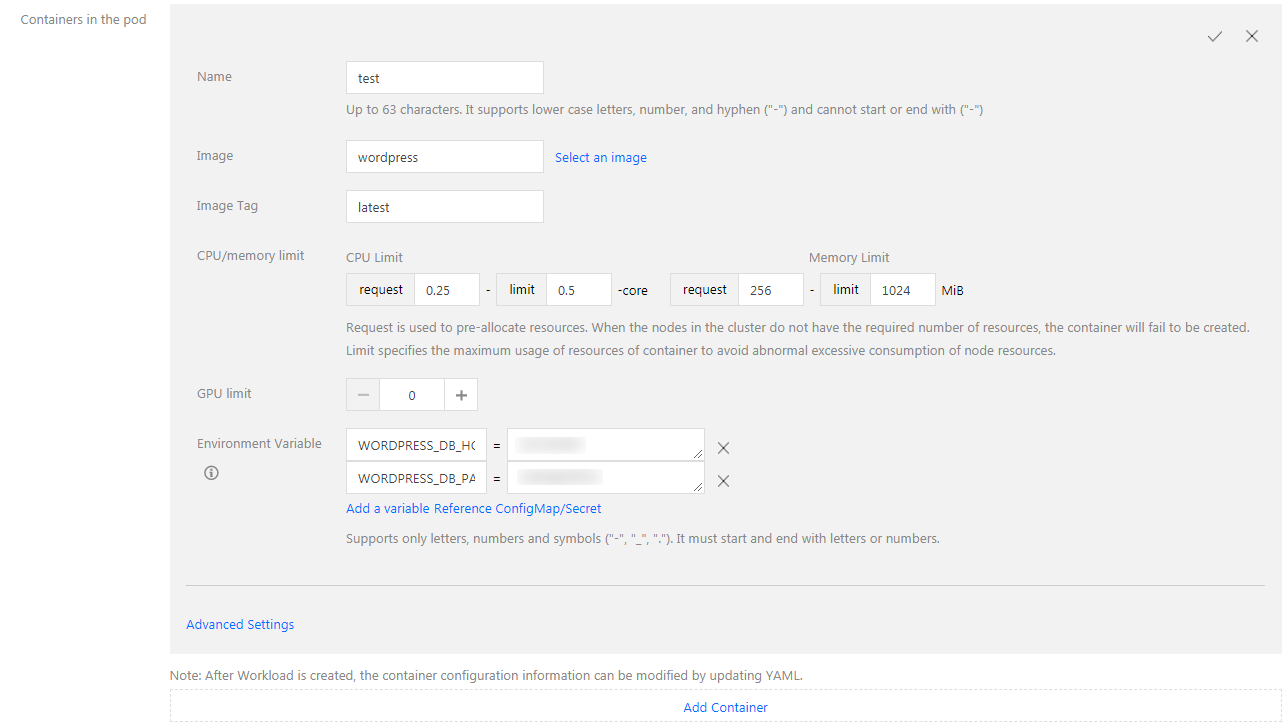
名前:カスタマイズコンテナの名前を入力し、本文はtestを例として説明します。
イメージ:
wordpressを入力します。イメージバージョン(Tag):latestを入力します。
イメージプルポリシー:次の三つのポリシーを提供し、必要に応じて選択します。本文は設定しなくてデフォルトポリシーを使用するのを例として説明します。
イメージプルポリシーを設定しなくて、イメージバージョンはnullやlatestの時、Alwaysポリシーを使用し、そうでなければIfNotPresentポリシーを使用します。
Always:いつもリモートでこのイメージをプルします。
IfNotPresent:ローカルイメージをデフォルトで使用し、ローカルにこのイメージがない場合、リモートでこのイメージをプルします。
Never:ローカルイメージだけを使用し、ローカルにこのイメージがない場合、異常を報告します。
環境変数:次の構成情報を順番に入力します:
WORDPRESS_DB_HOST = MySQLのプライベートネットワークIP
WORDPRESS_DB_PASSWORD = 初期化の時、記入されたパスワード
5. 次の提示によって、サービスするインスタンス数量を設定します。下図の通りです:

手動調整:インスタンス数量を設定し、本文のインスタンス数量は1に設定します。「+」や「ー」をクリックして、インスタンス数量をコントロールします。
自動調整:いずれかの設定条件を満たせば、インスタンス(pod)数量を自動的に調整します。詳細はサービスの自動的なスケールアウトとスケールインをご参照ください。
6. 次の提示によって、ロードのアクセス設定をします。下図の通りです:
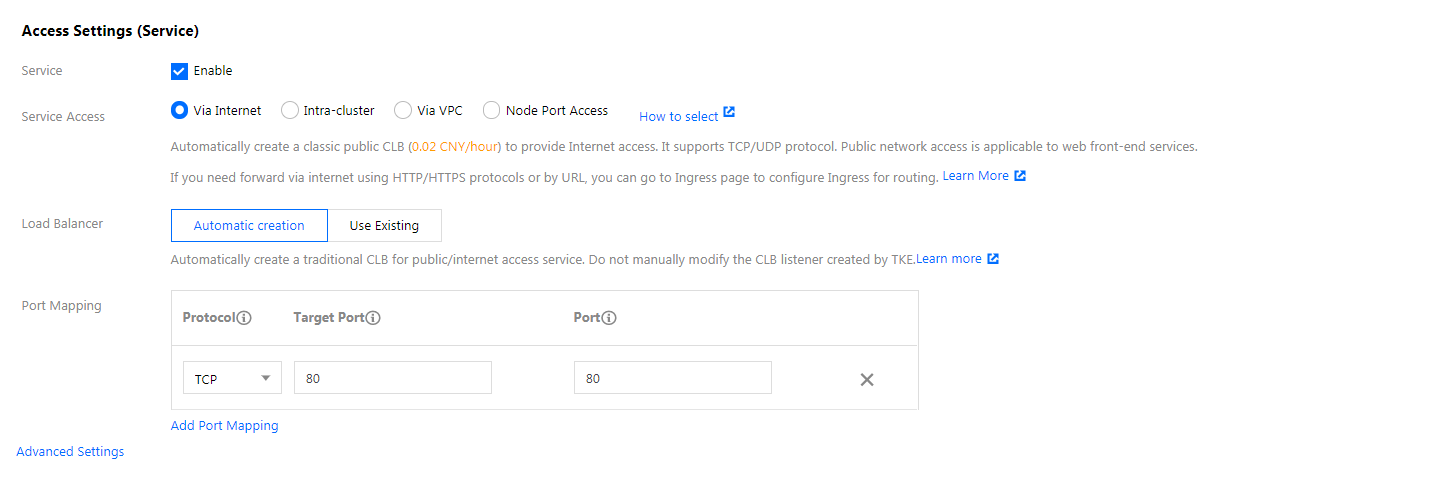
Service:「使用」を選択します。
サービスのアクセス方式:「パブリックネットワークを提供してアクセス」を選択します。
Cloud Load Balancer:必要に応じて選択します。
ポートマッピング:TCPプロトコルを選択し、コンテナポートとサービスポートを80に設定します。
注意:
サービスのあるクラスターのセキュリティグループはノードネットワークとコンテナネットワークをインターネットにオープンしてください。同時に、30000 - 32768ポートをインターネットにオープンする必要もありますが、そうでなければTencent Kubernetes Engineが使用できない問題が発生する場合があります。詳細はTencent Kubernetes Engineセキュリティグループ設定をご参照ください。
7. 【Create workload】をクリックして、WordPressサービスの作成を完了します。
WordPressサービスにアクセス
次の二つの方式でWordPressサービスにアクセスできます。
Cloud Load Balancer IPでWordPressサービスにアクセス
1. 左側ナビゲーションバーで【Clusters】をクリックして、「クラスター管理」ページに入ります。
2. WordPressサービスのあるクラスターIDをクリックして、【Service】>【Service】を選択します。
3. サービス管理のページに入って、WordPressサービスのCloud Load Balancer IPをコピーして、下図の通りです:
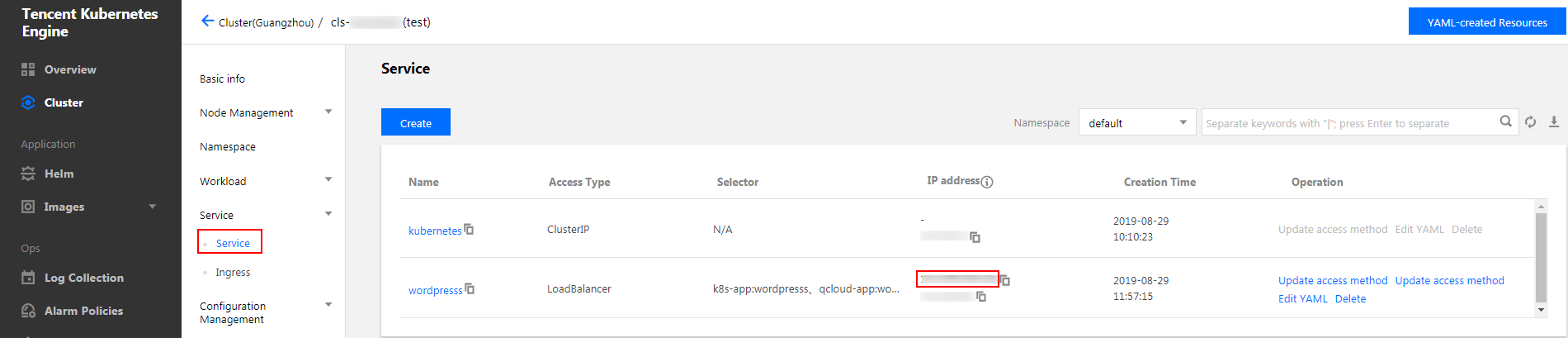
4. ブラウザのアドレスバーにCloud Load Balancer IPを入力し、Enterを押すと、サービスにアクセスできます。
サービスの名前でサービスにアクセス
クラスター内の他のサービスやコンテナはサービスの名前で直接にアクセスできます。
WordPressサービス検証
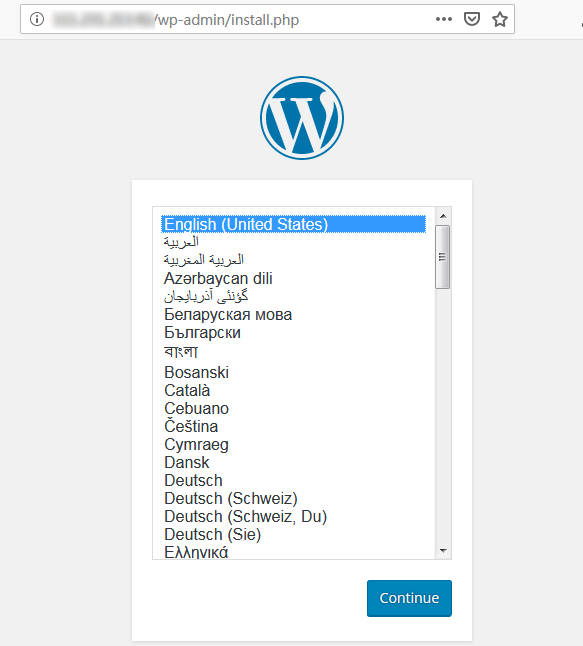
サービスは成功的に作成されました。サービスにアクセスする時、直接にWordPressサーバーの構成ページに入ります。下図の通りです:
その他のWordPress設定
フィードバック