権限管理
Download
フォーカスモード
フォントサイズ
操作シナリオ
ユーザー/ユーザーグループを作成する際、デフォルトでは権限がありません。それらにポリシーを関連付けることで、ユーザー/ユーザーグループに対応する操作権限を取得させることができます。
前提条件
カスタムポリシーを関連付ける必要がある場合、まずはカスタムポリシーを作成してください。
操作手順
ポリシーをユーザー/ユーザーグループに関連付ける、またはユーザー/ユーザーグループにポリシーを関連付けるという2つの方法では、操作入口が異なりますが、実現する機能に違いはありません。
ポリシーによるユーザー/ユーザーグループの関連付け
1. Cloud Access Management (CAM)コンソールのポリシーページで、ポリシータイプを選択します。
説明:
この例ではプリセットポリシーを例示します。ご利用者様はカスタムポリシーを選択することもできます。
2. 検索を通じて権限付与が必要なプリセットポリシーを絞り込み、操作列のユーザー/グループの関連付けをクリックします。
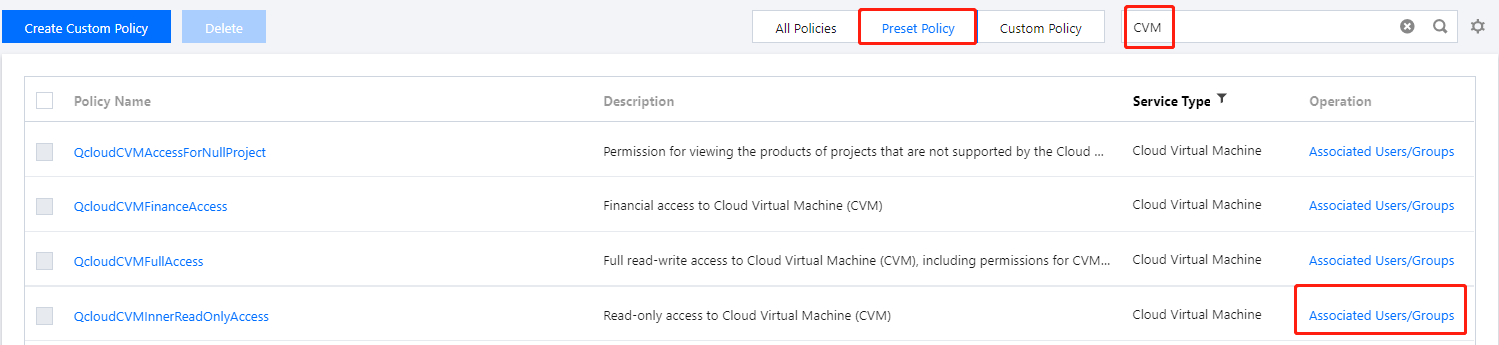
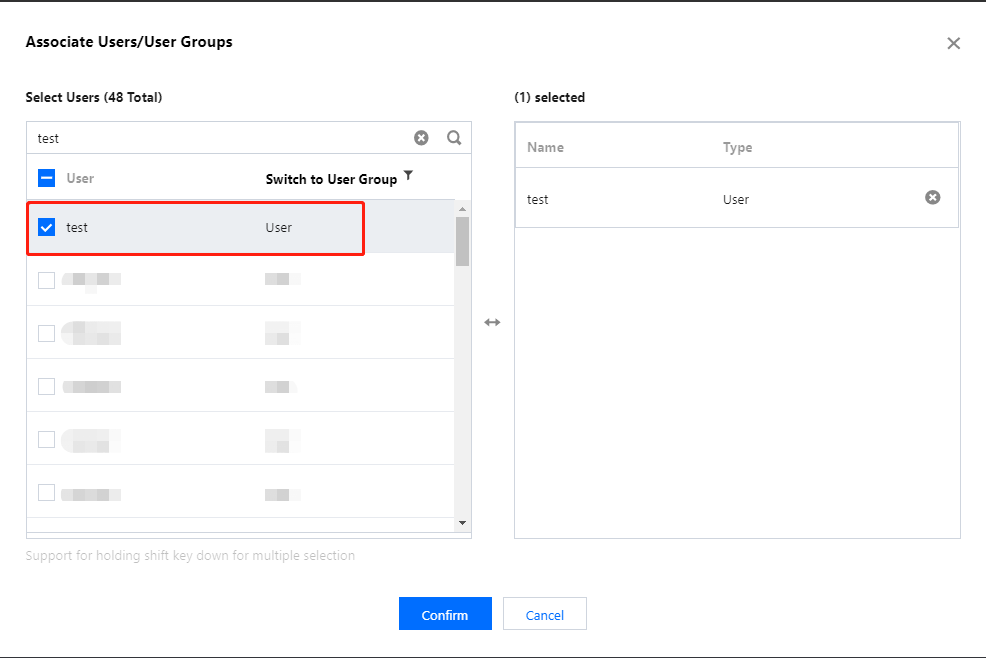
3. ポップアップウィンドウで関連付けるユーザー/ユーザーグループを選択し、確定をクリックすると、ポリシーを通じたユーザー関連付け操作が完了します。
1. CAMコンソールのポリシーページで、ポリシータイプを選択します。
説明
この例ではプリセットポリシーを例示します。ご利用者様はカスタムポリシーを選択することもできます。
2. 検索を通じて権限付与が必要なプリセットポリシーを絞り込み、操作列のユーザー/グループの関連付けをクリックします。
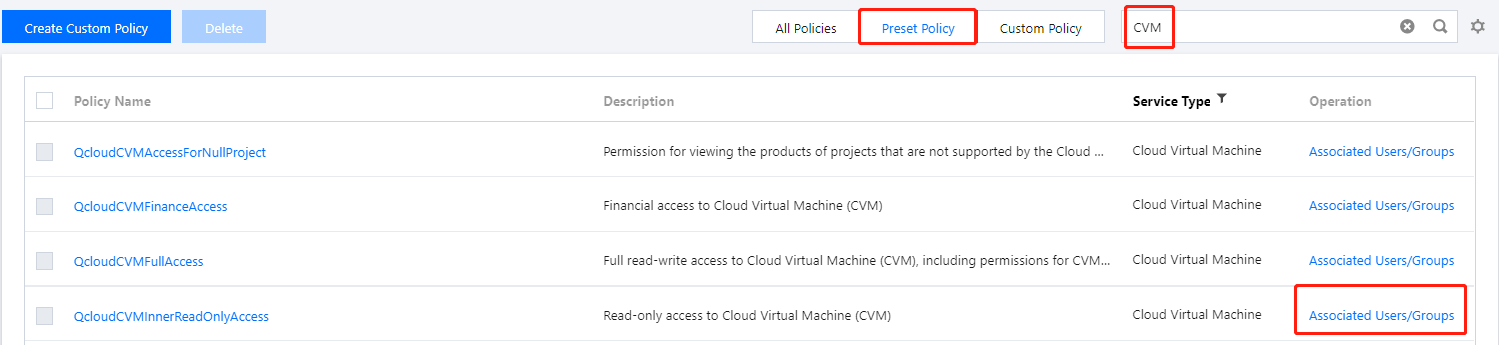
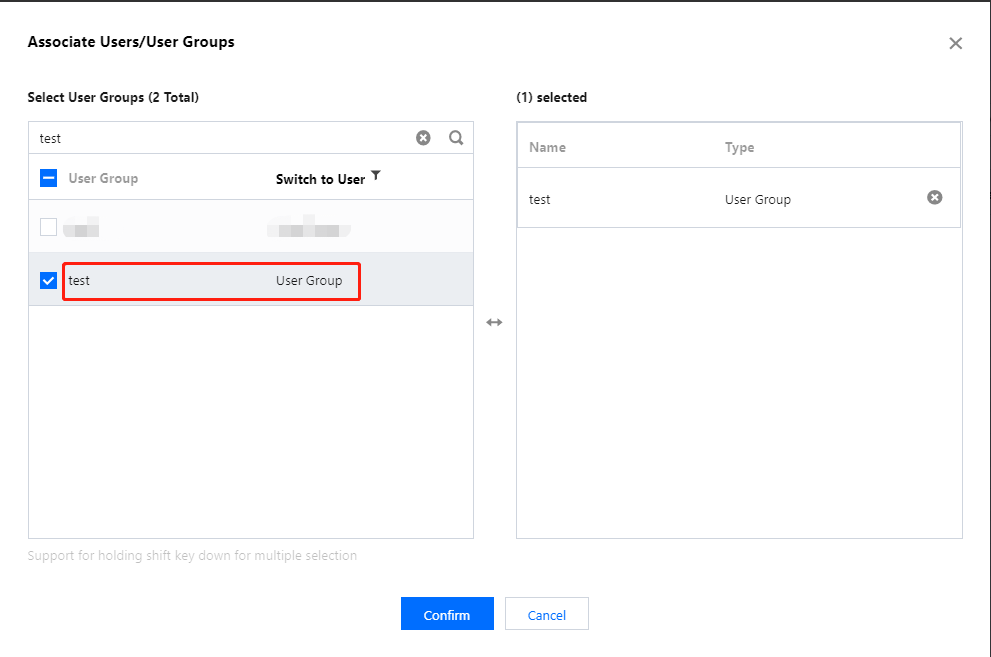
3. ポップアップしたユーザー/ユーザーグループの関連付けウィンドウで、ユーザーグループの切り替えをクリックします。
4. 関連付けるユーザーグループを選択し、確定をクリックすると、ポリシーを通じたユーザーグループの関連付け操作が完了します。
ユーザー/ユーザーグループによるポリシーの関連付け
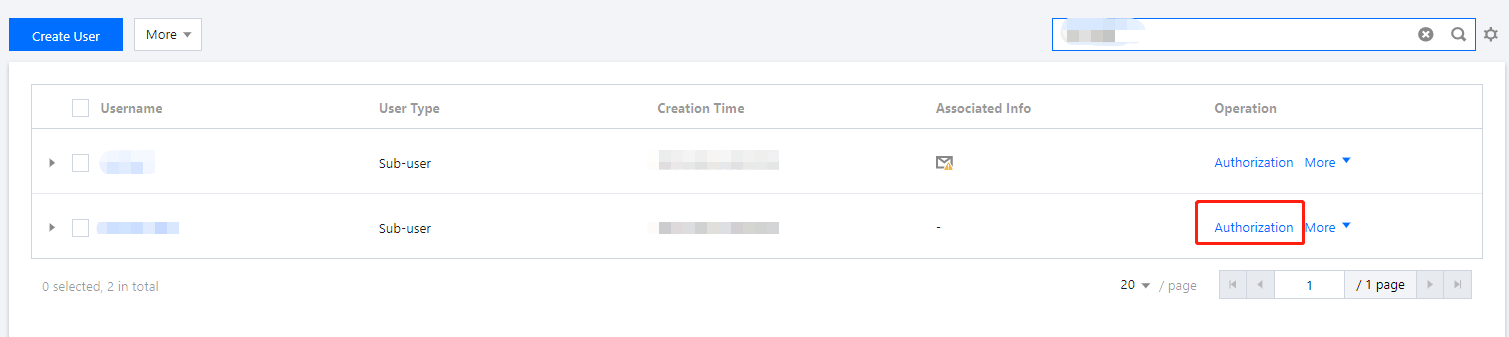
1. CAMコンソールの【ユーザー】>【ユーザーリスト】ページで、権限付与が必要なユーザーを探し、操作列の【権限付与】をクリックすると、ポリシー関連付けページに移動します。
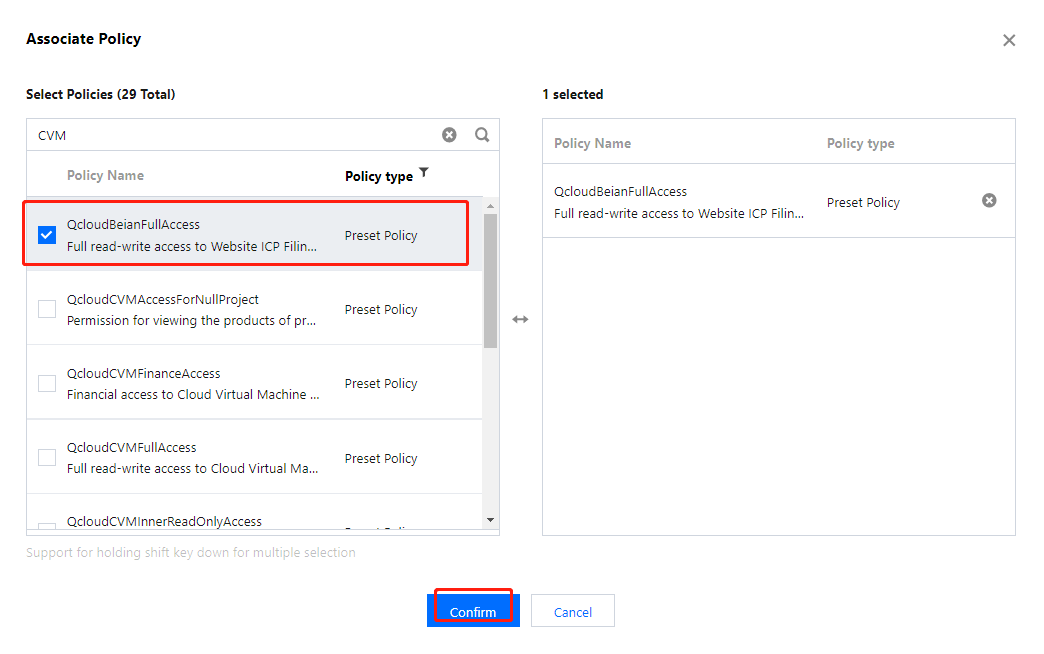
2. ポリシーの関連付けページで、ポリシータイプを選択します。
説明
デフォルトですべてのポリシーが表示されます。カスタムポリシーまたはプリセットポリシーを絞り込むことで、具体的なポリシー情報を簡単に検索できます。
3. 権限付与が必要なポリシーにチェックを入れ、確定をクリックすると、ユーザーを通じたプリセットポリシーの関連付け操作が完了します。
1. CAMコンソールのユーザーグループページで、対象ユーザーグループ名をクリックすると、ユーザーグループ詳細ページに移動します。
2. ユーザーグループ詳細ページで、関連ポリシーをクリックすると、関連ポリシーページに移動します。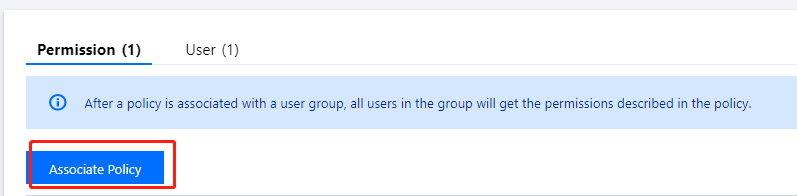
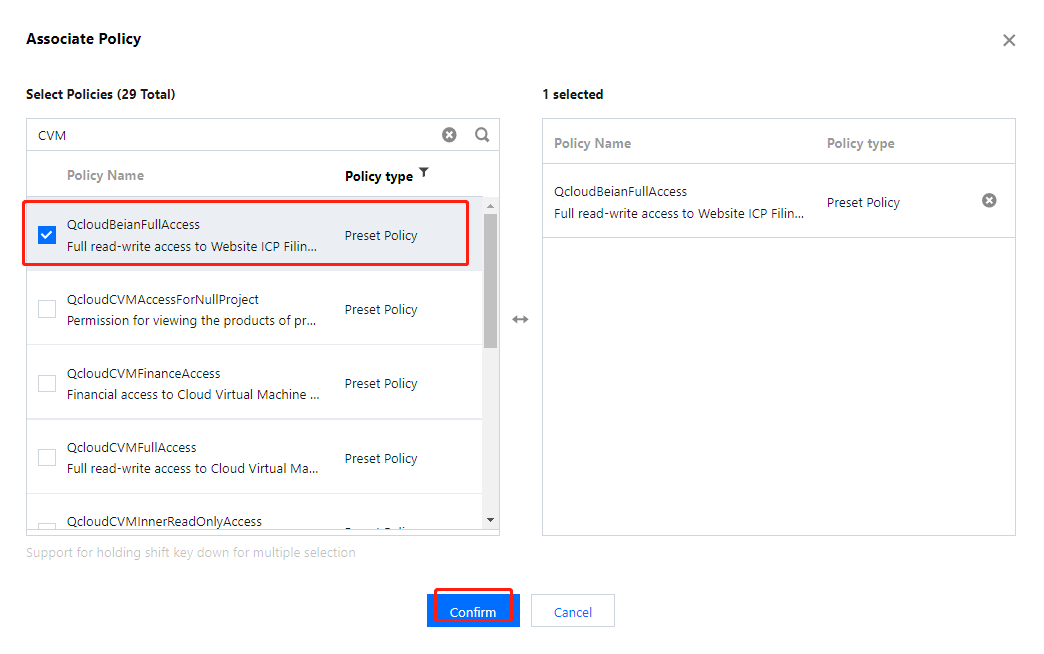
3. ポリシー関連付けページで、ポリシータイプを選択してください。
説明
デフォルトですべてのポリシーが表示されます。カスタムポリシーまたはプリセットポリシーを絞り込むことで、具体的なポリシー情報を簡単に検索できます。
4. 権限付与が必要なポリシーにチェックを入れ、確定をクリックすると、ユーザーを通じたプリセットポリシーの関連付け操作が完了します。
関連ドキュメント
フィードバック