新規コラボレーター作成
Download
フォーカスモード
フォントサイズ
操作シナリオ
もしお客様が管理者ユーザーである場合、Tencent CloudでCVM、VPC、COSなどの複数のクラウドリソースを購入した後、チームの他のメンバーのTencent Cloudアカウントをコラボレーターに設定し、彼らがあなたのクラウドリソースにアクセスすることを許可できます。
本タスクは、管理者アカウントを使用して、CAMコンソールでコラボレーターを作成し、権限ポリシーを紐付けることをガイドします。
説明:
前提条件
管理者ユーザー作成済みました。
コラボレーターとして使用できるTencent Cloudアカウントを既に保有している場合です。(未保有の場合は、先にTencent Cloudアカウントの登録を行ってください)。
操作ガイド
1. Tencent Cloudコンソールにログインし、ユーザーリストに移動し、新規ユーザーをクリックして、新規ユーザーページに移動します。
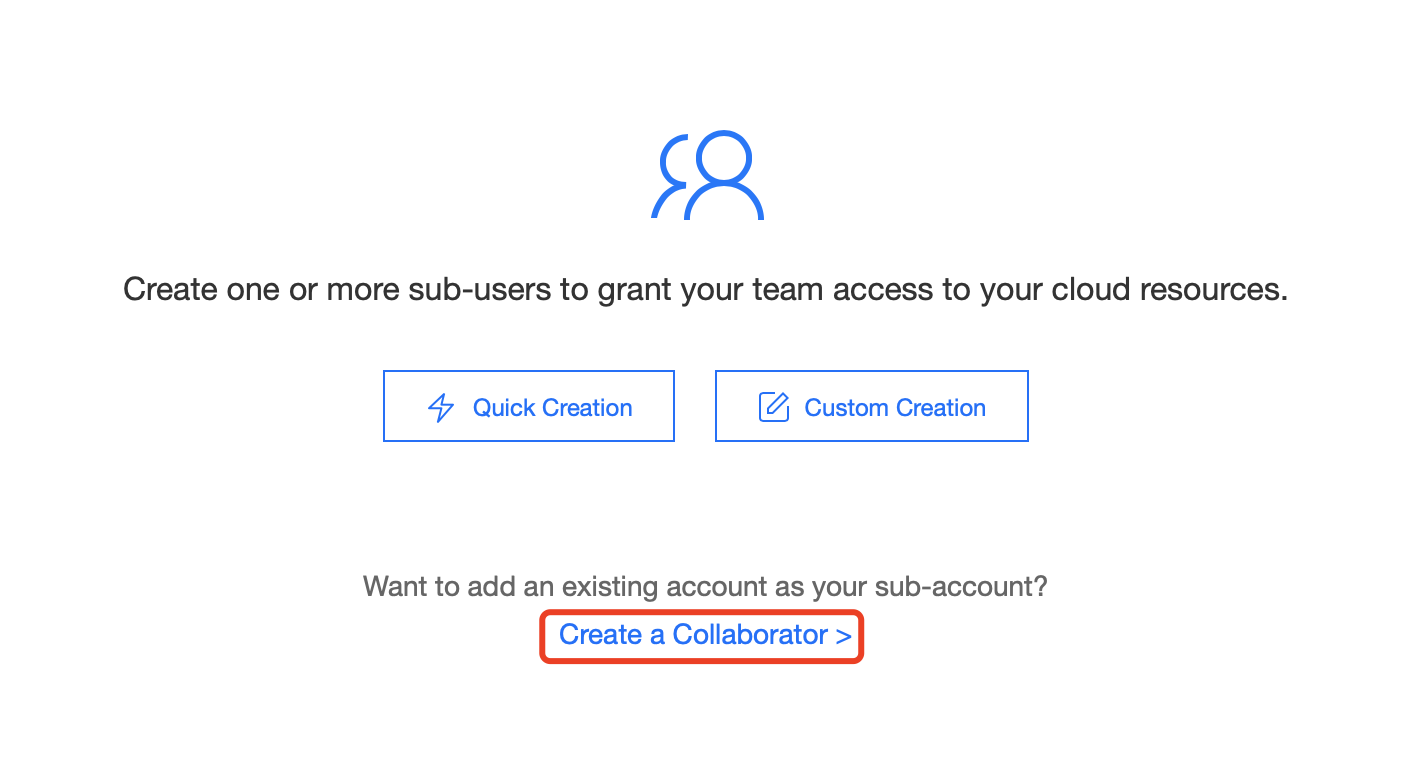
2. 新規ユーザーページで、コラボレーター作成へをクリックします。
3. 関連するユーザー情報を入力し、次へをクリックします。
説明:
コラボレーターはデフォルトでTencent Cloudコンソールへのログインが許可されており、一時的に取消はサポートされていません。
アカウントセキュリティを確保するため、ログイン保護と操作保護の有効化をお勧めします。
アカウントIDはTencent Cloudのユニーク識別子であり、追加予定のコラボレーターはアカウントセンター-アカウント情報で閲覧する必要があります。
4. 権限の設定:新しく作成したコラボレーターに権限を設定するには、以下の3つの方法があります。ポリシーは権限を記述します。ポリシーを関連付けると、コラボレーターはポリシーに記述された権限を取得します。
グループに追加してグループ権限を取得:グループの使用は職務機能に基づいてユーザー権限を管理するベストプラクティスであり、グループ関連付けを通じて権限を取得できます。グループに追加してグループ権限を取得をクリックし、必要なユーザーグループを選択して、コラボレーターを既存のユーザーグループまたは新規作成のユーザーグループに追加します。これによりコラボレーターは当該グループに付加されたポリシーにグループ関連付けされます。
既存ユーザーの権限を複製してコラボレーターにポリシーを関連付けます。既存ユーザーポリシーの複製をクリックし、複製が必要なユーザーを選択すると、コラボレーターは複製元ユーザーに付加されたポリシーに関連付けられます。
ポリシーリストからの権限付与:ポリシーリストから選択して関連付けをクリックし、関連付けが必要なポリシーにチェックを入れます。
5. 完了をクリックし、新規コラボレーターの作成操作を完了します。
関連ドキュメント
フィードバック