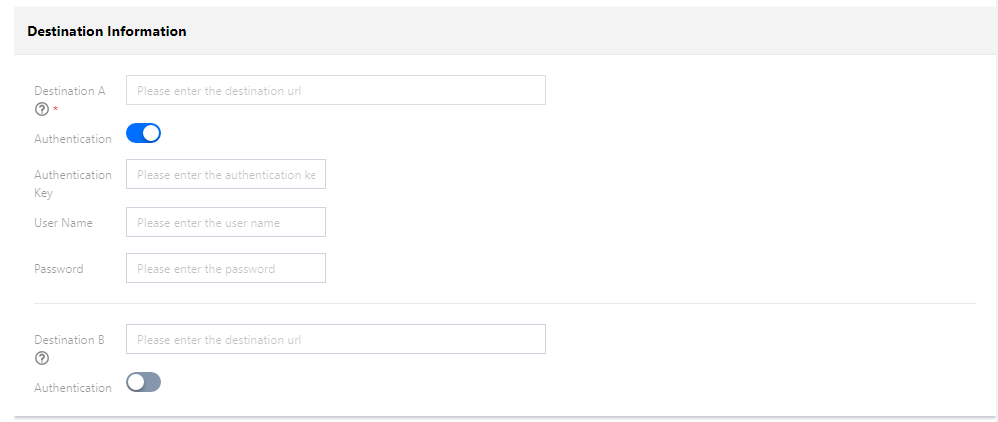
출력 유형이 HLS 또는 DASH인 경우 푸시할 CDN URL을 입력합니다. URL에 인증이 필요한 경우 인증 정보도 입력하십시오.
출력 유형이 HLS_STREAM_PACKAGE 또는 DASH_STREAM_PACKAGE인 경우 StreamLive를 푸시할 StreamPackage Channel Id를 입력합니다.
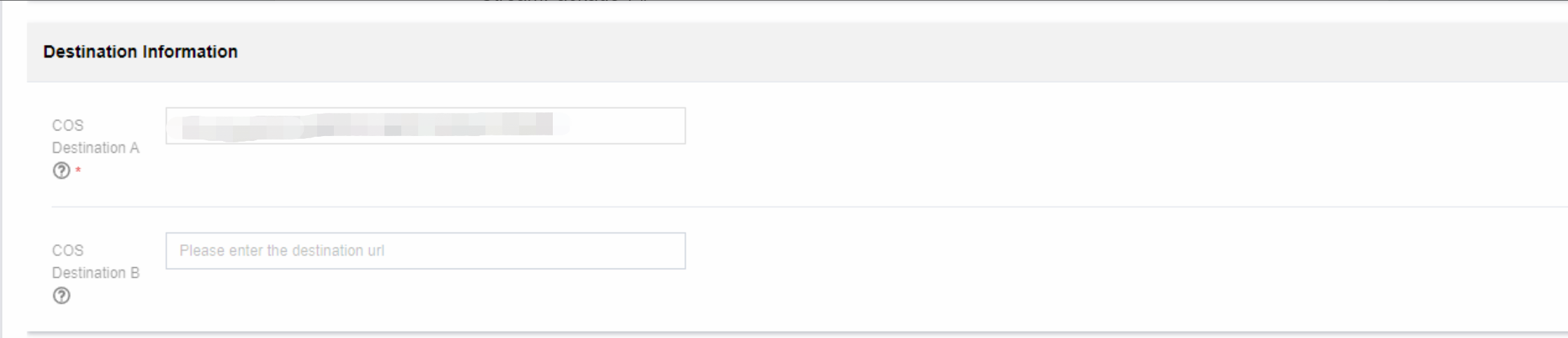
출력 유형이 HLS_ARCHIVE 또는 DASH_ARCHIVE인 경우 COS Destination을 입력하여 출력을 저장합니다. StreamLive는 지난 7일 동안의 라이브 스트림을 COS에 저장합니다(다시 시작한 후 데이터를 덮어씁니다)
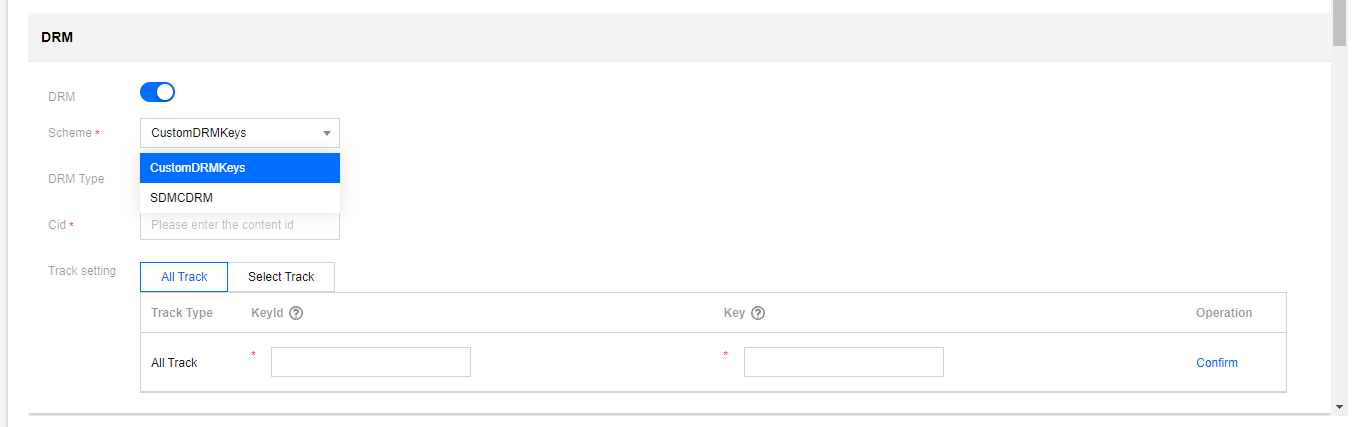
DRM 설정
StreamLive는 DRM(CustomDRMKeys 및 SDMCDRM)을 지원합니다. 이 기능을 활성화하는 방법에 대한 자세한 지침은 DRMtoday를 사용하여 채널에 DRM 설정하기를 참고하십시오.
트랜스코딩 템플릿 구성
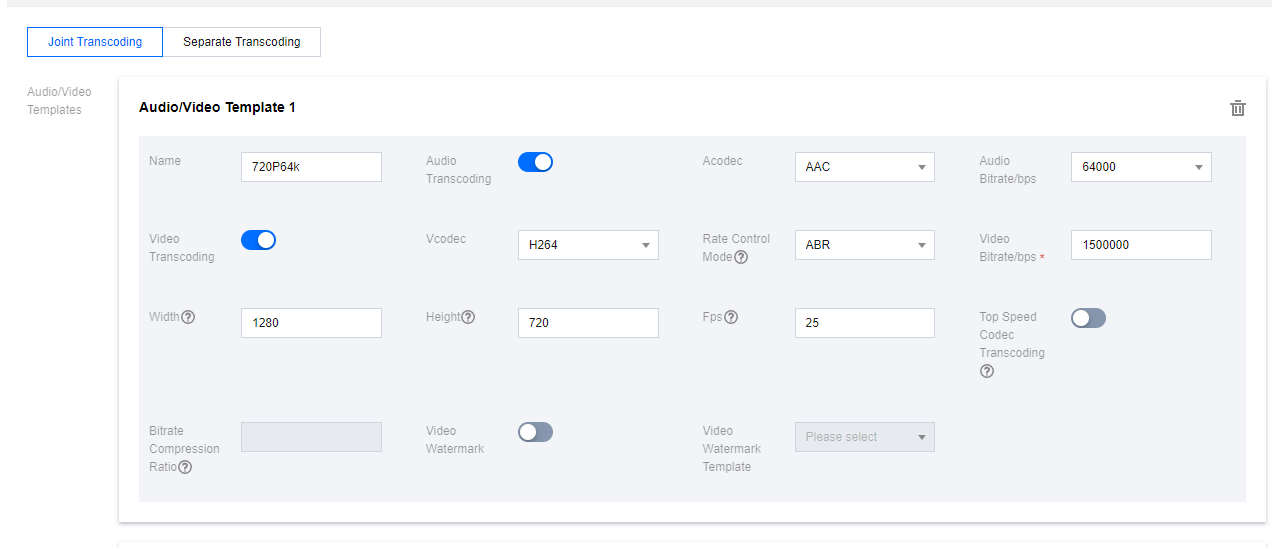
Joint 또는 Separate 트랜스코딩 템플릿을 구성할 수 있습니다. HLS 출력의 경우 Separate 트랜스코딩을 통해 다른 오디오 트랙을 결합할 수 있습니다. 이것이 필요하지 않은 경우 Joint 트랜스코딩 템플릿을 사용하는 것이 좋습니다.
Joint 트랜스코딩 템플릿에는 오디오 및 비디오 트랜스코딩에 대한 설정이 모두 포함되어 있습니다.
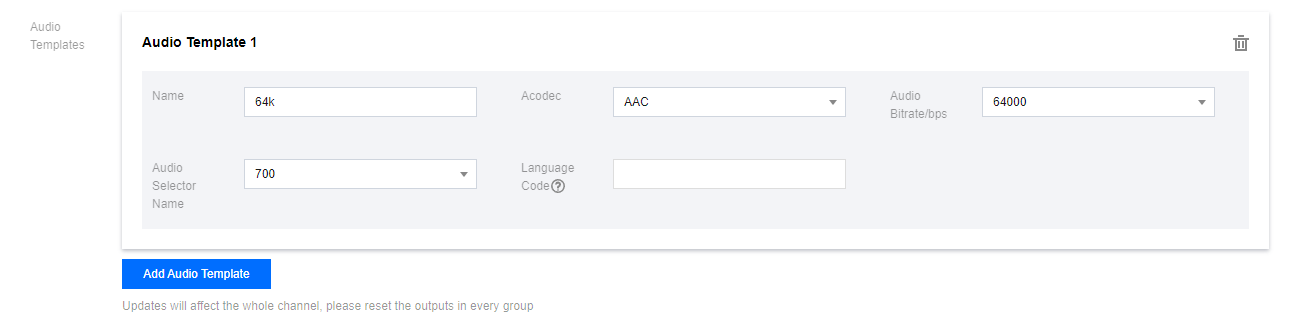
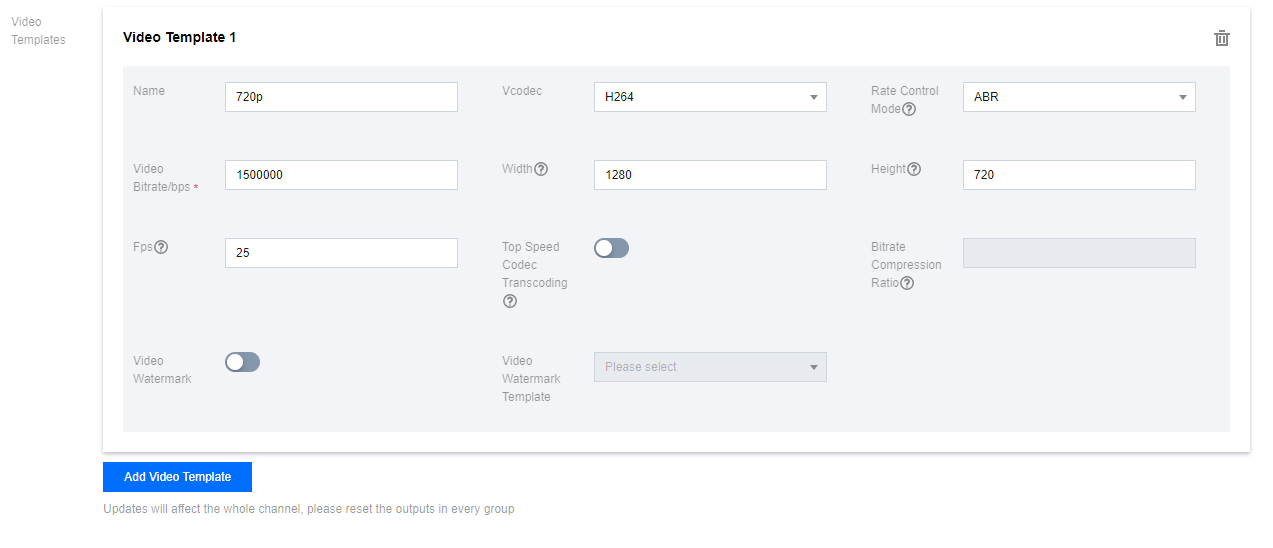
Separate 트랜스코딩을 사용하는 경우 오디오 및 비디오 트랜스코딩 매개변수를 별도로 설정해야 합니다.
주의 사항:
Top Speed Codec Transcoding은 Tencent Cloud 비디오 팀에서 개발한 고성능 트랜스코딩 서비스입니다. AI 알고리즘을 활용하여 최상의 인코딩 매개변수를 동적으로 결정함으로써 낮은 비트 레이트, 고품질 트랜스코딩을 제공합니다. Bitrate Compression Ratio는 감소될 것으로 예상되는 비디오 비트 레이트의 백분율입니다.
출력 구성
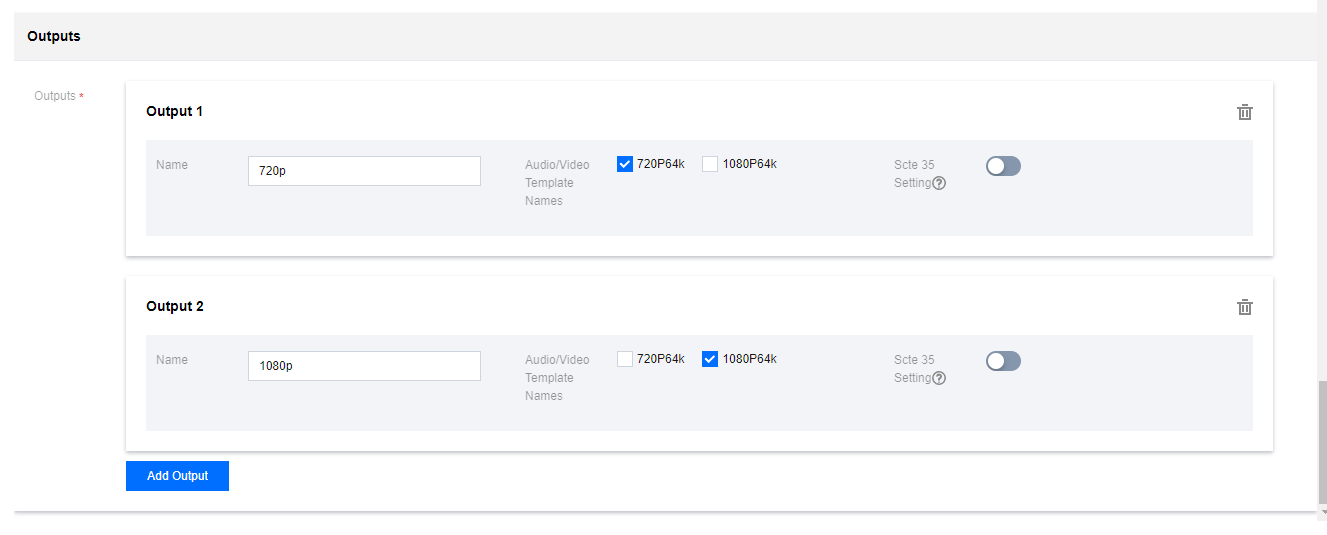
Joint 트랜스코딩 템플릿을 구성하는 경우 각 Output에 대해 하나의 템플릿만 선택할 수 있으며 이는 다중 비트 레이트 스트리밍에서 하나의 스트림으로 사용됩니다.
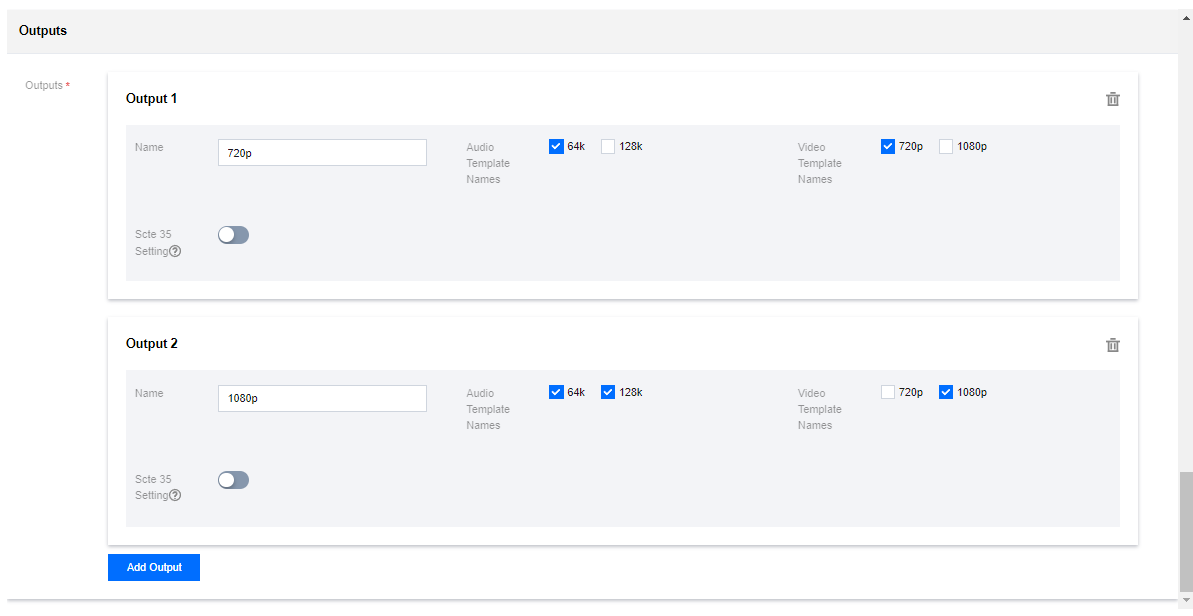
Separate 트랜스코딩 템플릿을 구성하는 경우 각 출력에 대해 하나의 비디오 트랜스코딩 템플릿과 여러 오디오 트랜스코딩 템플릿을 선택할 수 있습니다. 비디오 트랜스코딩 템플릿은 다중 비트 레이트 스트리밍에서 한 스트림에 대한 트랜스코딩 매개변수를 지정하는 반면 오디오 트랜스코딩 템플릿은 스트림이 사용할 수 있는 오디오 트랙에 대한 매개변수를 지정합니다.
구성 저장
Done을 클릭하여 구성을 저장합니다. 이것으로 채널 구성을 마칩니다. 그런 다음 [Start]를 클릭하여 채널을 시작할 수 있습니다.