Overview of Scenario-Based Solutions
소셜 엔터테인먼트
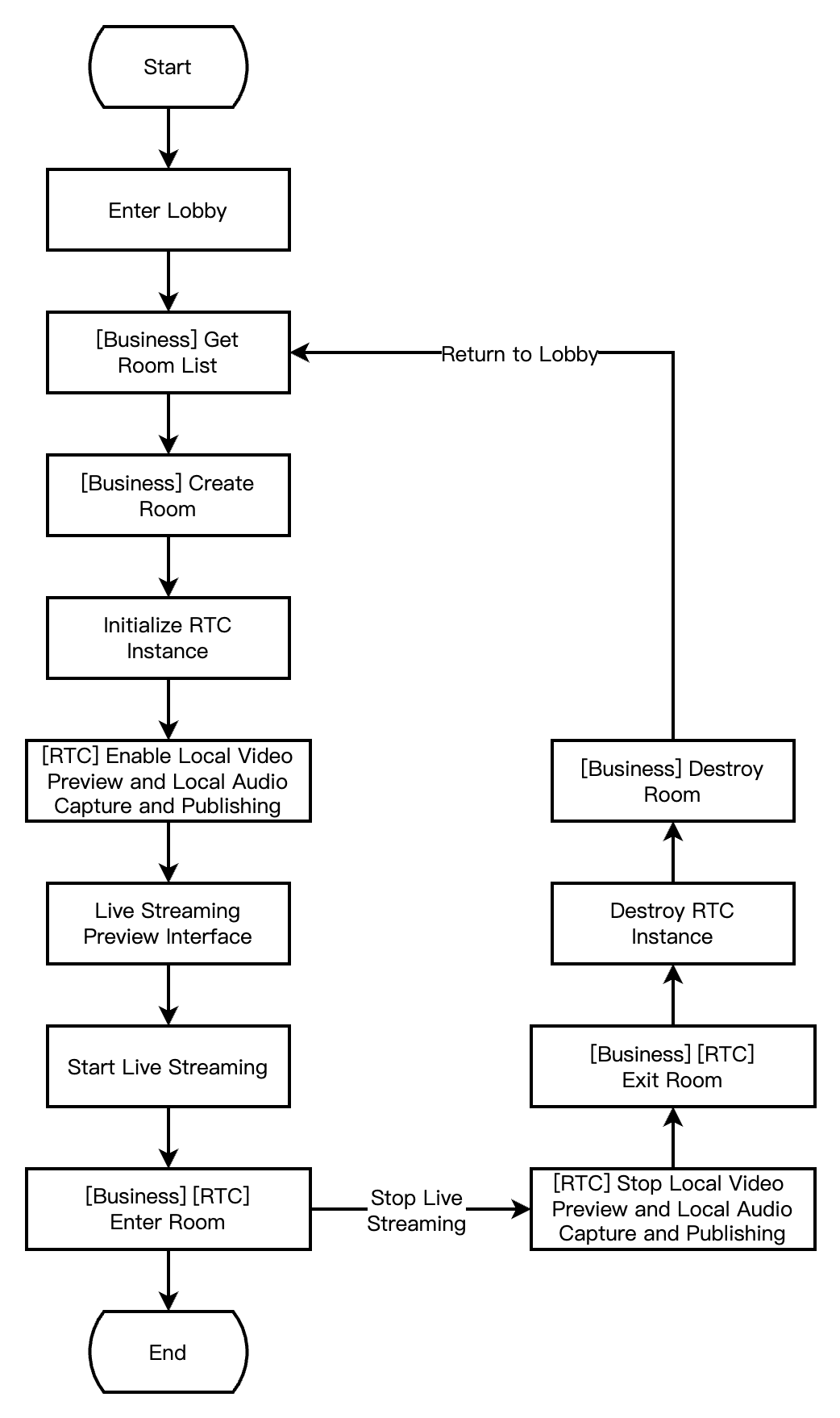
이커머스 라이브 방송
Audio/Video Call
원거리 실시간 조작
스마트 고객 서비스
AI 인터뷰
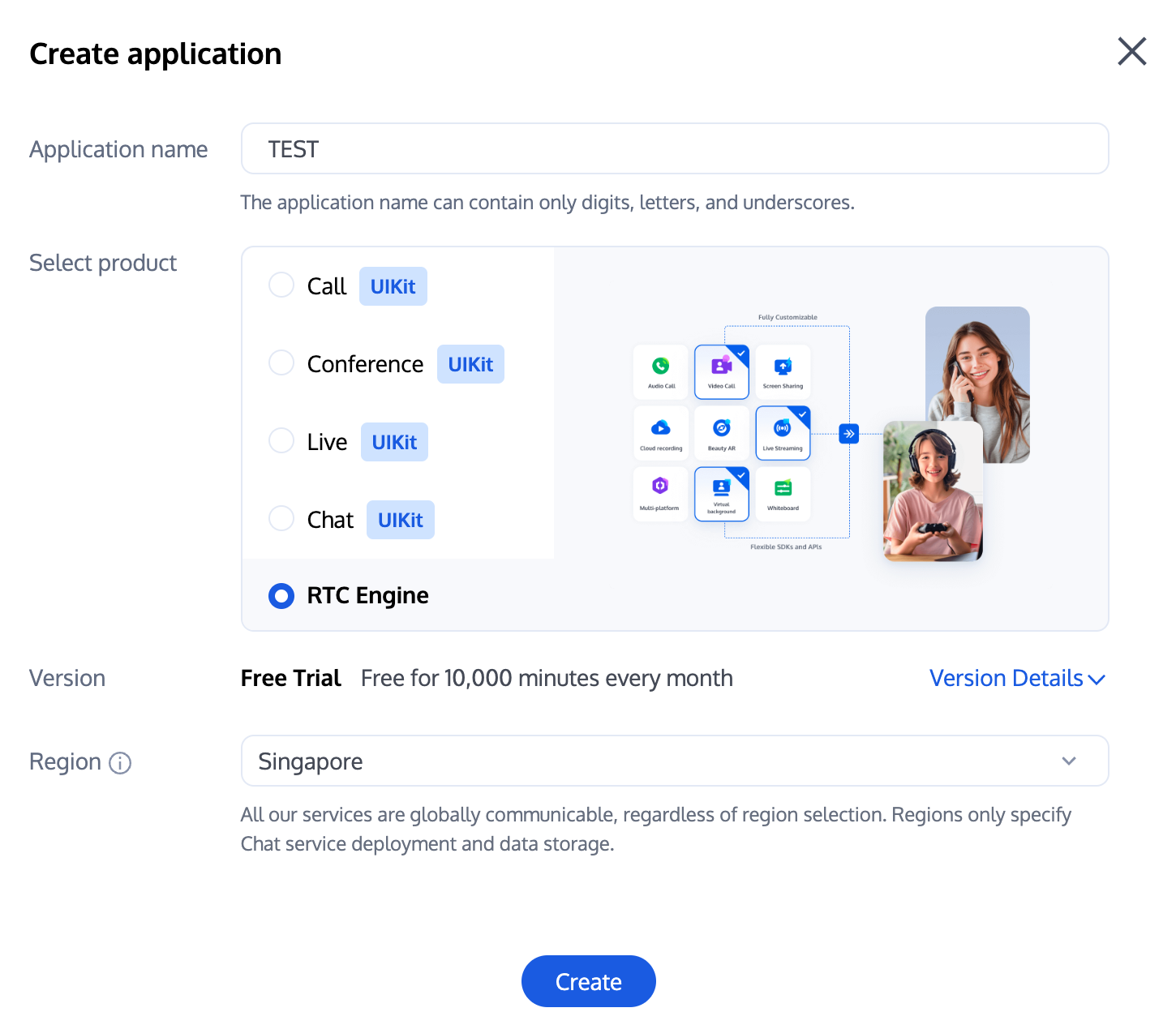
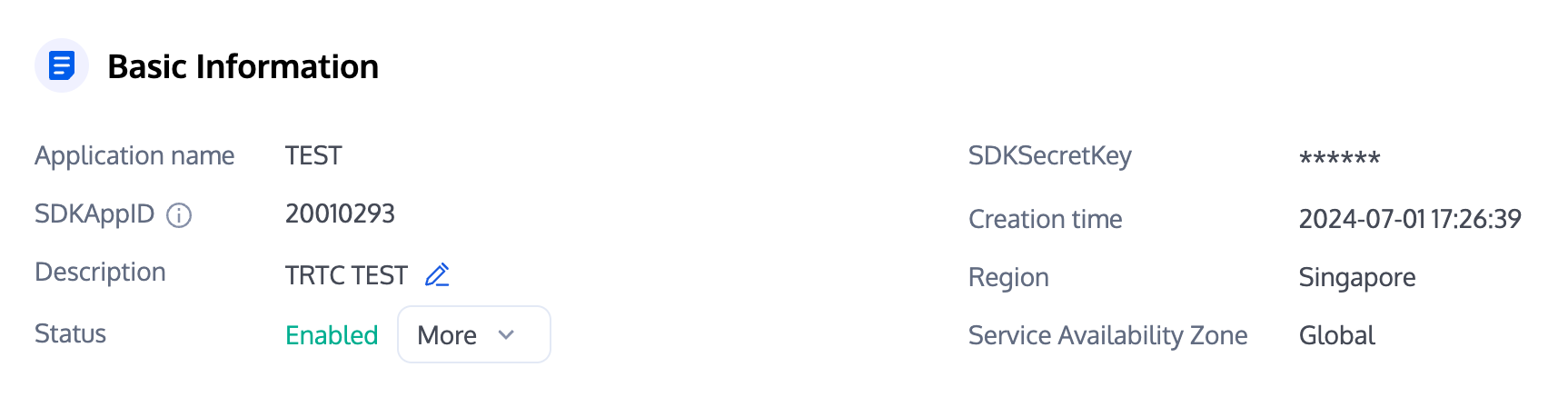
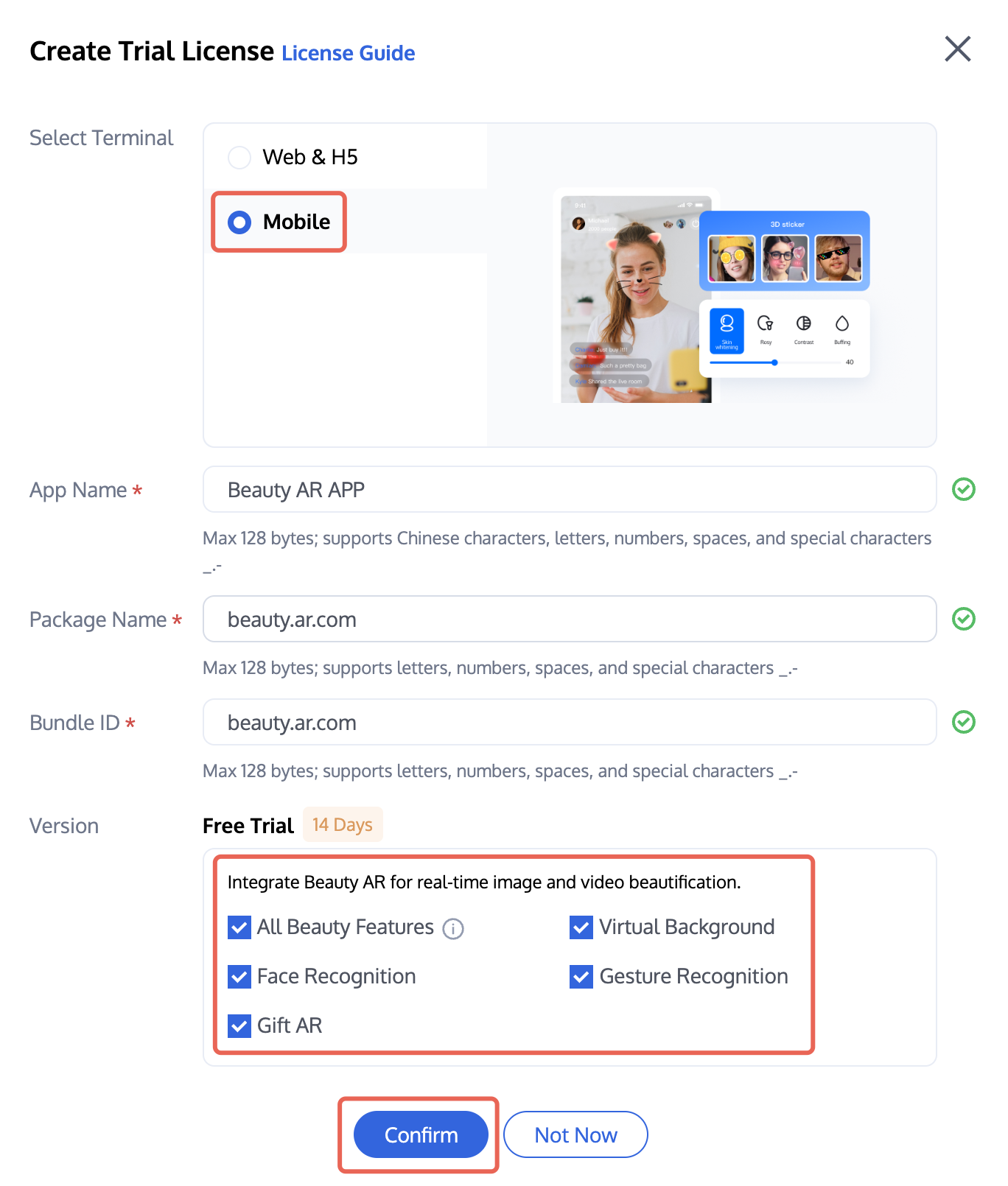
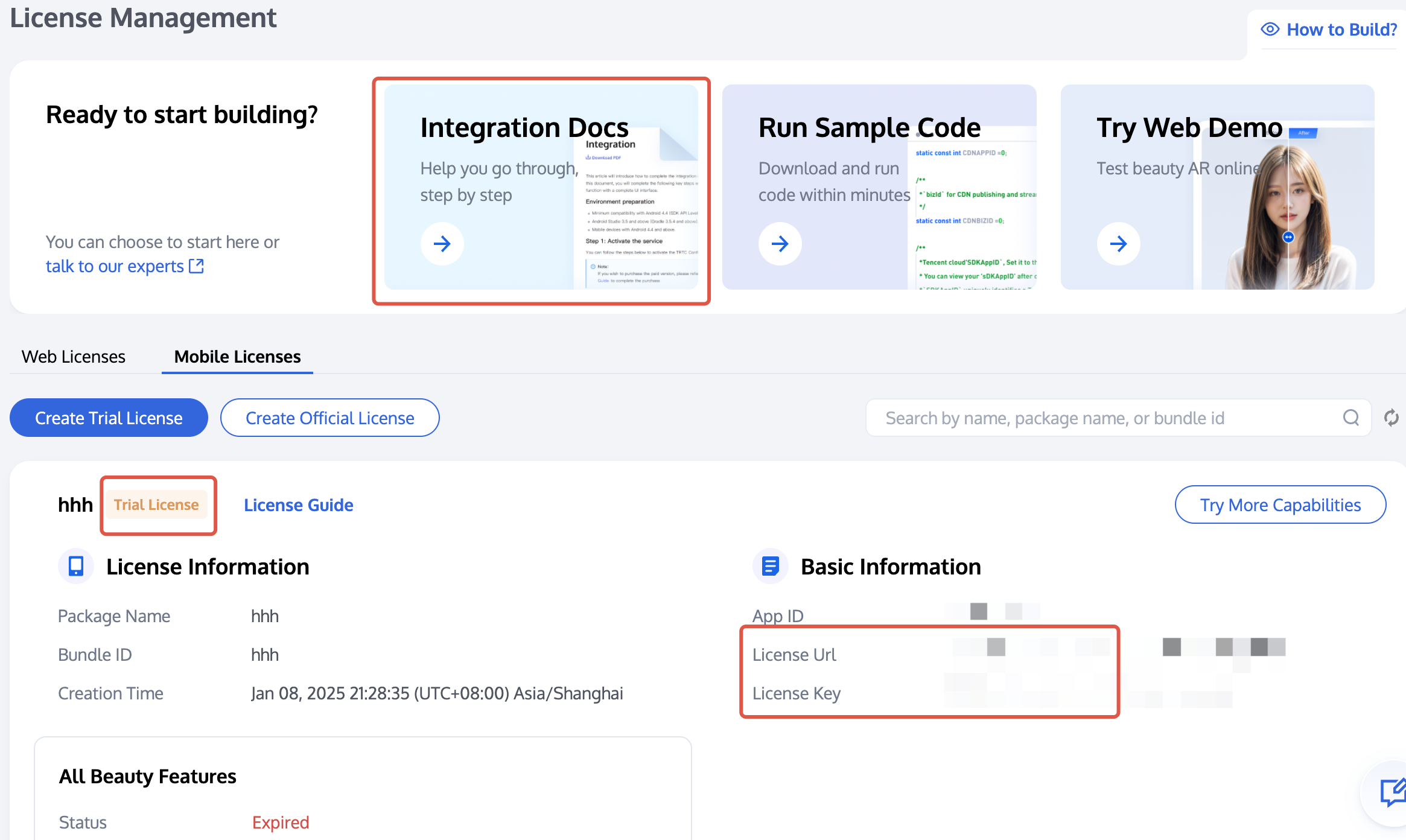

App Name, Package Name, Bundle Id를 입력하고 플레이어 고급판을 선택한 후 생성를 클릭하세요.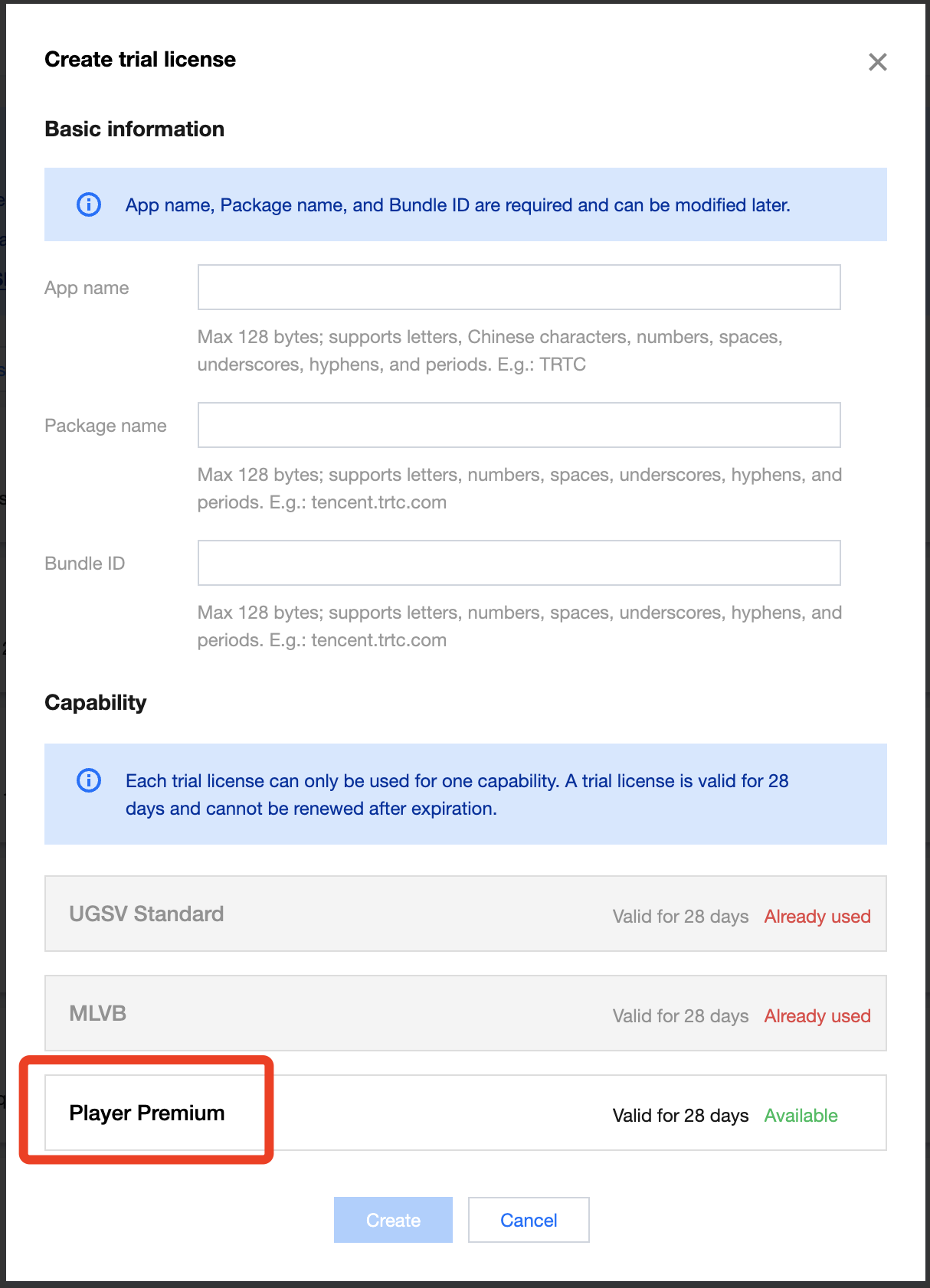
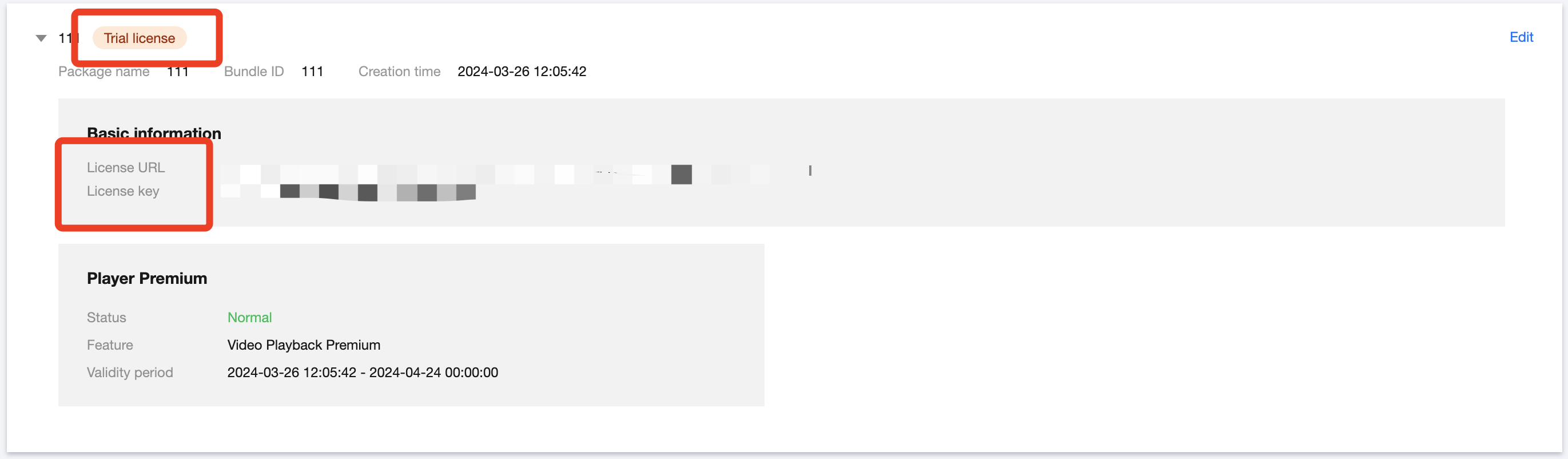
sudo gem install cocoapods
pod init
platform :ios, '8.0'target 'App' do# 전체 기능 버전 SDK# Real-Time Communication Engine (RTC Engine), 라이브방송 플레이어(TXLivePlayer), RTMP 푸시 스트리밍(TXLivePusher), VOD 플레이어(TXVodPlayer), 짧은 비디오 레코딩 및 편집(UGSV) 등 다양한 기능을 포함합니다.pod 'TXLiteAVSDK_Professional', :podspec => 'https://liteav.sdk.qcloud.com/pod/liteavsdkspec/TXLiteAVSDK_Professional.podspec'#텐센트 이펙트 SDK 예: S1-07 패키지는 다음과 같습니다pod 'TencentEffect_S1-07'end
pod install
pod update
pod setuppod repo updaterm ~/Library/Caches/CocoaPods/search_index.json
-ObjC을 추가합니다.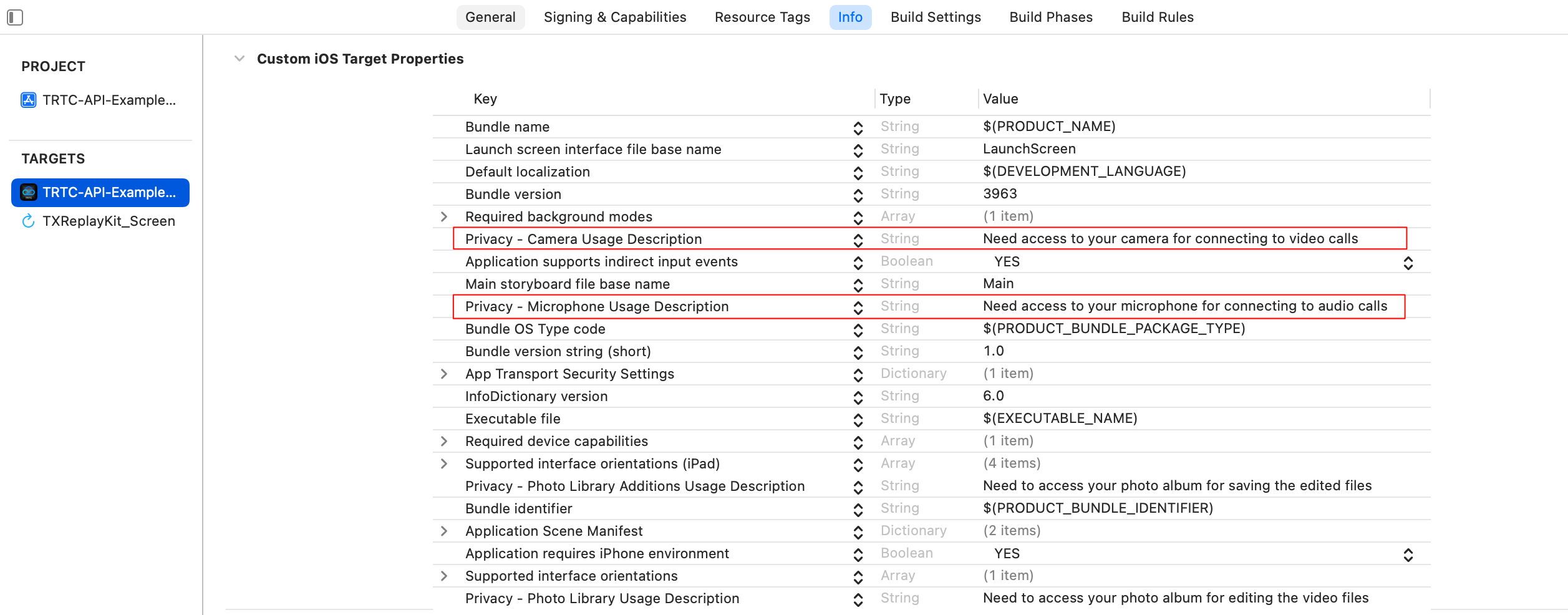
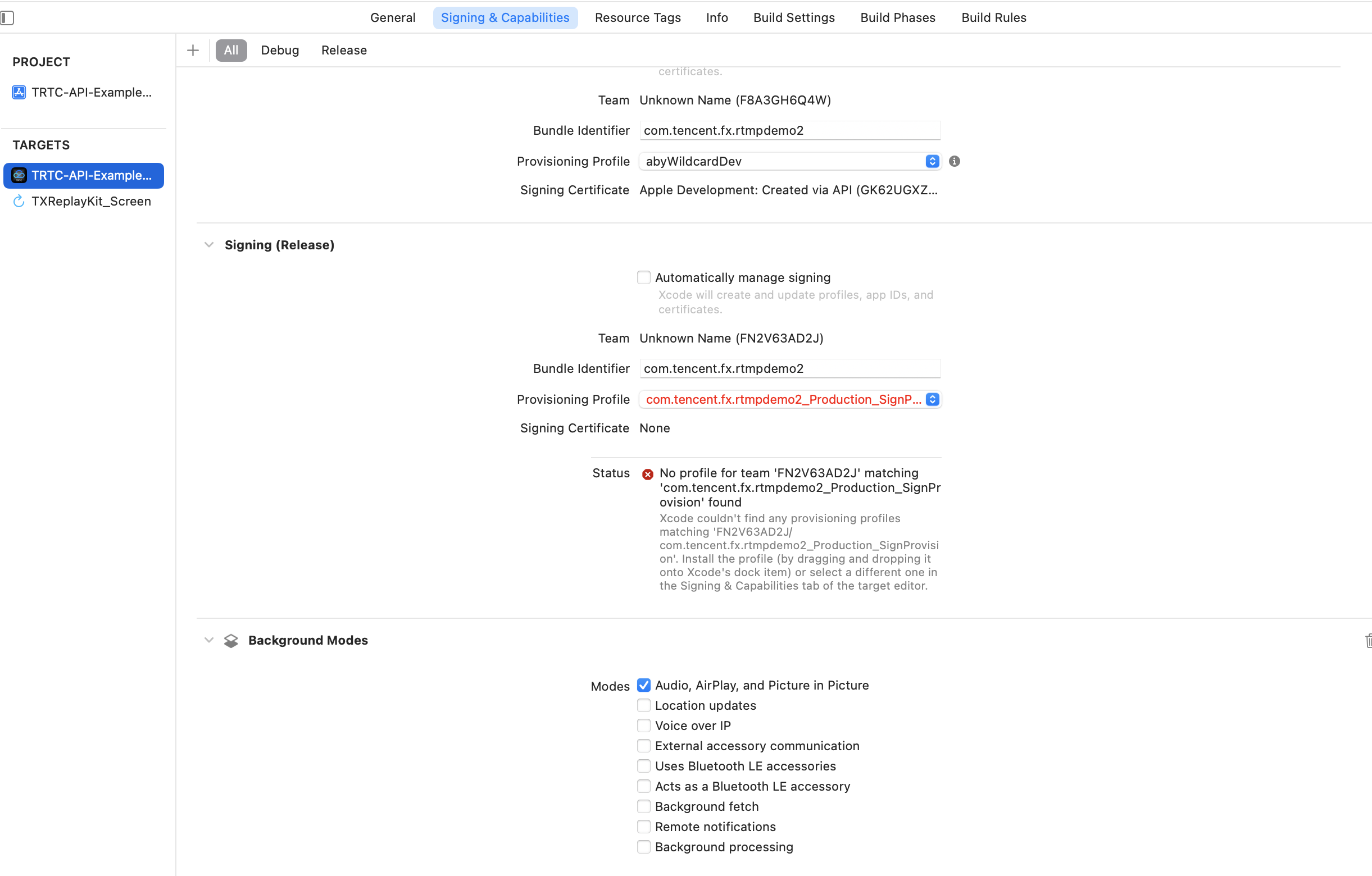
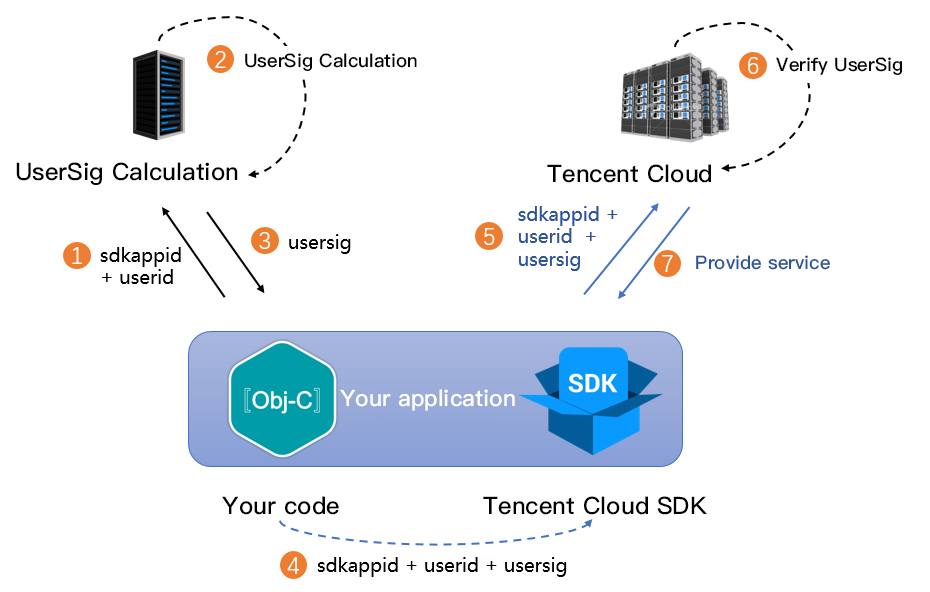
[TELicenseCheck setTELicense:LicenseURL key:LicenseKey completion:^(NSInteger authresult, NSString * _Nonnull errorMsg) {if (authresult == TELicenseCheckOk) {NSLog(@"인증 성공");} else {NSLog(@"인증 실패");}}];
- [AppDelegate application:didFinishLaunchingWithOptions:]에서) 다음과 같이 설정하세요.- (BOOL)application:(UIApplication *)application didFinishLaunchingWithOptions:(NSDictionary *)launchOptions {NSString * const licenceURL = @"<가져온 licenseUrl>";NSString * const licenceKey = @"<가져온 key>";// TXLiveBase는 "TXLiveBase.h" 헤더 파일에 위치합니다[TXLiveBase setLicence:licenceURL key:licenceKey];[TXLiveBase setObserver:self];NSLog(@"SDK Version = %@", [TXLiveBase getSDKVersionStr]);return YES;}#pragma mark - TXLiveBaseDelegate- (void)onLicenceLoaded:(int)result Reason:(NSString *)reason {NSLog(@"onLicenceLoaded: result:%d reason:%@", result, reason);// result가 0이 아니면 설정 실패를 의미하며, 재시도가 필요합니다.if (result != 0) {[TXLiveBase setLicence:licenceURL key:licenceKey];}}@end
NSLog(@"%@", [TXLiveBase getLicenceInfo]);
// RTC Engine SDK 인스턴스의 생성(싱글톤 모드)self.trtcCloud = [TRTCCloud sharedInstance];// 이벤트 리스너의 설정self.trtcCloud.delegate = self;// SDK의 다양한 이벤트 알림(예: 오류 코드, 경고 코드, 오디오/비디오 상태 매개변수 등)- (void)onError:(TXLiteAVError)errCode errMsg:(nullable NSString *)errMsg extInfo:(nullable NSDictionary *)extInfo {NSLog(@"%d: %@", errCode, errMsg);}- (void)onWarning:(TXLiteAVWarning)warningCode warningMsg:(nullable NSString *)warningMsg extInfo:(nullable NSDictionary *)extInfo {NSLog(@"%d: %@", warningCode, warningMsg);}// 이벤트 리스너의 제거self.trtcCloud.delegate = nil;// RTC Engine SDK 인스턴스(싱글톤 모드)를 파기합니다.[TRTCCloud destroySharedIntance];
// 뷰티 관련 리소스의 로드NSDictionary *assetsDict = @{@"core_name":@"LightCore.bundle",@"root_path":[[NSBundle mainBundle] bundlePath]};// 텐센트 이펙트 SDK의 초기화self.beautyKit = [[XMagic alloc] initWithRenderSize:previewSize assetsDict:assetsDict];// 텐센트 이펙트 SDK의 릴리스[self.beautyKit deinit];
// 1. SDK 접속 환경의 설정// 전 세계 사용자를 대상으로 하는 경우 SDK 접속 환경을 글로벌 접속 환경으로 구성하세요.[TXLiveBase setGlobalEnv:"GDPR"];// 2. Player 생성TXVodPlayer *_txVodPlayer = [[TXVodPlayer alloc] init];// 3. View 렌더링[_txVodPlayer setupVideoWidget:_myView insertIndex:0];// 4. 플레이어 매개변수의 구성TXVodPlayConfig *_config = [[TXVodPlayConfig alloc]init];[_config setEnableAccurateSeek:true]; // seek의 설정이 정확한지?기본값 true입니다[_config setMaxCacheItems:5]; // 캐시 파일 개수를 5로 설정합니다[_config setProgressInterval:200]; // 진행률 콜백 간격을 설정합니다, 단위는 밀리초입니다[_config setMaxBufferSize:50]; // 최대 사전 로드의 크기, 단위 MB[_txVodPlayer setConfig:_config]; // config를 _txVodPlayer에 전달합니다// 5. 플레이어 이벤트의 리스닝- (void)onPlayEvent:(TXVodPlayer *)player event:(int)EvtID withParam:(NSDictionary*)param { if (EvtID == PLAY_EVT_VOD_PLAY_PREPARED) { //플레이어 준비 완료 이벤트를 수신하고,이 시점에서 pause, resume, getWidth, getSupportedBitrates 등의 인터페이스 호출할 수 있습니다. } else if (EvtID == PLAY_EVT_PLAY_BEGIN) { //재생 시작 이벤트 수신합니다 } else if (EvtID == PLAY_EVT_PLAY_END) { //재생 종료 이벤트 수신합니다 } }
// 1. Player 생성V2TXLivePlayer *_txLivePlayer = [[V2TXLivePlayer alloc] init];// 2. View 렌더링[_txLivePlayer setRenderView:_myView];// 3. 플레이어 이벤트의 리스닝[_txLivePlayer setObserver:self];- (void)onVideoLoading:(id<V2TXLivePlayer>)player extraInfo:(NSDictionary *)extraInfo {// 비디오 로드 이벤트}- (void)onVideoPlaying:(id<V2TXLivePlayer>)player firstPlay:(BOOL)firstPlay extraInfo:(NSDictionary *)extraInfo {// 비디오 재생 이벤트}
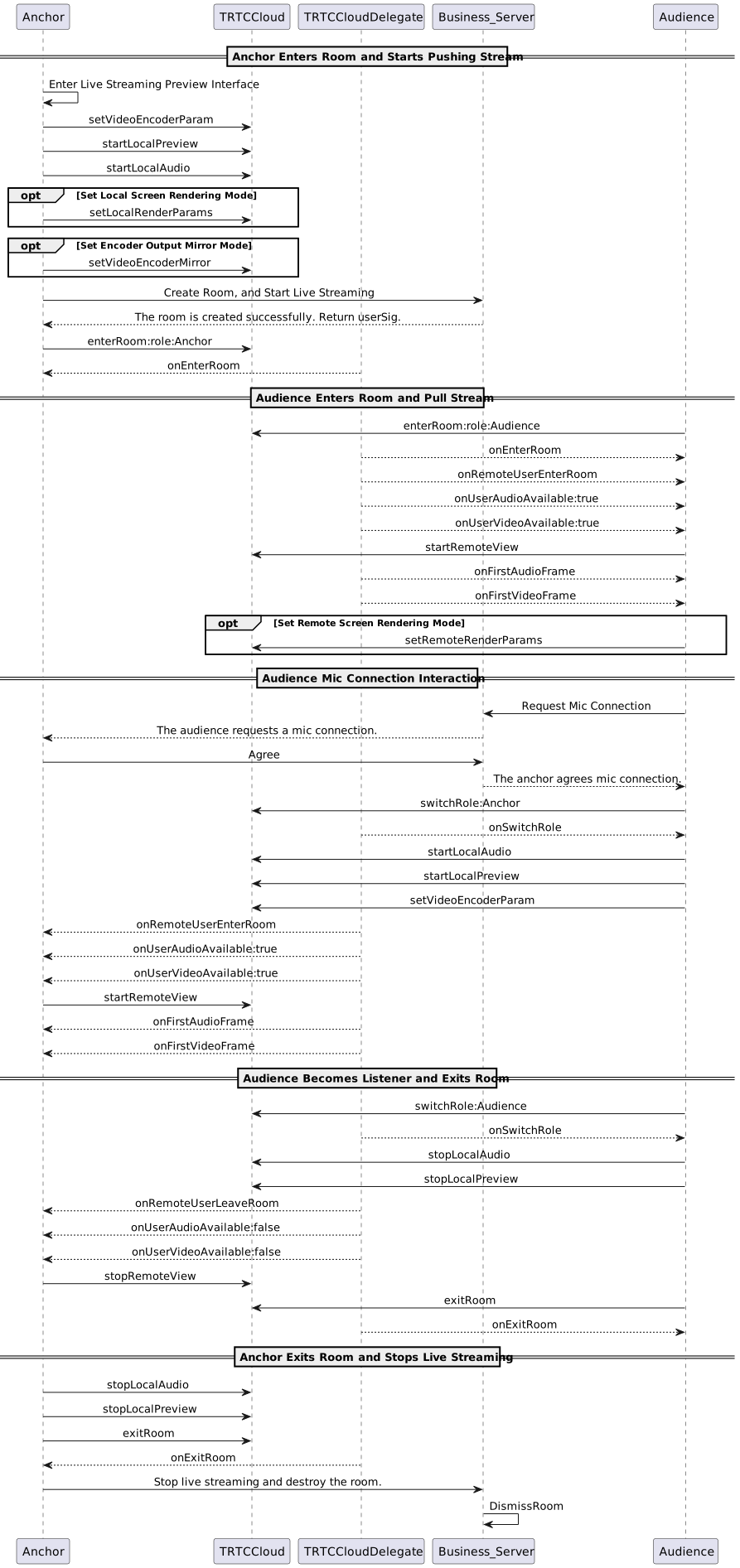
// 스트리머의 로컬 화면 미리보기를 표시하는 데 사용되는 비디오 렌더링 컨트롤 가져옵니다@property (nonatomic, strong) UIView *anchorPreviewView;@property (nonatomic, strong) TRTCCloud *trtcCloud;- (void)setupTRTC {self.trtcCloud = [TRTCCloud sharedInstance];self.trtcCloud.delegate = self;// 원격 사용자가 보는 화면 품질을 결정하는 비디오 인코딩 매개변수를 설정합니다.TRTCVideoEncParam *encParam = [[TRTCVideoEncParam alloc] init];encParam.videoResolution = TRTCVideoResolution_960_540;encParam.videoFps = 15;encParam.videoBitrate = 1300;encParam.resMode = TRTCVideoResolutionModePortrait;[self.trtcCloud setVideoEncoderParam:encParam];// isFrontCamera는 전면/후면 카메라를 사용하여 비디오를 캡처하도록 지정할 수 있습니다.[self.trtcCloud startLocalPreview:self.isFrontCamera view:self.anchorPreviewView];// 여기서는 음질을 지정할 수 있으며, 낮음에서 높음 순으로 SPEECH/DEFAULT/MUSIC입니다.[self.trtcCloud startLocalAudio:TRTCAudioQualityDefault];}
enterRoom 전에 위 인터페이스를 호출하면 SDK는 카메라 미리보기와 오디오 수집만 시작하며, enterRoom을 호출한 후에야 스트리밍을 시작합니다.enterRoom 후에 위 인터페이스를 호출하면 SDK는 카메라 미리보기와 오디오 수집을 시작하고 자동으로 스트리밍을 시작합니다.- (void)setupRenderParams {TRTCRenderParams *params = [[TRTCRenderParams alloc] init];// 화면 미러 모드params.mirrorType = TRTCVideoMirrorTypeAuto;// 화면 채우기 모드params.fillMode = TRTCVideoFillMode_Fill;// 화면 회전 각도params.rotation = TRTCVideoRotation_0;// 로컬 화면의 렌더링 매개변수를 설정합니다[self.trtcCloud setLocalRenderParams:params];// 인코더 출력 화면 미러 모드를 설정합니다[self.trtcCloud setVideoEncoderMirror:YES];// 비디오 인코더 출력 화면의 방향을 설정합니다[self.trtcCloud setVideoEncoderRotation:TRTCVideoRotation_0];}
- (void)enterRoomByAnchorWithUserId:(NSString *)userId roomId:(NSString *)roomId {TRTCParams *params = [[TRTCParams alloc] init];// 문자열 방 번호를 예로 들면params.strRoomId = roomId;params.userId = userId;// 업무 백엔드에서 가져온 UserSigparams.userSig = @"userSig";// 손님의 SDKAppID로 교체합니다params.sdkAppId = 0;// 스트리머 역할의 지정params.role = TRTCRoleAnchor;// 인터랙티브 라이브 방송 시나리오로 방 입장하기[self.trtcCloud enterRoom:params appScene:TRTCAppSceneLIVE];}// 방 입장 결과 이벤트의 콜백- (void)onEnterRoom:(NSInteger)result {if (result > 0) {// result는 방에 임장하는 데 소요된 시간(밀리초)을 나타냅니다.NSLog(@"Enter room succeed!");} else {// result 는 방 입장 실패의 오류 코드를 나타냅니다NSLog(@"Enter room failed!");}}
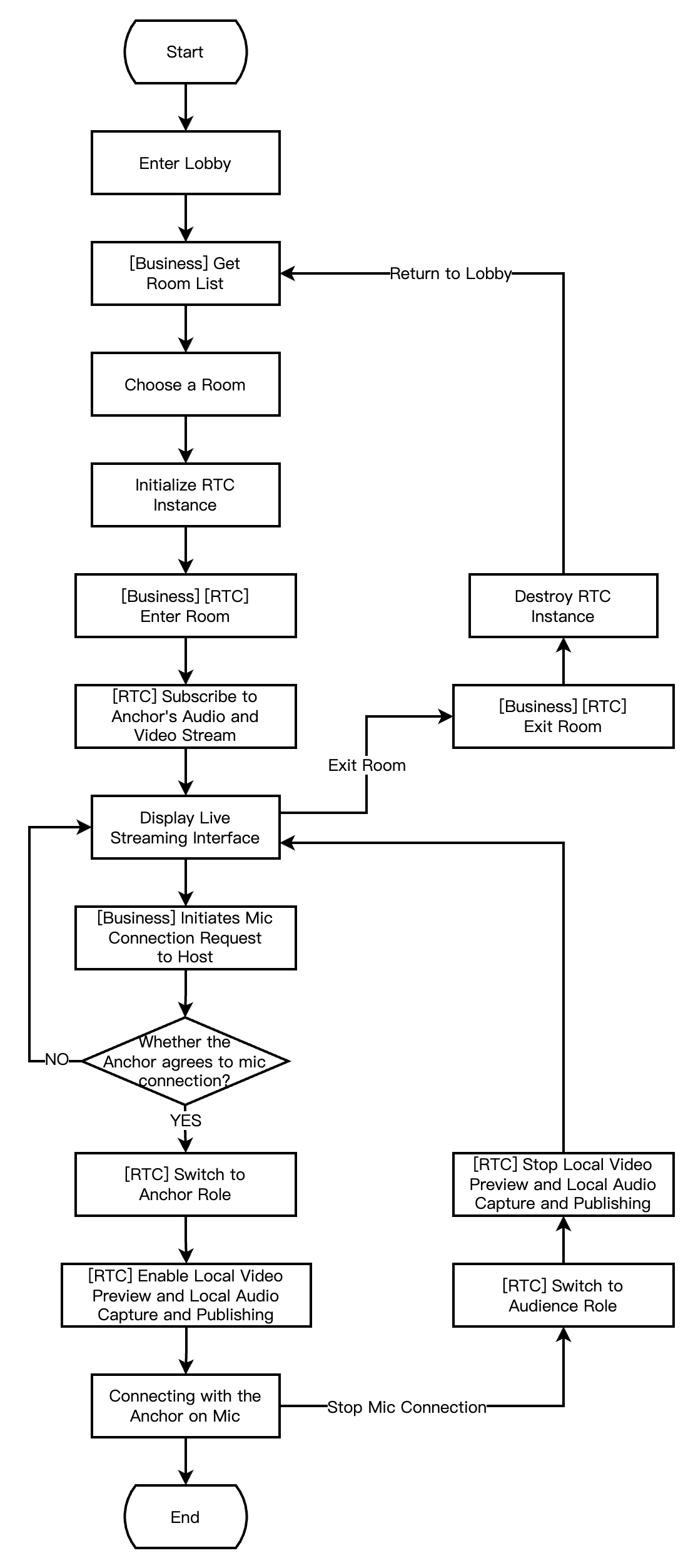
roomId와 문자열 형식 strRoomId로 나뉘며 두 유형의 방은 서로 통하지 않으므로 방 번호 유형을 통일시키는 것이 좋습니다.TRTCAppSceneLIVE를 선택하는 것이 좋습니다.- (void)enterRoomByAudienceWithUserId:(NSString *)userId roomId:(NSString *)roomId {TRTCParams *params = [[TRTCParams alloc] init];// 문자열 방 번호를 예로 들면params.strRoomId = roomId;params.userId = userId;// 업무 백엔드에서 가져온 UserSigparams.userSig = @"userSig";// 손님의 SDKAppID로 교체합니다params.sdkAppId = 0;// 시청자 역할의 지정params.role = TRTCRoleAudience;// 인터랙티브 라이브 방송 시나리오로 방 입장하기[self.trtcCloud enterRoom:params appScene:TRTCAppSceneLIVE];}// 방 입장 결과 이벤트의 콜백- (void)onEnterRoom:(NSInteger)result {if (result > 0) {// result는 방에 임장하는 데 소요된 시간(밀리초)을 나타냅니다.NSLog(@"Enter room succeed!");} else {// result 는 방 입장 실패의 오류 코드를 나타냅니다NSLog(@"Enter room failed!");}}
- (void)onUserAudioAvailable:(NSString *)userId available:(BOOL)available {// 원격 사용자가 자신의 오디오를 게시/취소합니다// 자동 구독 모드에서는 사용자가 아무런 작업을 하지 않아도 SDK가 원격 사용자의 오디오를 자동으로 재생합니다.}- (void)onUserVideoAvailable:(NSString *)userId available:(BOOL)available {// 원격 사용자가 메인 비디오 화면을 게시/취소합니다if (available) {// 원격 사용자의 비디오 스트림을 구독하고 비디오 렌더링 컨트롤을 바인딩합니다[self.trtcCloud startRemoteView:userId streamType:TRTCVideoStreamTypeBig view:self.remoteView];} else {// 원격 사용자의 비디오 스트림 구독을 중지하고 렌더링 컨트롤을 릴리스합니다[self.trtcCloud stopRemoteView:userId streamType:TRTCVideoStreamTypeBig];}}
- (void)setupRemoteRenderParams {TRTCRenderParams *params = [[TRTCRenderParams alloc] init];// 화면 미러 모드params.mirrorType = TRTCVideoMirrorTypeAuto;// 화면 채우기 모드params.fillMode = TRTCVideoFillMode_Fill;// 화면 회전 각도params.rotation = TRTCVideoRotation_0;// 원격 화면의 렌더링 모드를 설정합니다[self.trtcCloud setRemoteRenderParams:@"userId" streamType:TRTCVideoStreamTypeBig params:params];}
- (void)switchToAnchor {// 스트리머 역할로 전환됩니다[self.trtcCloud switchRole:TRTCRoleAnchor];}// 역할 전환 이벤트의 콜백- (void)onSwitchRole:(TXLiteAVError)errCode errMsg:(NSString *)errMsg {if (errCode == ERR_NULL) {// 역할 전환 성공}}
- (void)setupTRTC {// 원격 사용자가 보는 화면 품질을 결정하는 비디오 인코딩 매개변수를 설정합니다.TRTCVideoEncParam *encParam = [[TRTCVideoEncParam alloc] init];encParam.videoResolution = TRTCVideoResolution_480_270;encParam.videoFps = 15;encParam.videoBitrate = 550;encParam.resMode = TRTCVideoResolutionModePortrait;[self.trtcCloud setVideoEncoderParam:encParam];// isFrontCamera는 전면/후면 카메라를 사용하여 비디오를 캡처하도록 지정할 수 있습니다.[self.trtcCloud startLocalPreview:self.isFrontCamera view:self.audiencePreviewView];// 여기서는 음질을 지정할 수 있으며, 낮음에서 높음 순으로 SPEECH/DEFAULT/MUSIC입니다.[self.trtcCloud startLocalAudio:TRTCAudioQualityDefault];}
- (void)switchToAudience {// 시청자 역할로 전환됩니다[self.trtcCloud switchRole:TRTCRoleAudience];}// 역할 전환 이벤트의 콜백- (void)onSwitchRole:(TXLiteAVError)errCode errMsg:(NSString *)errMsg {if (errCode == ERR_NULL) {// 카메라 수집 및 스트리밍 중지합니다[self.trtcCloud stopLocalPreview];// 마이크 수집 및 스트리밍 중지합니다[self.trtcCloud stopLocalAudio];}}
- (void)exitRoom {[self.trtcCloud stopLocalAudio];[self.trtcCloud stopLocalPreview];[self.trtcCloud exitRoom];}// 방 나가기 이벤트의 콜백- (void)onExitRoom:(NSInteger)reason {if (reason == 0) {NSLog(@"exitRoom을 호출하여 방에서 나가기");} else if (reason == 1) {NSLog(@"서버에 의해 현재 방에서 나가게 됩니다");} else if (reason == 2) {NSLog(@"현재 방 전체가 해체됩니다");}}
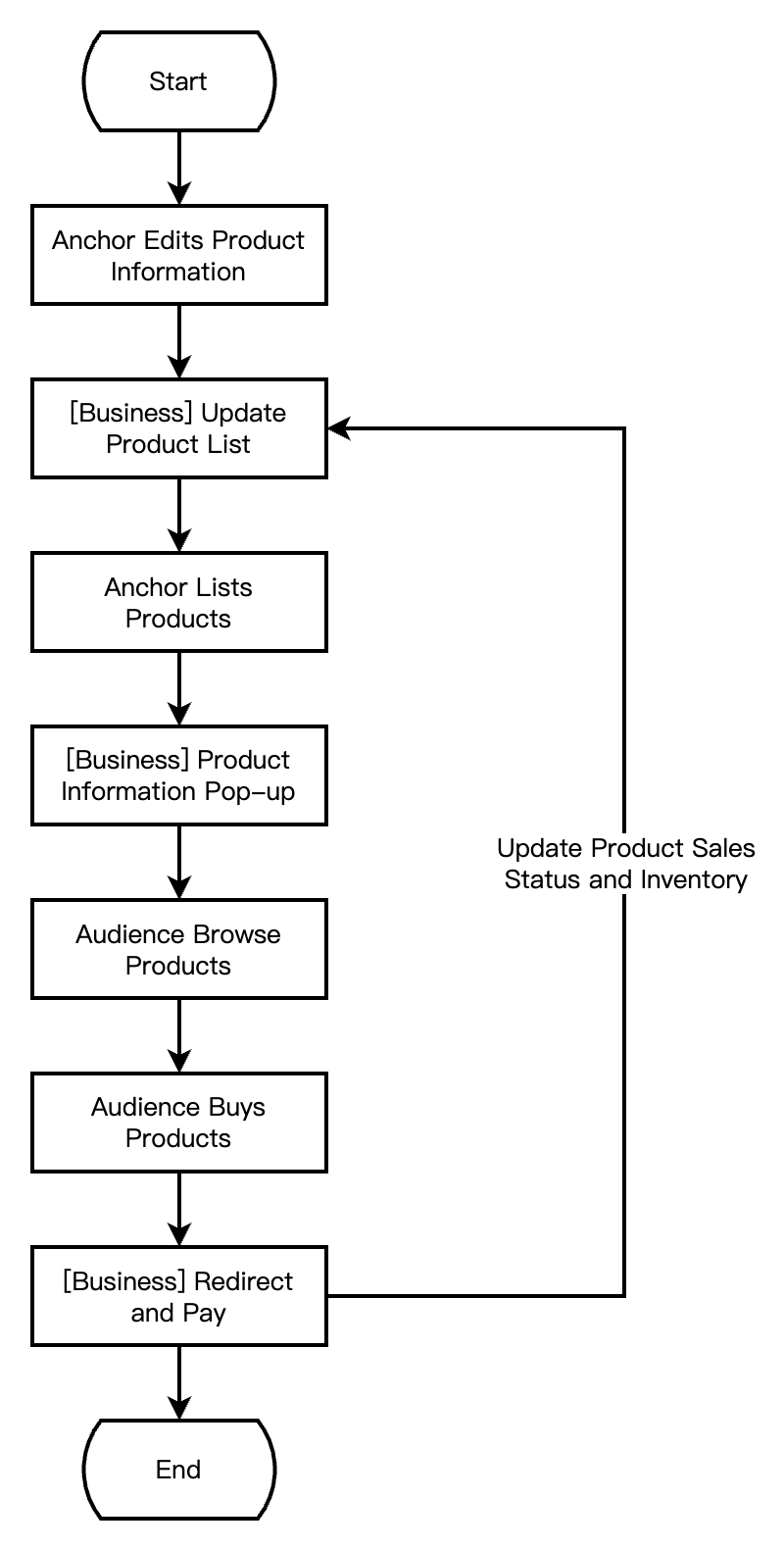
onExitRoom 콜백을 통해 알려줍니다.enterRoom을 다시 호출하거나 다른 음성/영상 SDK로 전환하려면 onExitRoom 콜백이 발생한 후야만 관련 작업을 수행하십시오. 그렇지 않으면 카메라, 마이크 장치에 점유됨 등 다양한 오류 문제가 발생할 수 있습니다.DismissRoomByStrRoomId를 제공합니다. 서버 측의 방 해산 인터페이스를 호출하여 방 내 모든 사용자를 방에서 나가게 시키고 방을 해산할 수 있습니다.// 상품 팝업 메시지 본문의 구성NSDictionary *msgDict = @{@"itemNumber": @1, // 상품 번호@"itemPrice": @199.0, // 상품 가격@"itemTitle": @"xxx", // 상품 제목@"itemUrl": @"xxx" // 상품 이미지 주소};NSDictionary *dataDict = @{@"cmd": @"item_popup_msg",@"msg": msgDict};NSError *error;NSData *data = [NSJSONSerialization dataWithJSONObject:dataDict options:0 error:&error];// 그룹 커스텀 메시지의 전송 (상품 팝업 메시지는 높은 우선순위로 설정하는 것이 좋음)[[V2TIMManager sharedInstance] sendGroupCustomMessage:data to:groupID priority:V2TIM_PRIORITY_HIGH succ:^{// 상품 팝업 메시지의 전송이 성공됩니다// 로컬에서 상품 팝업 효과를 렌더링합니다} fail:^(int code, NSString *desc) {// 상품 팝업 메시지의 전송이 실패됩니다}];
https://xxxxxx/v4/group_open_http_svc/send_group_msg?sdkappid=88888888&identifier=admin&usersig=xxx&random=99999999&contenttype=json
{"GroupId": "@TGS#12DEVUDHQ","Random": 2784275388,“MsgPriority": "High", // 메시지의 우선순위에서 상품 팝업 메시지는 높은 우선순위로 설정하는 것을 권장합니다"MsgBody": [{"MsgType": "TIMCustomElem","MsgContent": {// itemNumber: 상품 번호; itemPrice: 상품 가격; itemTitel: 상품 제목; itemUrl: 상품 이미지 주소"Data": "{\\"cmd\\": \\"item_popup_msg\\", \\"msg\\": {\\"itemNumber\\": 1, \\"itemPrice\\": 199.0, \\"itemTitle\\": \\"xxx\\", \\"itemUrl\\": \\"xxx\\"}}"}}]}
// 그룹 커스텀 메시지의 수신[[V2TIMManager sharedInstance] addSimpleMsgListener:self];- (void)onRecvGroupCustomMessage:(NSString *)msgID groupID:(NSString *)groupID sender:(V2TIMGroupMemberInfo *)info customData:(NSData *)data {if (data.length > 0) {NSError *error;NSDictionary *dataDict = [NSJSONSerialization JSONObjectWithData:data options:0 error:&error];if (!error) {NSString *command = dataDict[@"cmd"];NSDictionary *msgDict = dataDict[@"msg"];if ([command isEqualToString:@"item_popup_msg"]) {NSNumber *itemNumber = msgDict[@"itemNumber"]; // 상품 번호NSNumber *itemPrice = msgDict[@"itemPrice"]; // 상품 가격NSString *itemTitle = msgDict[@"itemTitle"]; // 상품 제목NSString *itemUrl = msgDict[@"itemUrl"]; // 상품 이미지 주소// 상품 번호, 상품 가격, 상품 제목, 상품 이미지 주소에 따라 상품 팝업 효과를 렌더링합니다}} else {NSLog(@"파싱 오류: %@", error.localizedDescription);}}}
// 상품 팝업 메시지 본문의 구성NSDictionary *msgDict = @{@"itemNumber": @1, // 상품 번호@"itemPrice": @199.0, // 상품 가격@"itemTitle": @"xxx", // 상품 제목@"itemUrl": @"xxx" // 상품 이미지 주소};NSDictionary *dataDict = @{@"cmd": @"item_popup_msg",@"msg": msgDict};NSError *error;NSData *data = [NSJSONSerialization dataWithJSONObject:dataDict options:0 error:&error];// SEI 정보의 전송[self.trtcCloud sendSEIMsg:data repeatCount:1];
// RTC Engine 이벤트 리스너의 설정self.trtcCloud.delegate = self;// SEI 메시지의 수신- (void)onRecvSEIMsg:(NSString *)userId message:(NSData *)message {if (message.length > 0) {NSError *error;NSDictionary *dataDict = [NSJSONSerialization JSONObjectWithData:message options:0 error:&error];if (!error) {NSString *command = dataDict[@"cmd"];NSDictionary *msgDict = dataDict[@"msg"];if ([command isEqualToString:@"item_popup_msg"]) {NSNumber *itemNumber = msgDict[@"itemNumber"]; // 상품 번호NSNumber *itemPrice = msgDict[@"itemPrice"]; // 상품 가격NSString *itemTitle = msgDict[@"itemTitle"]; // 상품 제목NSString *itemUrl = msgDict[@"itemUrl"]; // 상품 이미지 주소// 상품 번호, 상품 가격, 상품 제목, 상품 이미지 주소에 따라 상품 팝업 효과를 렌더링합니다}} else {NSLog(@"파싱 오류: %@", error.localizedDescription);}}}
// URL 비디오 리소스의 재생NSString* url = @"http://1252463788.vod2.myqcloud.com/xxxxx/v.f20.mp4";[_txVodPlayer startVodPlay:url];// 샌드박스 로컬 영상 리소스의 재생// Documents 경로 가져오기NSString *documentPath = [NSSearchPathForDirectoriesInDomains(NSDocumentDirectory, NSUserDomainMask, YES) firstObject];// 로컬 영상 경로 가져오기NSString *videoPath = [NSString stringWithFormat:@"%@/video1.m3u8",documentPath];[_txVodPlayer startVodPlay:videoPath];
TXPlayerAuthParams *p = [TXPlayerAuthParams new];p.appId = 1252463788;p.fileId = @"4564972819220421305";// psign은 플레이어 서명이고 서명 소개 및 생성 방법은 다음 링크를 참조하세요. https://www.tencentcloud.com/document/product/266/42436?from_cn_redirect=1p.sign = @"psignxxxxx"; // 플레이어 서명[_txVodPlayer startVodPlayWithParams:p];
// 진행률 조정(초)[_txVodPlayer seek:time];// 재생 일시 정지[_txVodPlayer pause];// 재생 재개[_txVodPlayer resume];// 재생 종료[_txVodPlayer stopPlay];
removeVideoWidget을 사용하여 뷰 컨트롤을 파기해야 합니다. 그렇지 않으면 메모리 누수나 화면 깜빡임 문제가 발생할 수 있습니다.// 뷰 컨트롤을 파기합니다.[_txVodPlayer removeVideoWidget];
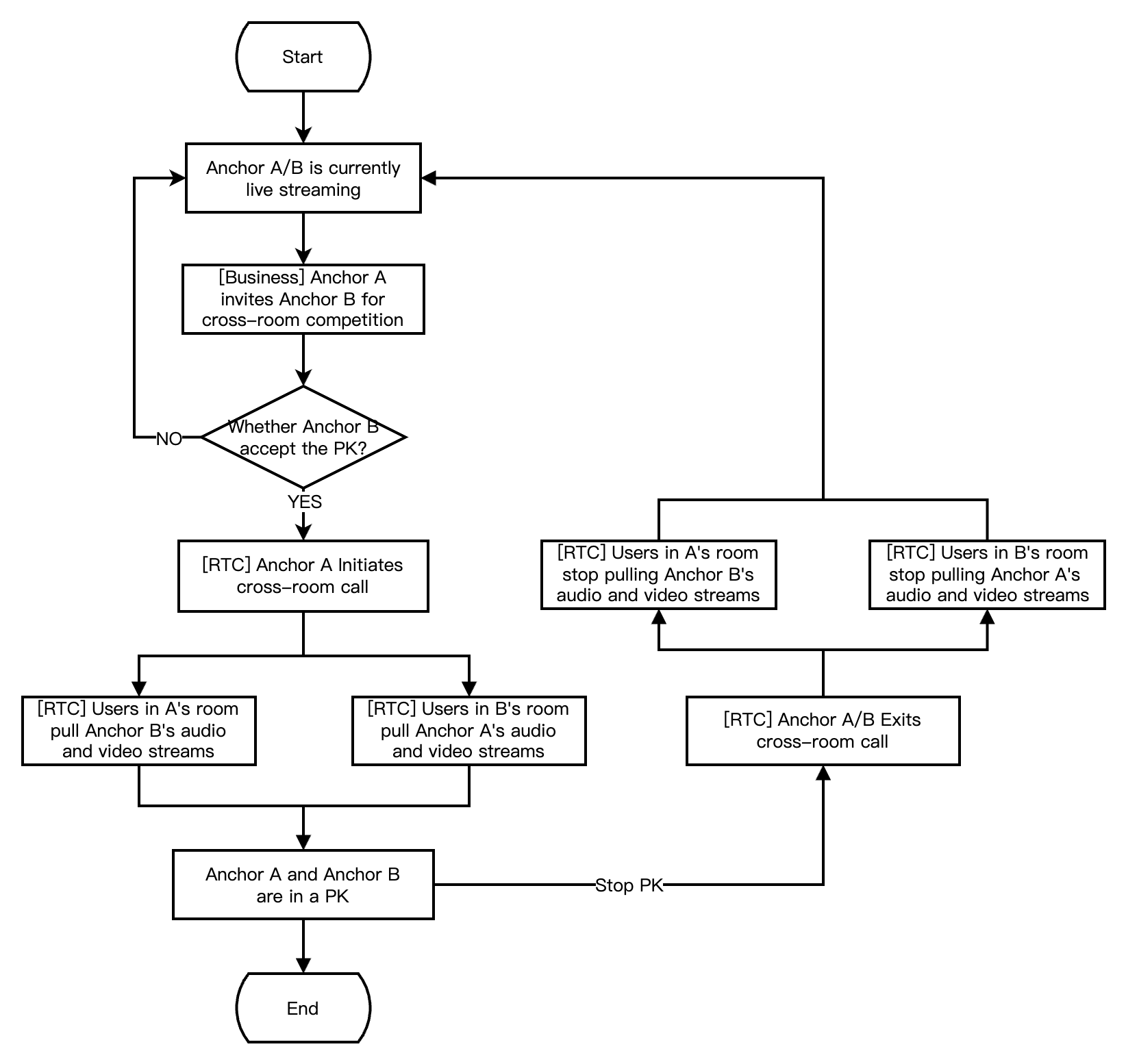
- (void)connectOtherRoom:(NSString *)roomId {NSMutableDictionary *jsonDict = [[NSMutableDictionary alloc] init];// 숫자 방 번호는 roomId입니다[jsonDict setObject:roomId forKey:@"strRoomId"];[jsonDict setObject:self.userId forKey:@"userId"];NSData *jsonData = [NSJSONSerialization dataWithJSONObject:jsonDict options:NSJSONWritingPrettyPrinted error:nil];NSString *jsonString = [[NSString alloc] initWithData:jsonData encoding:NSUTF8StringEncoding];[self.trtcCloud connectOtherRoom:jsonString];}// 크로스 룸 연결 결과의 콜백- (void)onConnectOtherRoom:(NSString *)userId errCode:(TXLiteAVError)errCode errMsg:(NSString *)errMsg {// 크로스 룸 연결하려는 다른 방의 스트리머의 사용자 ID// 에러 코드, ERR_NULL은 요청 성공을 나타냅니다// 에러 정보}
ConnectOtherRoom()을 여러 번 호출하여 여러 방의 스트리머와 크로스 룸 연결을 구현할 수 있습니다. 현재에 한 방은 최대 세 개의 다른 방의 스트리머와의 크로스 룸 연결이 가능하며, 한 방 내에서 최대 10명의 스트리머가 다른 방의 스크리머와 크로스 룸 연결을 할 수 있습니다.- (void)onUserAudioAvailable:(NSString *)userId available:(BOOL)available {// 원격 사용자가 자신의 오디오를 게시/취소합니다// 자동 구독 모드에서는 사용자가 아무런 작업을 하지 않아도 SDK가 원격 사용자의 오디오를 자동으로 재생합니다.}- (void)onUserVideoAvailable:(NSString *)userId available:(BOOL)available {// 원격 사용자가 메인 비디오 화면을 게시/취소합니다if (available) {// 원격 사용자의 비디오 스트림을 구독하고 비디오 렌더링 컨트롤을 바인딩합니다[self.trtcCloud startRemoteView:userId streamType:TRTCVideoStreamTypeBig view:self.remoteView];} else {// 원격 사용자의 비디오 스트림 구독을 중지하고 렌더링 컨트롤을 릴리스합니다[self.trtcCloud stopRemoteView:userId streamType:TRTCVideoStreamTypeBig];}}
// 크로스 룸 연결의 종료[self.trtcCloud disconnectOtherRoom];// 크로스 룸 연결 종료 결과의 콜백- (void)onDisconnectOtherRoom:(TXLiteAVError)errCode errMsg:(NSString *)errMsg {}
DisconnectOtherRoom()을 호출하면 모든 다른 방의 스트리머와의 크로스 룸 PK 연결이 종료됩니다.DisconnectOtherRoom()을 호출하여 크로스 룸 PK 연결을 종료할 수 있습니다.NSString *beautyConfigPath = [NSSearchPathForDirectoriesInDomains(NSDocumentDirectory, NSUserDomainMask, YES) lastObject];beautyConfigPath = [beautyConfigPath stringByAppendingPathComponent:@"beauty_config.json"];NSFileManager *localFileManager=[[NSFileManager alloc] init];BOOL isDir = YES;NSDictionary * beautyConfigJson = @{};if ([localFileManager fileExistsAtPath:beautyConfigPath isDirectory:&isDir] && !isDir) {NSString *beautyConfigJsonStr = [NSString stringWithContentsOfFile:beautyConfigPath encoding:NSUTF8StringEncoding error:nil];NSError *jsonError;NSData *objectData = [beautyConfigJsonStr dataUsingEncoding:NSUTF8StringEncoding];beautyConfigJson = [NSJSONSerialization JSONObjectWithData:objectDataoptions:NSJSONReadingMutableContainerserror:&jsonError];}NSDictionary *assetsDict = @{@"core_name":@"LightCore.bundle",@"root_path":[[NSBundle mainBundle] bundlePath],@"tnn_"@"beauty_config":beautyConfigJson};// SDK 초기화: width와 height는 각각 texture의 너비와 높이입니다self.xMagicKit = [[XMagic alloc] initWithRenderSize:CGSizeMake(width,height) assetsDict:assetsDict];
// RTC Engine SDK가 서드파티 뷰티의 비디오 데이터 콜백을 설정합니다[self.trtcCloud setLocalVideoProcessDelegete:self pixelFormat:TRTCVideoPixelFormat_Texture_2D bufferType:TRTCVideoBufferType_Texture];#pragma mark - TRTCVideoFrameDelegate// YTProcessInput을 구성하여 SDK 내부로 전달하여 렌더링 처리를 합니다- (uint32_t)onProcessVideoFrame:(TRTCVideoFrame *_Nonnull)srcFrame dstFrame:(TRTCVideoFrame *_Nonnull)dstFrame {if (!self.xMagicKit) {[self buildBeautySDK:srcFrame.width and:srcFrame.height texture:srcFrame.textureId];//XMagic SDK의 초기화self.heightF = srcFrame.height;self.widthF = srcFrame.width;}if(self.xMagicKit!=nil && (self.heightF!=srcFrame.height || self.widthF!=srcFrame.width)){self.heightF = srcFrame.height;self.widthF = srcFrame.width;[self.xMagicKit setRenderSize:CGSizeMake(srcFrame.width, srcFrame.height)];}YTProcessInput *input = [[YTProcessInput alloc] init];input.textureData = [[YTTextureData alloc] init];input.textureData.texture = srcFrame.textureId;input.textureData.textureWidth = srcFrame.width;input.textureData.textureHeight = srcFrame.height;input.dataType = kYTTextureData;YTProcessOutput *output = [self.xMagicKit process:input withOrigin:YtLightImageOriginTopLeft withOrientation:YtLightCameraRotation0];dstFrame.textureId = output.textureData.texture;return 0;}
- (void)enableDualStreamMode:(BOOL)enable {// 소형 스트림의 비디오 인코딩 매개변수(자체 정의 가능)TRTCVideoEncParam *smallVideoEncParam = [[TRTCVideoEncParam alloc] init];smallVideoEncParam.videoResolution = TRTCVideoResolution_480_270;smallVideoEncParam.videoFps = 15;smallVideoEncParam.videoBitrate = 550;smallVideoEncParam.resMode = TRTCVideoResolutionModePortrait;[self.trtcCloud enableEncSmallVideoStream:enable withQuality:smallVideoEncParam];}
// 원격 사용자 비디오 스트림을 구독할 때 선택 가능한 비디오 스트림의 유형[self.trtcCloud startRemoteView:userId streamType:TRTCVideoStreamTypeBig view:view];// 원격 사용자의 화면 크기를 언제든지 전환할 수 있습니다[self.trtcCloud setRemoteVideoStreamType:userId type:TRTCVideoStreamTypeSmall];
streamType 비디오 스트림 유형을 TRTCVideoStreamTypeSmall로 지정하여 저화질 소형 화면을 가져와서 볼 수 있습니다.// 로컬 미리보기 화면 렌더링 컨트롤의 업데이트[self.trtcCloud updateLocalView:view];// 원격 사용자 비디오 렌더링 컨트롤의 업데이트[self.trtcCloud updateRemoteView:view streamType:TRTCVideoStreamTypeBig forUser:userId];
view을 대상 비디오 렌더링 컨트롤로 전달하며, streamType은 TRTCVideoStreamTypeBig 및 TRTCVideoStreamTypeSub만 지원합니다.열거형 | 값 | 설명 |
ERR_TRTC_INVALID_USER_SIG | -3320 | 방 입장 매개변수 userSig가 올바르지 않습니다. TRTCParams.userSig가 비어 있는지 확인하세요. |
ERR_TRTC_USER_SIG_CHECK_FAILED | -100018 | UserSig 검증에 실패했습니다. 매개변수 TRTCParams.userSig이 올바르게 입력되었는지 또는 만료되지 않았는지 확인하세요. |
열거형 | 값 | 설명 |
ERR_TRTC_CONNECT_SERVER_TIMEOUT | -3308 | 입장 요청이 시간 초과했습니다, 네트워크 연결이 끊겼는지 또는 VPN이 켜져 있는지 확인하세요. 4G로 전환하여 테스트할 수도 있습니다. |
ERR_TRTC_INVALID_SDK_APPID | -3317 | 입장 매개변수 sdkAppId가 잘못되었습니다. TRTCParams.sdkAppId이 비어 있는지 확인하세요. |
ERR_TRTC_INVALID_ROOM_ID | -3318 | 입장 매개변수 roomId가 잘못되었습니다. TRTCParams.roomId 또는 TRTCParams.strRoomId이 비어 있는지 확인하세요. roomId와 strRoomId는 혼용할 수 없습니다. |
ERR_TRTC_INVALID_USER_ID | -3319 | 입장 매개변수 userId가 올바르지 않습니다. TRTCParams.userId이 비어 있는지 확인하세요. |
ERR_TRTC_ENTER_ROOM_REFUSED | -3340 | 방 입장 요청이 거부되었습니다. enterRoom을 연속으로 호출해서 동일한 Id의 방에 입장했는지 확인하세요. |
열거형 | 값 | 설명 |
ERR_CAMERA_START_FAIL | -1301 | Windows 또는 Mac 장치에서 카메라 구성 프로그램(드라이버)이 비정상일 경우, 카메라 열 수가 없습니다. 장치를 비활성화한 후 다시 활성화하거나, 기기를 재시작하거나, 구성 프로그램을 업데이트하세요. |
ERR_MIC_START_FAIL | -1302 | Windows 또는 Mac 장치에서 마이크 구성 프로그램(드라이버)이 비정상일 경우, 마이크를 열 수 없습니다. 장치를 비활성화한 후 다시 활성화하거나, 기기를 재시작하거나, 구성 프로그램을 업데이트하세요. |
ERR_CAMERA_NOT_AUTHORIZED | -1314 | 카메라 장치 권한이 없습니다. 일반적으로 모바일 장치에서 발생하며, 사용자가 권한을 거부했을 수 있습니다. |
ERR_MIC_NOT_AUTHORIZED | -1317 | 마이크 장치 권한이 없습니다. 일반적으로 모바일 장치에서 발생하며, 사용자가 권한을 거부했을 수 있습니다. |
ERR_CAMERA_OCCUPY | -1316 | 카메라가 사용 중입니다. 다른 카메라를 열어 볼 수 있습니다. |
ERR_MIC_OCCUPY | -1319 | 마이크가 사용 중입니다. 예를 들어 모바일 장치에서 통화 중일 때 마이크를 열 수 없습니다. |
setLocalRenderParams과 비디오 인코더 미러 setVideoEncoderMirror으로 나뉘며, 각각 로컬 미리보기 화면 미러 효과와 비디오 인코딩 출력 화면의 미러 효과(원격 시청자 및 클라우드 레코딩의 미러 모드)에 영향을 줍니다. 로컬 미리보기의 미러 효과가 원격 시청자 측에서도 동시에 적용되도록 하려면 다음과 같이 코딩하십시오.// 로컬 화면의 렌더링 매개변수를 설정합니다TRTCRenderParams *params = [[TRTCRenderParams alloc] init];params.mirrorType = TRTCVideoMirrorTypeEnable; // 화면 미러 모드params.fillMode = TRTCVideoFillMode_Fill; // 화면 채우기 모드params.rotation = TRTCVideoRotation_0; // 화면 회전 각도[self.trtcCloud setLocalRenderParams:params];// 인코더 출력 화면 미러 모드를 설정합니다[self.trtcCloud setVideoEncoderMirror:YES];
// 카메라 최대 줌 배율 가져오기(모바일 전용)CGFloat zoomRatio = [[self.trtcCloud getDeviceManager] getCameraZoomMaxRatio];// 카메라 줌 배율의 설정(모바일 전용)// 범위는 1-5이며, 1은 가장 먼 시야(일반 렌즈)이고 5는 가장 가까운 시야(확대 렌즈)를 나타냅니다. 최대값은 5를 권장하며 5를 초과하면 비디오 데이터가 흐릿해질 수 있습니다[[self.trtcCloud getDeviceManager] setCameraZoomRatio:zoomRatio];
// 카메라 자동 초점 기능 켜기 또는 끄기(모바일 전용)[[self.trtcCloud getDeviceManager] enableCameraAutoFocus:NO];// 카메라 초점 위치의 설정(모바일 전용)// 해당 인터페이스를 사용하려면 먼저 enableCameraAutoFocus를 통해 자동 초점 기능을 꺼야 합니다[[self.trtcCloud getDeviceManager] setCameraFocusPosition:CGPointMake(x, y)];
// 현재 전면 카메라인지 판단하세요(모바일 전용)BOOL isFrontCamera = [[self.trtcCloud getDeviceManager] isFrontCamera];// 전면 또는 후면 카메라의 전환(모바일 전용)// true 전달: 전면으로 전환; false 전달: 후면으로 전환[[self.trtcCloud getDeviceManager] switchCamera:!isFrontCamera];
피드백