tencent cloud

Content Delivery Network

릴리스 노트 및 공지 사항
릴리스 노트
신규 사용자 가이드
제품 소개
제품 개요
제품 장점
응용 시나리오
기본 개념
사용 제한
CDN 성능 설명(샘플링)
구매 가이드
CDN 구매 가이드
시작하기
CDN 설정 시작하기
도메인 연결
CNAME 설정
도메인 이름 소유권 확인
도메인 액세스 관련 FAQ
구성 가이드
도메인 관리
도메인 이름 구성
통계 분석
퍼지와 프리패치
로그 서비스
서비스 문의
오프라인 캐시
권한 관리
권한 설정
콘솔 권한 설명
서브 계정 또는 협업 파트너의 실시간 로그 활성화 방법
사례 튜토리얼
CDN - CVM
CDN - COS
DNSPod를 통한 CNAME 설정
API문서
History
Introduction
API Category
Content Management APIs
Real-time Log APIs
Service Query APIs
Data Query APIs
Making API Requests
Log Query APIs
StopCdnDomain
Configuration Management APIs
Obsoleted APIs
Other APIs
Data Types
Error Codes
FAQ
기능 특성 문제
과금 관련 문제
도메인 액세스 관련 문제
캐시 구성
퍼지와 프리패치 관련 문제
통계 분석 문제
HTTPS 관련 문제
노드 네트워크 문제
장애 관련 문제
장애 처리
상태 코드 설명 및 권장 해결 방안
노드별 캐시 콘텐츠 불일치
CDN 액세스 후 웹 페이지 액세스 속도가 느려지는 문제
도메인 이름에 CDN 연결 후 액세스 시 514 반환
트래픽 히트율 저조
CDN 도메인 404 상태 코드 발생
예외 페이지 표시 - CORS 오류
리소스 캐시 미적용
용어집

권한 설정

PDF
포커스 모드
폰트 크기
마지막 업데이트 시간: 2024-12-31 15:46:44
도메인에 대한 조회 및 관리 권한을 더 세밀하게 설정할 수 있도록 CDN 권한 정책이 전반적으로 업그레이드되었습니다. 사용자 정의 정책 명령어를 통해 도메인별로 권한을 할당할 수 있습니다.
설명:
CDN2.0 인터페이스는 현재 점검 업데이트를 지원하지 않습니다. 따라서 [제품 기능 또는 프로젝트별 권한 생성]을 통한 정책 생성은 권장하지 않습니다. 조작이 편리하고 개선된 기능을 갖춘 [정책 생성기에서 생성] 또는 [태그별 권한 부여]를 권장합니다.
1. CAM 콘솔에 로그인한 후 [정책]을 클릭하고 정책 관리 페이지로 이동하여 [사용자 정의 정책 생성]을 클릭합니다.

img

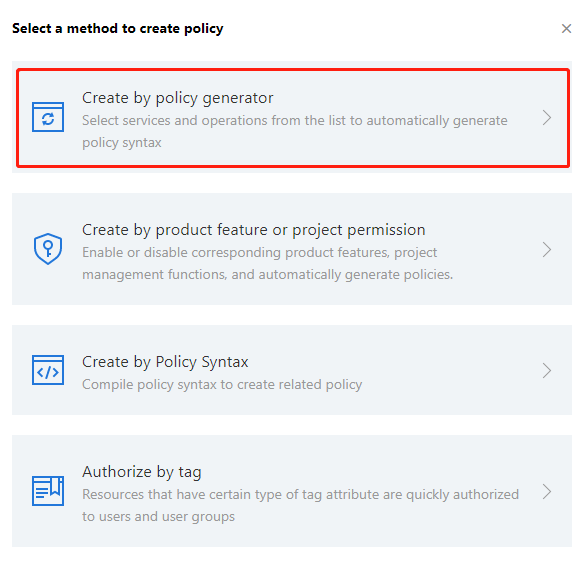
2. [정책 생성기에서 생성]을 선택합니다.
img

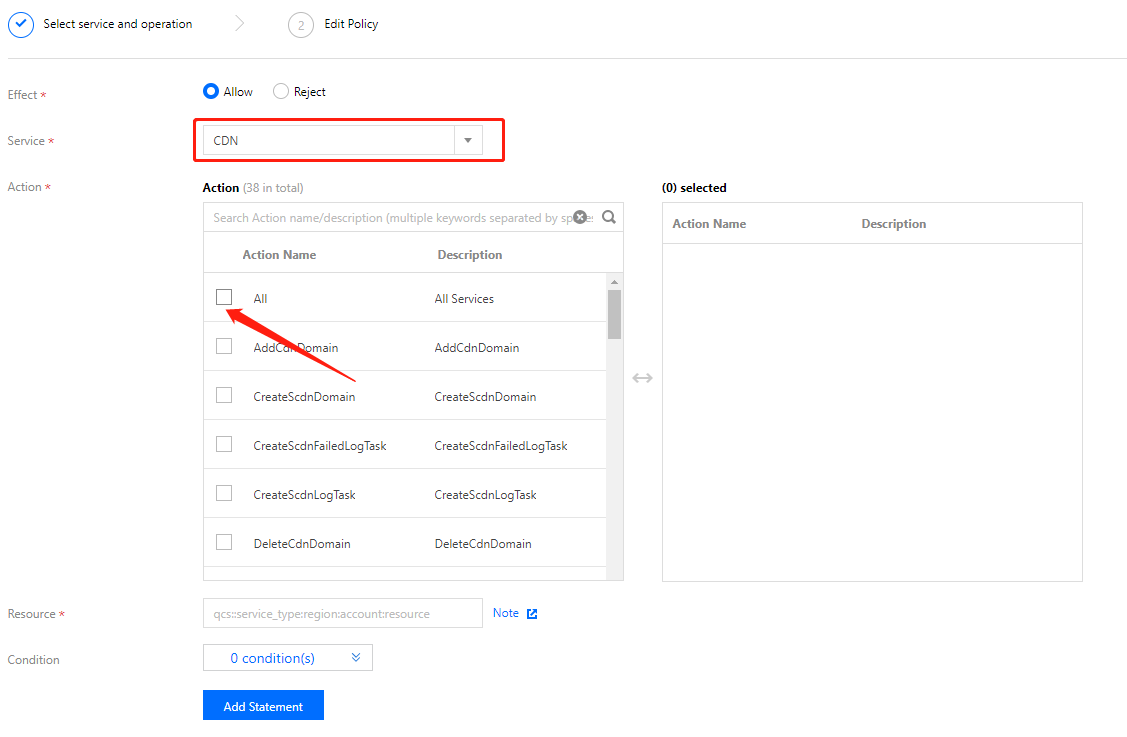
3. 제품 선택 창에서 [CDN]을 선택하고 권한을 부여할 기능 그룹을 선택합니다. 읽기/쓰기 권한을 모두 부여하려면 [전체]를 선택합니다. 기능과 콘솔의 매핑 관계에 대한 설명은 Action 매핑 리스트를 참조하십시오.
img

4. 리소스 부분에 권한을 부여할 도메인을 입력한 후 [확인] 및 [다음 단계]를 클릭하면 정책을 생성할 수 있습니다. 생성한 정책을 기존 사용자/사용자 그룹에 연결하면 권한이 부여됩니다.
모든 도메인: 리소스 부분에서 [전체 리소스]를 선택하고 [확인]을 클릭합니다.
단일/다중 도메인: [특정 리소스]를 선택하고 [리소스 6단식 추가]를 클릭합니다.
오른쪽에 팝업되는 [리소스] 부분에 해당하는 단일 도메인을 입력한 후 [확인]을 클릭합니다. 여러 개의 도메인을 추가할 경우 [리소스 6단식 추가]를 클릭하면 하나씩 추가할 수 있습니다.
5. 위의 조작을 완료한 후 [다음 단계]를 클릭하고, 권한을 부여할 서브 계정 사용자를 선택해 [완료]를 클릭하면 권한이 부여됩니다.

도움말 및 지원

문제 해결에 도움이 되었나요?

피드백