온라인 교육 플랫폼과 OTT 서비스는 사용자에게 수많은 양질의 콘텐츠를 제공합니다. 시청자는 관심 있는 강좌나 비디오를 구매하거나 구독자가 되어 전체 콘텐츠에 액세스합니다.
디지털 콘텐츠 불법 복제가 증가함에 따라 저작권 보호는 주문형 비디오 산업의 주요 과제가 되었습니다.
콘텐츠 불법 복제의 주요 형태
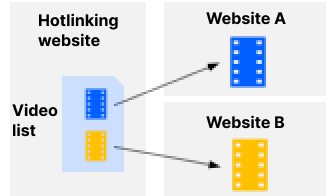
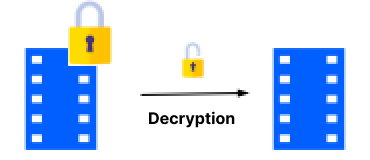
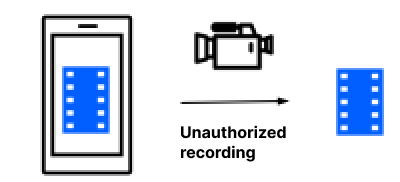
핫링크, 크래킹 및 무단 녹화는 불법 복제의 세 가지 일반적인 형태입니다.
불법 복제
핫링크
크래킹
무단 녹화
설명
재생 URL이 다른 웹사이트에 연결됩니다.
암호화된 콘텐츠가 해독 및 배포됩니다.
콘텐츠가 스크린 캡처 소프트웨어 또는 카메라로 녹화됩니다.
저작권 보호 기능
Tencent Cloud VOD는 다년간의 저작권 보호 경험을 기반으로 포괄적인 저작권 보호 기능을 제공합니다.
카테고리
기능 항목
VOD 솔루션
콘텐츠 보호
콘텐츠 암호화
HLS 개인 암호화, 상업용 DRM
네트워크 스니핑 및 크래킹 방지
HLS 개인 암호화, 상업용 DRM
브라우저 플러그 인 크래킹 방지
HLS 개인 암호화, 상업용 DRM
브라우저 플러그 인 스크린 캡처 방지
HLS 개인 암호화, 상업용 DRM
시스템 소프트웨어 및 타사 소프트웨어 스크린 캡처 방지
DRM 암호화
재생 보호
콘텐츠 재생 국가 또는 지역 제한
Key 링크 도용 방지
콘텐츠 재생 도메인 제한
Referer 링크 도용 방지
재생 URL의 유효 기간 제한
Key 링크 도용 방지
콘텐츠 재생 IP 주소 수 제한
Key 링크 도용 방지
콘텐츠 미리보기 길이 제한
Key 링크 도용 방지
무단 배포자 추적
무단 배포자 추적
플로팅 워터마크, 디지털 워터마크
보안 수준 및 호환성
VOD는 HLS 개인 암호화와 상업용 DRM의 두 가지 암호화 스키마를 제공합니다.
HLS 개인 암호화
Tencent Cloud VOD 자체 개발 암호화 스키마입니다. 기본적으로 표준 모드가 사용됩니다. 장치가 표준 모드를 지원하지 않는 경우 플레이어는 자동으로 기본 모드로 전환됩니다.
상업용 DRM
현재 VOD는 FairPlay DRM(Apple)과 Widevine DRM(Google)을 지원합니다. Widevine의 경우 L1 및 L3 보안 수준이 지원됩니다. L1은 하드웨어 기반 TEE 환경이 필요하며 재생 장치에 대한 요구 사항이 더 많습니다. 장치가 L1을 지원하지 않으면 L3가 자동으로 사용됩니다.
암호화 방법
보안 수준
호환성
HLS 개인 암호화(표준)
높음
콘텐츠 암호화.
강력한 스니핑 및 크래킹 방지 기능.
강력한 브라우저 플러그 인 크래킹 및 스크린 캡처 방지 기능.
상대적으로 약한 시스템 및 타사 스크린 캡처 소프트웨어에 대한 방지 기능.
높음
모바일 장치 App 재생 지원.
대부분의 PC 브라우저 지원.
대부분의 Android 브라우저 지원, iOS 브라우저 미지원.
HLS 개인 암호화(기본)
중간
콘텐츠 암호화.
상대적으로 약한 크래킹 및 스크린 캡처 툴 방지 기능.
매우 높음
거의 모든 플랫폼과 장치 지원.
FairPlay
매우 높음
암호화된 콘텐츠를 재생하려면 하드웨어 기반 암호 해독이 필요함.
매우 강력한 크래킹 툴 및 플러그 인 방지 기능.
매우 강력한 시스템, 소프트웨어, 플러그 인 스크린 캡처 방지 기능.
상대적으로 높음
iOS App 재생 지원.
iOS 및 macOS Safari 재생 지원.
Widevine(L1)
매우 높음
암호화된 콘텐츠를 재생하려면 하드웨어 기반 암호 해독이 필요함.
매우 강력한 크래킹 툴 및 플러그 인 방지 기능.
매우 강력한 시스템, 소프트웨어, 플러그 인 스크린 캡처 방지 기능.
상대적으로 낮음
브라우저 재생 미지원.
일부 Android 기기의 App 재생 지원.
Wiedvine(L3)
높음
암호화된 콘텐츠를 재생하려면 소프트웨어 기반 암호 해독이 필요합니다.
강력한 크래킹 툴 및 플러그 인 방지 기능.
비교적 강력한 스크린 캡처 툴 방지 기능.
중간
Chrome 및 일부 Chromium 기반 브라우저 재생 지원.
일부 Android 기기의 App.
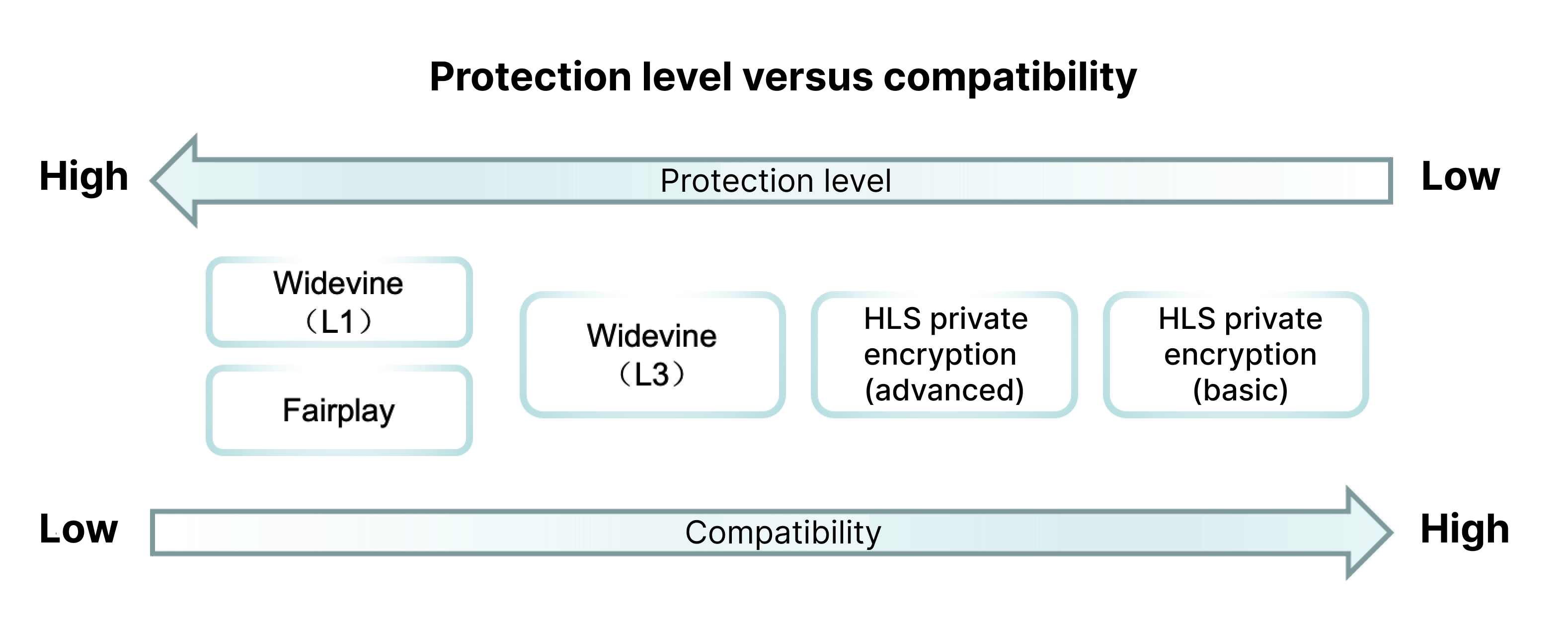
기본적으로 암호화 방법(HLS 개인 암호화, 상업용 DRM)의 보안 수준과 호환성은 반비례합니다. 즉, 보안 수준이 높을수록 호환성이 낮아집니다. 따라서 둘 사이의 균형을 찾아야 합니다.
아래 가이드는 VOD의 콘텐츠 보호 스키마를 사용하는 방법을 보여줍니다.
모범 사례
이 섹션에서는 저작권 보호의 세 가지 측면인 콘텐츠 보호, 무단 배포자 추적 및 재생 보호에 대해 설명하고 콘텐츠를 보호하기 위해 이를 가장 잘 사용할 수 있는 방법을 소개합니다.
콘텐츠 보호
상기 내용과 같이 암호화 방법의 보안 수준과 호환성은 반비례 관계에 있습니다. 둘 사이의 균형을 찾으려면 비디오 해상도에 따라 보호 스키마를 선택하는 것이 좋습니다.
HLS 개인 암호화는 720P 미만의 재생 해상도만 지원합니다.
Widevine 및 FairPlay DRM은 모든 재생 해상도를 지원합니다.
VOD 플레이어 SDK는 먼저 Widevine 또는 FairPlay로 암호화된 콘텐츠 재생을 시도합니다. 장치가 상업용 DRM을 지원하지 않는 경우 플레이어 SDK는 자동으로 HLS 개인 암호화 출력으로 전환합니다.
고가치 콘텐츠(720P 이상)에 크래킹 및 스크린 캡처에 대한 강력한 보호(상업용 DRM 구현)를 제공합니다. 한편, HLS 개인 암호화 스키마를 사용하면 서비스의 호환성을 향상시킬 수 있습니다. 크래킹이나 무단 녹화가 발생하더라도 가치가 비교적 낮은 콘텐츠(720P 미만)에만 영향을 미칩니다.
무단 배포자 추적
상업용 DRM의 호환성이 상대적으로 낮기 때문에 HLS 개인 암호화와 함께 DRM 솔루션을 사용해야 할 수도 있습니다. 이러한 경우 플로팅 워터마크 또는 디지털 워터마크를 사용하여 개인 암호화가 제공하는 보호 기능을 보완할 수 있습니다. 무단 녹화가 발생하면 워터마크를 통해 배포자를 식별할 수 있습니다.
플로팅 워터마크는 비디오가 시청자의 기기에서 재생될 때 비디오에 추가되는 오버레이입니다. 일반적인 플로팅 워터마크는 뷰어의 ID를 표시합니다. 이는 불법 복제를 방지할 수 있는 매우 저렴한 방법입니다.
디지털 워터마크는 이미지와 오디오에 인코딩됩니다. 귀하의 콘텐츠가 승인 없이 녹화된 경우 클라우드에서 배포자의 ID를 추출할 수 있습니다. 플로팅 워터마크와 비교할 때 디지털 워터마크는 시청 경험에 미치는 영향이 적고(시청자에게 보이지 않음) 더 높은 보안 수준을 제공합니다(워터마크는 콘텐츠에 인코딩되어 제거하거나 가릴 수 없음).
불법 복제가 발생할 때 무단 배포자를 효과적으로 추적할 수 있도록 콘텐츠에 플로팅 워터마크와 디지털 워터마크를 모두 추가하는 것이 좋습니다.
재생 보호
링크 도용 방지는 재생 URL에 대한 보호를 제공합니다. 다음 구성을 권장합니다.
Referer 링크 도용 방지를 활성화하고 도메인을 얼로우리스트에 추가하여 다른 도메인이 귀하의 콘텐츠에 액세스할 수 없도록 합니다.
KEY 링크 도용 방지를 활성화하고 재생 URL의 유효 시간을 비디오 재생 시간보다 30분 더 길게 설정합니다.
KEY 링크 도용 방지를 활성화하고 재생 URL에 액세스할 수 있는 최대 IP 주소 수를 3개로 설정합니다.
KEY 링크 도용 방지를 활성화하고 재생 URL에 액세스할 수 있는 지역을 도메인의 국가 또는 지역으로 설정합니다.
모범 사례
이 섹션에서는 상기 콘텐츠 보호 스키마를 사용하는 방법에 대한 자세한 지침을 제공합니다.
FairPlay 인증서 신청
FairPlay 암호화 스키마를 사용하려면 먼저 FairPlay 인증서를 신청하고 FairPlay 인증서 정보를 VOD에 제출해야 합니다.
콘텐츠 암호화 및 디지털 워터마크 추가
콘텐츠를 VOD에 업로드하고 HLS 개인 암호화 스키마, FairPlay DRM 암호화 스키마 및 Widevine DRM 암호화 스키마로 암호화된 어댑티브 비트레이트 출력을 생성합니다.
1. VOD 콘솔에 로그인하여 왼쪽 사이드바에서 미디어 자산 > 오디오/비디오 관리를 선택한 후 업로드를 클릭하여 미디어 파일을 업로드합니다.
2. 업로드 후 미디어 파일을 선택하고 태스크 플로우를 클릭합니다. 팝업 창에서 MultiDRMPreset 태스크 플로우를 선택하고 확인을 클릭합니다.
이 작업은 HLS 개인 암호화 스키마(해상도 480P 이하만 해당)로 암호화된 파일과 FairPlay 및 Widevine DRM으로 암호화된 파일을 생성합니다. 또한 모든 파일에 디지털 워터마크를 추가합니다.
주의사항:
MultiDRMPreset 태스크 플로우는 HLS 개인 암호화 출력에 디지털 워터마크를 추가하므로 비디오 길이가 6분 이상인지 확인하십시오. 그렇지 않으면 작업이 실패합니다.
링크 도용 방지 활성화
Referer 링크 도용 방지 활성화 및 설정:
1. VOD 콘솔에 로그인하고 왼쪽 사이드바에서 배포 및 재생 설정 > 도메인 이름 관리를 선택합니다. 도메인을 찾고 설정을 클릭합니다.
2. 액세스 제어 탭을 선택합니다. ‘Referer 링크 도용 방지’를 켭니다. 팝업 창에서 ‘얼로우리스트’를 선택하고 콘텐츠 액세스를 허용할 도메인을 입력한 후 확인을 클릭합니다.