간편 업로드란 PUT Object 인터페이스를 사용해 객체를 업로드하는 것을 의미하며, 5GB 이하 단일 객체 업로드 요청에 사용됩니다.
5GB를 초과하는 단일 객체는 다음 방법을 사용하여 업로드할 수 있습니다.
콘솔을 통한 업로드: 콘솔을 이용해 최대 512GB의 단일 객체를 업로드할 수 있습니다. 자세한 내용은 객체 업로드 콘솔 가이드 문서를 참조하십시오.
API/SDK를 통한 멀티파트 업로드: 최대 48.82TB(50000GB)의 단일 객체를 업로드할 수 있습니다. 자세한 내용은 멀티파트 업로드를 참조하십시오.
COSCMD 툴을 사용해 최대 40TB의 단일 객체를 업로드할 수 있습니다. 자세한 내용은 COSCMD 툴을 참조하십시오.
설명:
지정된 폴더 또는 경로로 업로드를 요청하는 경우 /를 사용할 수 있습니다(예시: picture.png를 doc 폴더에 업로드 하는 경우 객체 키를 doc/picture.png로 설정).
적용 시나리오
간편 업로드는 5GB 이하의 객체 업로드에 활용할 수 있습니다.
고대역폭 혹은 약한 네트워크 환경에서 업로드하는 객체 크기가 큰 경우(100MB 이상~5GB 이하인 경우) 우선적으로 멀티파트 업로드 사용을 권장합니다. 멀티파트 업로드는 여러 개의 파트가 병렬 전송되며, 고대역폭 환경에서 리소스를 효과적으로 이용할 수 있습니다. 약한 네트워크 환경에서 단일 파트 업로드에 실패한 경우, 이미 업로드된 다른 파트에 영향을 주지 않기 때문에 실패한 부분만 다시 업로드하여 전체 업로드 성공률을 높여 줍니다. 약한 네트워크 환경에서의 모바일 업로드에 대한 자세한 내용은 약한 네트워크에서의 멀티파트 업로드 재개 실행을 참조하십시오.
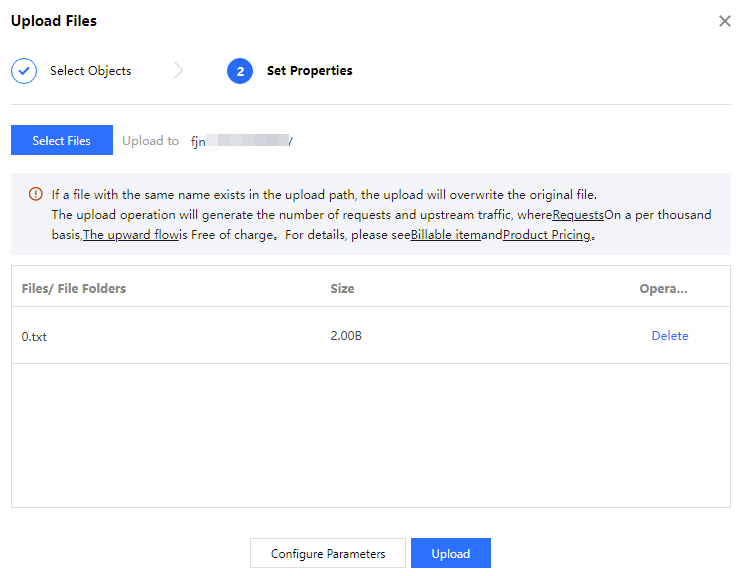
5. 팝업 창에서 파일 선택 또는 폴더 선택을 클릭하고 필요에 따라 하나 이상의 로컬 파일(또는 폴더)을 선택합니다.
설명:
일부 브라우저는 파일 업로드를 지원하지 않으므로 IE10 이상, Firefox, Chrome 등 주요 브라우저를 권장합니다.
6. (옵션) 매개변수 구성을 클릭하고.
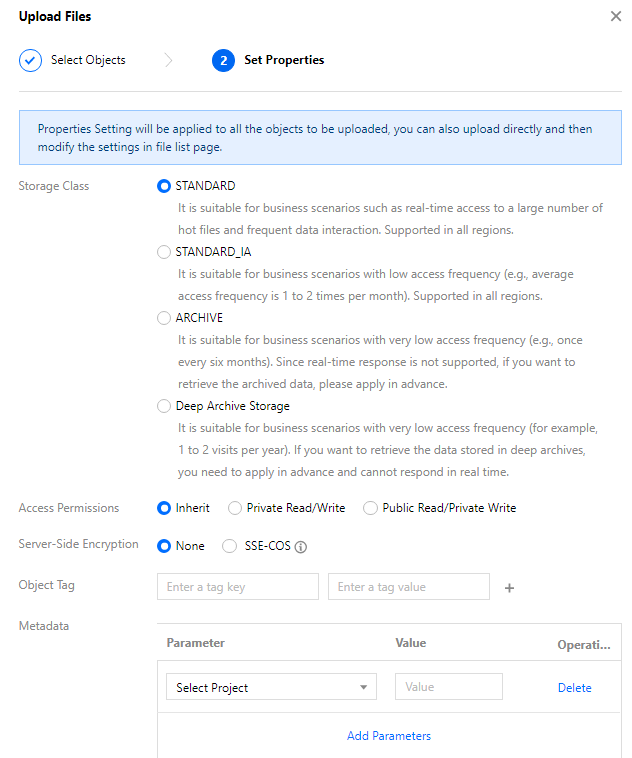
7. (옵션) 파일 업로드 창에서 객체 속성을 설정합니다.
설정은 다음 내용을 참고하십시오.
스토리지 유형: 필요에 따라 객체의 스토리지 클래스를 선택합니다. 이 필드는 기본적으로 표준 스토리지로 설정됩니다. 자세한 내용은 스토리지 유형을 참고하십시오.
주의:
버킷에 MAZ 구성이 활성화된 경우 스토리지 유형은 MAZ_STANDARD와 같은 MAZ 활성화 스토리지 클래스만 선택할 수 있습니다. INTELLIGENT TIERING 구성도 활성화된 경우 INTELLIGENT TIERING(MAZ)을 선택할 수도 있습니다.
액세스 권한: 필요에 따라 객체에 대한 액세스 권한을 선택합니다. 이 필드는 기본적으로 상속으로 설정됩니다(즉, 버킷의 권한 상속). 자세한 내용은 액세스 제어 기본 개념을 참고하십시오.
서버 측 암호화:파일을 업로드하는 동시에, 객체의 서버 측 암호화 속성을 설정합니다. 텐센트 클라우드 COS는 업로드된 객체에 데이터 암호화 보호 정책을 추가하여, 데이터가 쓰여지기 전에 자동으로 암호화하고, 데이터에 접근할 때 자동으로 복호화합니다. 현재 SSE-COS, SSE-KMS를 지원하며, 서버 측 암호화에 대한 소개와 적용 지역은 서버 측 암호화 개요 를 참조하십시오.
객체 태그: 객체 태그는 태그 키(tagKey), 태그 값(tagValue) 및 등호’=’로 구성됩니다(예: group = IT). 지정된 객체의 태그를 설정, 쿼리 및 삭제할 수 있습니다.
메타데이터: 객체 메타데이터는 또는 HTTP Header는 HTML 데이터를 브라우저로 보내기 전에 HTTP를 통해 서버에서 보내는 문자열입니다. HTTP Header를 수정하면 웹 페이지가 응답하는 방식과 캐싱 시간과 같은 특정 구성을 수정할 수 있습니다. 객체의 HTTP Header를 수정해도 객체 자체는 수정되지 않습니다. 자세한 내용은 사용자 정의 Headers를 참고하십시오.
8. 업로드를 클릭합니다.
9. 페이지 오른쪽 상단의 ‘완료한 작업’에서 업로드 진행 상황을 확인할 수 있습니다. 업로드가 완료되면 업로드된 객체가 ‘파일 목록’에 나타납니다.
설명:
그림에서의 작업 진행 상황은 현재 작업한 작업의 수를 통계로 나타냅니다. 예를 들어, 10개 파일을 업로드하는 업로드 작업을 실행했고, 모두 성공적으로 업로드되었다면, 해당 작업 진행 상황은"작업 완료(성공 10개)"로 표시됩니다.
REST API 사용
REST API를 통해 직접 객체 간편 업로드 요청을 보낼 수 있습니다. 자세한 내용은 PUT Object API 문서를 참조하십시오.
SDK 사용
SDK 호출을 통해 직접 객체 간편 업로드를 진행할 수 있습니다. 자세한 내용은 다음 언어별 SDK 문서를 참조하십시오.