tencent cloud

Cloud Object Storage

동향 및 공지
릴리스 노트
제품 공지
제품 소개
제품 개요
기능 개요
적용 시나리오
제품 장점
기본 개념
리전 및 액세스 도메인
규격 및 제한
제품 요금
과금 개요
과금 방식
과금 항목
프리 티어
과금 예시
청구서 보기 및 다운로드
연체 안내
FAQ
빠른 시작
콘솔 시작하기
COSBrowser 시작하기
사용자 가이드
요청 생성
버킷
객체
데이터 관리
일괄 프로세스
글로벌 가속
모니터링 및 알람
운영 센터
데이터 처리
스마트 툴 박스 사용 가이드
데이터 워크플로
애플리케이션 통합
툴 가이드
툴 개요
환경 설치 및 설정
COSBrowser 툴
COSCLI 툴
COSCMD 툴
COS Migration 툴
FTP Server 툴
Hadoop 툴
COSDistCp 툴
HDFS TO COS 툴
온라인 도구 (Onrain Dogu)
자가 진단 도구
실습 튜토리얼
개요
액세스 제어 및 권한 관리
성능 최적화
AWS S3 SDK를 사용하여 COS에 액세스하기
데이터 재해 복구 백업
도메인 관리 사례
이미지 처리 사례
COS 오디오/비디오 플레이어 사례
데이터 다이렉트 업로드
데이터 보안
데이터 검증
빅 데이터 사례
COS 비용 최적화 솔루션
3rd party 애플리케이션에서 COS 사용
마이그레이션 가이드
로컬 데이터 COS로 마이그레이션
타사 클라우드 스토리지 데이터를 COS로 마이그레이션
URL이 소스 주소인 데이터를 COS로 마이그레이션
COS 간 데이터 마이그레이션
Hadoop 파일 시스템과 COS 간 데이터 마이그레이션
데이터 레이크 스토리지
클라우드 네이티브 데이터 레이크
메타데이터 가속
데이터 레이크 가속기 GooseFS
데이터 처리
데이터 처리 개요
이미지 처리
미디어 처리
콘텐츠 조정
파일 처리
문서 미리보기
장애 처리
RequestId 가져오기
공용 네트워크로 COS에 파일 업로드 시 속도가 느린 문제
COS 액세스 시 403 에러 코드 반환
리소스 액세스 오류
POST Object 자주 발생하는 오류
보안 및 컴플라이언스
데이터 재해 복구
데이터 보안
액세스 관리
자주 묻는 질문
인기 질문
일반 문제
과금
도메인 규정 준수 문제
버킷 설정 문제
도메인 및 CDN 문제
파일 작업 문제
로그 모니터링 문제
권한 관리
데이터 처리 문제
데이터 보안 문제
사전 서명 URL 관련 문제
SDK FAQ
툴 관련 문제
API 관련 문제
Agreements
Service Level Agreement
개인 정보 보호 정책
데이터 처리 및 보안 계약
연락처
용어집

간편 복제

PDF
포커스 모드
폰트 크기
마지막 업데이트 시간: 2025-09-25 15:54:53

적용 시나리오

개체 저장소(Cloud Object Storage, COS)에서 저장된 개체를 간단한 복사 작업으로 새로운 개체 사본을 생성할 수 있습니다. 복제 작업은 단일 요청에서 최대 5GB의 COS(Cloud Object Storage) 객체 사본을 작성합니다. 5GB가 넘는 객체를 복제하려면 멀티파트 복제 API를 사용하십시오. 복제 작업으로 다음을 수행할 수 있습니다.
객체의 복제본을 생성합니다.
객체를 복제하고 원래 객체를 삭제하여 객체 이름을 바꿉니다.
객체의 스토리지 클래스를 수정합니다. 소스 및 대상 모두로 동일한 객체 키를 선택하고 스토리지 클래스를 수정할 수 있습니다.
각각 다른 Tencent Cloud COS 리전에서 객체를 복제합니다.
객체 메타데이터를 수정합니다. 소스 및 대상 모두로 동일한 객체 키를 선택하고 객체 메타데이터를 수정할 수 있습니다.
복제 작업에서 원본 객체의 메타데이터는 기본적으로 상속되지만 생성 날짜는 대상 객체의 생성 날짜에 따릅니다.
설명
아카이브 유형(예: 아카이브 스토리지, 딥 아카이브 스토리지)의 개체에 대해 PUT Object - Copy 요청을 시작할 수 없습니다.
멀티 AZ 구성이 활성화된 버킷은 멀티 AZ 스토리지 유형을 싱글 AZ 스토리지 유형으로 복사할 수 없습니다.
서브 계정이 개체를 복사하려면 PutObject, GetObject, GetObjectACL 이 세 가지 권한이 필요합니다. 자세한 내용은 객체 스토리지 권한 부여 인터페이스를 참조하십시오.

사용 방법

객체 스토리지 콘솔 사용

주의:
단축키 Ctrl+C, Ctrl+V를 사용하여 복사 및 붙여넣기를 지원합니다.
단축키 Shift를 사용하여 다중 선택을 지원합니다.
대상 경로는 소스 경로와 동일할 수 없으며, 그렇지 않으면 붙여넣기가 실패합니다.
1. 객체 스토리지 콘솔에 로그인합니다.
2. 왼쪽 탐색에서 버킷 목록을 클릭하여 버킷 목록 페이지로 이동합니다.
3. 해당 버킷을 찾아 버킷 이름을 클릭하면 버킷의 파일 목록 페이지로 이동합니다.
4. 복사하려는 객체 또는 폴더를 선택하고(다중 선택 가능) 상단의 추가 작업 > 파일 복사를 클릭합니다.
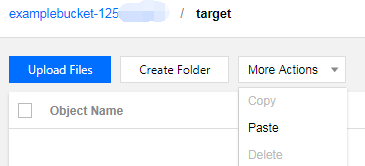
5. 복사 성공 알림이 표시된 후 대상 경로를 선택하고 상단의 추가 작업 > 붙여넣기를 클릭하여 붙여넣을 수 있습니다.
예를 들어, 특정 버킷의 target 폴더에 붙여넣습니다.

REST API/SDK 사용

REST API를 사용하여 객체 복사 요청을 시작할 수 있으며, 자세한 내용은 PUT Object - Copy API 문서를 참조하십시오.
SDK의 객체 복사 설정 메서드를 호출할 수 있으며, 자세한 내용은 다음 각 언어 SDK 문서를 참조하십시오:

도구

다음 도구를 통해 직접 객체를 복사할 수 있습니다:
COSCMD
COSCLI

도움말 및 지원

문제 해결에 도움이 되었나요?

피드백