tencent cloud

Cloud Object Storage

동향 및 공지
릴리스 노트
제품 공지
제품 소개
제품 개요
기능 개요
적용 시나리오
제품 장점
기본 개념
리전 및 액세스 도메인
규격 및 제한
제품 요금
과금 개요
과금 방식
과금 항목
프리 티어
과금 예시
청구서 보기 및 다운로드
연체 안내
FAQ
빠른 시작
콘솔 시작하기
COSBrowser 시작하기
사용자 가이드
요청 생성
버킷
객체
데이터 관리
일괄 프로세스
글로벌 가속
모니터링 및 알람
운영 센터
데이터 처리
스마트 툴 박스 사용 가이드
데이터 워크플로
애플리케이션 통합
툴 가이드
툴 개요
환경 설치 및 설정
COSBrowser 툴
COSCLI 툴
COSCMD 툴
COS Migration 툴
FTP Server 툴
Hadoop 툴
COSDistCp 툴
HDFS TO COS 툴
온라인 도구 (Onrain Dogu)
자가 진단 도구
실습 튜토리얼
개요
액세스 제어 및 권한 관리
성능 최적화
AWS S3 SDK를 사용하여 COS에 액세스하기
데이터 재해 복구 백업
도메인 관리 사례
이미지 처리 사례
COS 오디오/비디오 플레이어 사례
데이터 다이렉트 업로드
데이터 보안
데이터 검증
빅 데이터 사례
COS 비용 최적화 솔루션
3rd party 애플리케이션에서 COS 사용
마이그레이션 가이드
로컬 데이터 COS로 마이그레이션
타사 클라우드 스토리지 데이터를 COS로 마이그레이션
URL이 소스 주소인 데이터를 COS로 마이그레이션
COS 간 데이터 마이그레이션
Hadoop 파일 시스템과 COS 간 데이터 마이그레이션
데이터 레이크 스토리지
클라우드 네이티브 데이터 레이크
메타데이터 가속
데이터 레이크 가속기 GooseFS
데이터 처리
데이터 처리 개요
이미지 처리
미디어 처리
콘텐츠 조정
파일 처리
문서 미리보기
장애 처리
RequestId 가져오기
공용 네트워크로 COS에 파일 업로드 시 속도가 느린 문제
COS 액세스 시 403 에러 코드 반환
리소스 액세스 오류
POST Object 자주 발생하는 오류
보안 및 컴플라이언스
데이터 재해 복구
데이터 보안
액세스 관리
자주 묻는 질문
인기 질문
일반 문제
과금
도메인 규정 준수 문제
버킷 설정 문제
도메인 및 CDN 문제
파일 작업 문제
로그 모니터링 문제
권한 관리
데이터 처리 문제
데이터 보안 문제
사전 서명 URL 관련 문제
SDK FAQ
툴 관련 문제
API 관련 문제
Agreements
Service Level Agreement
개인 정보 보호 정책
데이터 처리 및 보안 계약
연락처
용어집
문서Cloud Object Storage실습 튜토리얼데이터 다이렉트 업로드모바일 애플리케이션 다이렉트 업로드 사례

모바일 애플리케이션 다이렉트 업로드 사례

PDF
포커스 모드
폰트 크기
마지막 업데이트 시간: 2024-06-24 16:44:04

소개

본 문서에서는 Tencent Cloud COS를 기반으로 모바일 애플리케이션에서의 파일 다이렉트 업로드 기능을 신속히 구현하는 방법을 소개합니다. 서버에서 복잡한 조작을 할 필요 없이 액세스 키를 생성 및 관리하는 것만으로도 파일 데이터를 Tencent Cloud COS에 저장할 수 있습니다.

아키텍처 설명

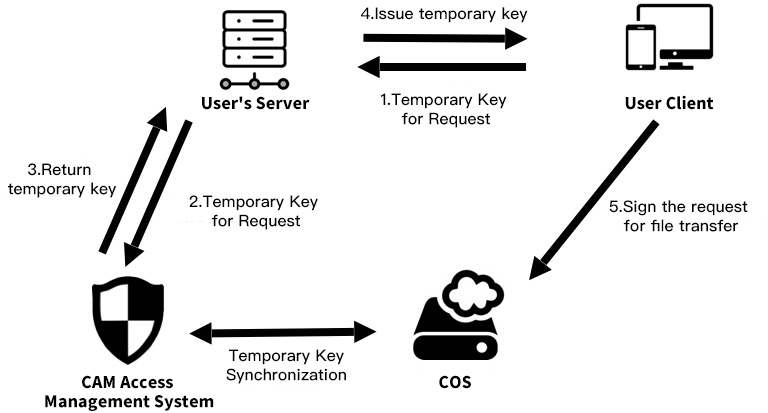
클라이언트 애플리케이션의 경우, 영구 키를 클라이언트 코드에 입력하면 키 정보가 쉽게 노출될 수 있으며, 사용자 액세스 권한 제어에도 불편이 따릅니다. 영구 키의 유출 방지를 위해 요청 시 임시 키를 사용하고, App에 스토리지 리소스에 대한 임시 액세스 권한을 부여할 것을 권장합니다. 키의 유효기간은 직접 지정할 수 있으며, 기간이 만료되면 키는 자동 무효화됩니다. COS의 모바일 SDK(Android/IOS)는 임시 키로 권한 부여 요청을 할 수 있습니다. 백그라운드에서 임시 키 서비스를 구축하면 단말 COS로 권한 부여를 위한 요청이 매끄럽게 전달됩니다.

아키텍처

아키텍처 예시는 다음 이미지를 참조하십시오.
cos로 cam 프레임워크 액세스

다음을 참고하십시오.
사용자 클라이언트: 사용자 휴대폰의 App입니다.
COS: Tencent Cloud COS, App에서 업로드한 데이터를 보관합니다.
CAM: Tencent Cloud CAM, COS 임시 키 생성에 쓰입니다.
사용자 서버: 사용자의 백그라운드 서버로, 임시 키를 발급하여 애플리케이션 App으로 반환합니다.

전제 조건

1. 버킷을 생성합니다. COS 콘솔에서 버킷을 생성합니다. 요구사항에 따라 버킷 권한을 개인 읽기/쓰기 또는 공개 읽기/개인 쓰기로 설정할 수 있습니다. 자세한 단계에 관한 내용은 버킷 생성액세스 권한 설정을 참조하십시오.
2. 영구 키를 받습니다. 임시 키는 영구 키를 통해 생성해야 합니다. API Keys로 이동하여 SecretId, SecretKey를 획득한 뒤 계정 정보로 이동하여 APPID를 부여받습니다.

실행 순서

임시 키 서비스 구축

보안 강화를 위해 임시 키로 서명하려면 서버에 임시 키 서비스를 구축하고, API 인터페이스를 클라이언트로 전달해야 합니다. 서비스 구축 단계에 관한 자세한 내용은 임시 키 생성 및 사용 가이드를 참조하십시오.
주의:
정식 배포에 앞서 서버에 본인 웹 사이트의 권한 인증 기능을 추가하십시오.

적합한 권한 선택

최소 권한의 원칙과 본인의 요구사항에 따라 Policy를 적용하여 임시 키의 권한 범위를 제어할 것을 권장합니다. 서버에서 전달한 완전한 읽기/쓰기 권한을 가진 키가 해킹에 노출되면 다른 사용자의 데이터가 유출될 위험이 있습니다. 설정에 관한 자세한 내용은 임시 키 생성 및 사용 가이드를 참조하십시오.

SDK로 라이선스 서비스 액세스

Android

임시 키 서비스를 구축한 뒤 SDK로 라이선스 서비스에 액세스해야 합니다. SDK는 요청한 동시 접속 수를 제어하고, 유효한 키를 로컬에 캐싱합니다. 키가 무효화되면 재요청을 하기 때문에 키를 따로 관리하지 않아도 됩니다.

표준 응답 본문에 의한 권한 부여

STS SDK에서 획득한 JSON 데이터를 임시 키 서비스의 응답 본문으로 할 경우(cossign은 해당 방법 적용), 다음 코드로 COS SDK의 권한 부여 클래스를 생성할 수 있습니다.
import android.content.Context;
import com.tencent.cos.xml.*;
import com.tencent.qcloud.core.auth.*;
import com.tencent.qcloud.core.common.*;
import com.tencent.qcloud.core.http.*;
import java.net.*;


Context context = ...;
CosXmlServiceConfig cosXmlServiceConfig = ...;

/**
* 라이선스 서비스의 url 주소 획득
*/
URL url = null; // 백그라운드의 라이선스 서비스 url 주소
try {
url = new URL("your_auth_server_url");
} catch (MalformedURLException e) {
e.printStackTrace();
}

/**
* {@link QCloudCredentialProvider} 객체 초기화로 SDK에 임시 키 부여
*/
QCloudCredentialProvider credentialProvider = new SessionCredentialProvider(new HttpRequest.Builder<String>()
.url(url)
.method("GET")
.build());

CosXmlService cosXmlService = new CosXmlService(context, cosXmlServiceConfig, credentialProvider);
설명:
이 방법을 적용할 경우, 서명 시작 시간은 휴대폰 로컬 시간이 기준입니다. 휴대폰 로컬 시간이 10분 이상 차이가 난다면 서명 오류가 발생할 수 있습니다. 이런 경우 다음의 사용자 정의 응답 본문으로 권한을 부여하는 것을 권장합니다.

사용자 정의 응답 본문에 의한 권한 부여

사용자 정의한 임시 키 서비스의 HTTP 응답 본문이 단말에서 서버로 반환되는 시간을 서명 시작 시간으로 설정함으로써 사용자 휴대폰의 로컬 시간 오차로 서명 오류가 발생하는 것을 방지하거나 다른 프로토콜로 단말과 서버 간 통신하는 등 보다 효율적인 작업을 원한다면, BasicLifecycleCredentialProvider 클래스를 상속하여 fetchNewCredentials()를 출력합니다.
먼저 MyCredentialProvider 클래스를 정의하십시오.
import android.content.Context;
import com.tencent.cos.xml.*;
import com.tencent.qcloud.core.auth.*;
import com.tencent.qcloud.core.common.*;
import com.tencent.qcloud.core.http.*;
import java.net.*;


public class MyCredentialProvider extends BasicLifecycleCredentialProvider {

@Override
protected QCloudLifecycleCredentials fetchNewCredentials() throws QCloudClientException {

// 먼저 임시 키 서버로부터 서명 정보가 담긴 응답 획득
....

// 응답을 분석하여 키 정보 획득
String tmpSecretId = ...;
String tmpSecretKey = ...;
String sessionToken = ...;
long expiredTime = ...;

// 서버 반환 시간을 서명 시작 시간으로 설정
long beginTime = ...;

// todo something you want

// 최종적으로 임시 키 정보 객체 반환
return new SessionQCloudCredentials(tmpSecretId, tmpSecretKey, sessionToken, beginTime, expiredTime);
}
}
본인이 정의한 MyCredentialProvider 인스턴스로 권한 부여를 요청합니다.
import android.content.Context;
import com.tencent.cos.xml.*;
import com.tencent.qcloud.core.auth.*;
import com.tencent.qcloud.core.common.*;
import com.tencent.qcloud.core.http.*;
import java.net.*;

Context context = ...;
CosXmlServiceConfig cosXmlServiceConfig = ...;

/**
* {@link QCloudCredentialProvider} 객체 초기화로 SDK에 임시 키 부여
*/
QCloudCredentialProvider credentialProvider = new MyCredentialProvider();

CosXmlService cosXmlService = new CosXmlService(context, cosXmlServiceConfig, credentialProvider);
Android에서 COS로 파일을 업로드 및 다운로드하는 방법은 Android SDK의 시작하기를 참조하십시오.

iOS

임시 서명을 간편하게 획득하고 관리할 수 있는 QCloudCredentailFenceQueue를 제공합니다. QCloudCredentailFenceQueue로 서명을 획득할 경우, 모든 서명이 완료된 뒤 서명 요청이 실행되는 동기화 클래스 CyclicBarrier를 지원하여 스스로 비동기화를 관리하는 과정이 생략됩니다.
QCloudCredentailFenceQueue를 적용할 경우, 먼저 인스턴스 하나를 생성해야 합니다.
//AppDelegate.m
//AppDelegate는 QCloudCredentailFenceQueueDelegate 프로토콜 따름
//
- (BOOL)application:(UIApplication * )application didFinishLaunchingWithOptions:(NSDictionary * )launchOptions {
// init step
self.credentialFenceQueue = [QCloudCredentailFenceQueue new];
self.credentialFenceQueue.delegate = self;
return YES;
}

QCloudCredentailFenceQueue의 클래스를 호출하려면 QCloudCredentailFenceQueueDelegate를 따르고, 프로토콜에 정의된 방법을 실행합니다.
- (void) fenceQueue:(QCloudCredentailFenceQueue * )queue requestCreatorWithContinue:(QCloudCredentailFenceQueueContinue)continueBlock
QCloudCredentailFenceQueue로 서명을 획득할 경우, 프로토콜에서 정의한 방법으로 서명 매개변수를 확보하여 유효한 서명을 생성한 뒤에야 SDK 내의 모든 서명 요청이 실행됩니다. 다음 예시를 참조하십시오.
- (void)fenceQueue:(QCloudCredentailFenceQueue *)queue requestCreatorWithContinue:(QCloudCredentailFenceQueueContinue)continueBlock {
QCloudHTTPRequest* request = [QCloudHTTPRequest new];
request.requestData.serverURL = @“your sign service url”;//요청한 URL

[request setConfigureBlock:^(QCloudRequestSerializer *requestSerializer, QCloudResponseSerializer *responseSerializer) {
requestSerializer.serializerBlocks = @[QCloudURLFuseWithURLEncodeParamters];
responseSerializer.serializerBlocks = @[QCloudAcceptRespnseCodeBlock([NSSet setWithObjects:@(200), nil],nil),//반환 코드가 200이 아닌 경우, 오류 반환
QCloudResponseJSONSerilizerBlock];//JSON 형식에 따라 반환 데이터 분석
}];

[request setFinishBlock:^(id response, NSError *error) {
if (error) {
error = [NSError errorWithDomain:@"com.tac.test" code:-1111 userInfo:@{NSLocalizedDescriptionKey:@"임시 키 미획득"}];
continueBlock(nil, error);
} else {
QCloudCredential* crendential = [[QCloudCredential alloc] init];
crendential.secretID = response[@"data"][@"credentials"][@"tmpSecretId"];
crendential.secretKey = response[@"data"][@"credentials"][@"tmpSecretKey"];
credential.startDate =[NSDate dateWithTimeIntervalSince1970:@"반환된 서버 시간"]
crendential.experationDate = [NSDate dateWithTimeIntervalSinceNow:[response[@"data"][@"expiredTime"] intValue]];
crendential.token = response[@"data"][@"credentials"][@"sessionToken"];;
QCloudAuthentationV5Creator* creator = [[QCloudAuthentationV5Creator alloc] initWithCredential:crendential];
continueBlock(creator, nil);

}
}];
[[QCloudHTTPSessionManager shareClient] performRequest:request];
}
iOS에서 COS로 파일을 업로드 및 다운로드하는 방법은 iOS SDK의 시작하기를 참조하십시오.

체험

Android

여기를 클릭하거나 Android 휴대폰 브라우저 App으로 아래의 QR코드를 스캔하면 체험용 demo를 다운로드할 수 있습니다.


iOS

iOS의 전체 코드에 관한 내용은 COS iOS Demo를 참조하십시오.
QCloudCOSXMLDemo/QCloudCOSXMLDemo/key.json 파일에 APPID, secretID, secretKey 매개변수 값을 입력한 뒤 다음 명령어를 실행합니다.
pod install
설명:
APPID, secretID, secretKey는 API Keys 페이지에서 받을 수 있습니다.
명령어를 실행한 뒤 QCloudCOSXMLDemo.xcworkspace를 열면 Demo 체험으로 이동할 수 있습니다.

도움말 및 지원

문제 해결에 도움이 되었나요?

피드백