아카이브된 객체 복구
Download
포커스 모드
폰트 크기
소개
COS 콘솔을 통해 ARCHIVE 또는 DEEP ARCHIVE 스토리지 유형에서 객체를 복구할 수 있습니다. 복구 작업은 STANDARD 스토리지 유형에 객체의 복사본을 생성합니다. 유효 기간 내에 복사본에 대해 읽기, 다운로드 또는 기타 작업을 수행할 수 있습니다. 복사본은 만료 후 자동으로 삭제됩니다. 스토리지 유형에 대한 자세한 내용은 스토리지 유형 개요를 참고하십시오.
주의:
객체 카피는 아카이브 타입의 객체가 복구(해동)된 후 생성되는 객체 버전을 의미합니다. 아카이브 타입 객체와의 차이점은, 객체 카피는 임시적인 표준 스토리지 타입 객체로서 카피의 유효 기간 동안 접근 및 스토리지 타입 수정 등 작업을 지원하며, 임시 객체 접근이라는 비즈니스 요구를 충족시킵니다. 기한이 만료되면 카피는 자동으로 삭제됩니다. 스토리지 타입 수정을 원하시는 경우, 카피의 유효 기간 내에 아카이브 타입을 표준 타입으로 변경할 수 있습니다.
ARCHIVE에서 객체를 복구(동결 해제)하는 경우 객체 복사본에 STANDARD 요금이 청구됩니다. DEEP ARCHIVE에서 객체를 복구(동결 해제)하는 경우 객체 복사본에는 표시된 단가의 요청 요금과 STANDARD 요금의 트래픽 요금이 부과됩니다. 자세한 내용은 제품 가격 문서를 참고하십시오.
작업 단계
1. COS 콘솔에 로그인합니다.
2. 왼쪽 사이드바에서 버킷 리스트를 클릭합니다.
3. 객체가 속한 버킷을 찾아 해당 버킷 이름을 클릭합니다.
4. 왼쪽 사이드바에서 파일 리스트를 클릭합니다.
5. 복구할 객체를 찾고 작업 열에서 복구를 클릭합니다. 보관된 여러 객체를 한 번에 복구하려면 객체 목록에서 모두 선택하고 상단의 추가 작업 > 드롭다운 목록에서 복구를 클릭합니다.
6. 팝업 창에서 복구 모드와 복제본 유효 일수를 설정합니다.
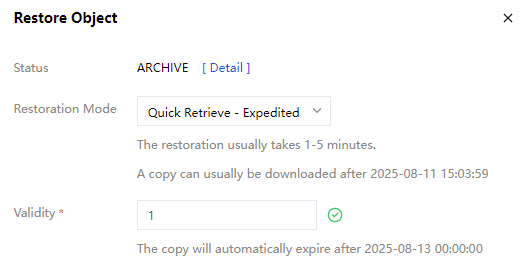
설정 관련 정보는 다음과 같습니다.
복구 모드: 고속, 표준 또는 대량 검색.
고속 검색: 가장 빠른 모드입니다. 보관된 파일은 1 - 5분 이내에 복구할 수 있습니다. ARCHIVE 데이터에 급히 액세스해야 하는 경우 이 고속 검색 모드를 사용하여 복구 시간을 크게 줄일 수 있습니다. DEEP ARCHIVE에서는 고속 검색 모드를 사용할 수 없습니다.
표준 검색: 표준 검색 모드를 사용하면 ARCHIVE에서는 3 - 5시간 이내에, DEEP ARCHIVE에서는 12-24시간 이내에 파일을 복구할 수 있습니다.
대량 검색: 가장 비용이 적게 드는 모드입니다. ARCHIVE 데이터에 대한 필요성이 긴급하지 않은 경우 이 모드는 일반적으로 매우 저렴한 비용으로 ARCHIVE에서 5 - 12시간 이내에, DEEP ARCHIVE에서 24-48시간 이내에 방대한 양의 데이터를 복구할 수 있습니다.
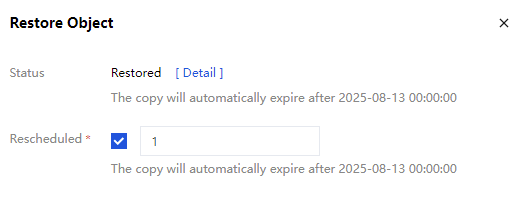
복사본 유효 기간: 복사본이 자동으로 만료되고 삭제되는 일 수입니다. 값 범위는 1일-365일입니다. 객체가 성공적으로 복구된 후 복구를 다시 클릭하여 팝업 창에서 복사본의 유효 기간을 변경할 수 있습니다.
7. 확인을 클릭합니다. 객체가 복구 프로세스에 들어갑니다. 이 과정에서 다음 두 가지 방법으로 객체 복구 진행 상황을 확인할 수 있습니다:
7.1 페이지 파일 목록을 새로 고쳐 스토리지 유형 열에서 객체의 복구 상태와 예상 복구 시간을 확인합니다.

7.2 세부정보를 클릭하면 객체 세부정보 페이지로 이동하여 복원이 완료되었는지 확인할 수 있습니다.
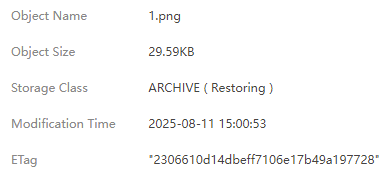
8. 객체가 성공적으로 복원되면 해당 세부정보 페이지에서 객체에 접근하고, 다운로드하며, 저장 유형을 수정할 수 있습니다.
주의:
객체 복구가 완료된 후, 만료된 복사본을 삭제하기 전에 스토리지 유형을 수정해야 합니다(예: 표준 스토리지로). 원본 객체 유형은 아카이브 스토리지에서 표준 스토리지 유형으로 대체됩니다.
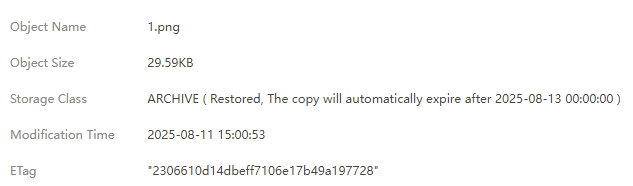
9. 복사본의 유효 기간을 수정하려면 5단계를 따라 복구를 다시 클릭하고 팝업 창에서 유효 기간을 수정합니다.
피드백