COS(Cloud Object Storage)의 일괄 처리 기능은 버킷 내 객체에 대해 대규모 일괄 작업을 수행할 수 있습니다. 또한 CI(Cloud Infinite) 오디오 및 비디오 트랜스코딩, 음성 인식 등의 기능을 사용하여 버킷 내 특정 파일을 일괄 처리할 수도 있습니다. 현재 다음 작업에 대해 일괄 처리를 수행할 수 있습니다.
객체 복사
아카이브 객체 복구
오디오 및 비디오 트랜스코딩, 비디오 매팅, 음성 합성 등 데이터 처리
처리할 객체를 객체 인벤토리 파일에 정리합니다. 해당 인벤토리 파일은 인벤토리 기능으로 생성된 인벤토리 보고서(먼저 인벤토리 기능 활성화 필요)이거나 사용자가 지정한 포맷에 따라 직접 생성할 수도 있습니다. COS 일괄 처리 기능은 해당 객체 인벤토리 파일에 따라 일괄 처리를 진행합니다. COS의 일괄 처리 작업 사용에 대한 자세한 정보는 일괄 작업 개요를 참고하십시오.
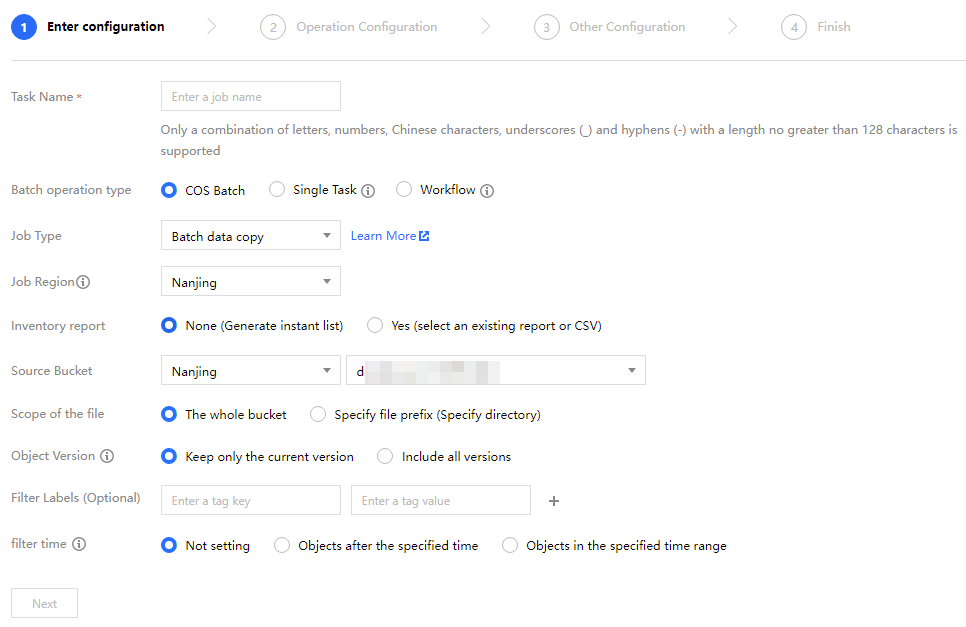
일괄 처리 유형: COS Batch를 선택하면 복사, 아카이빙 등 기본 작업을 수행할 수 있으며, 독립 작업 및 워크플로우를 선택하면 CI의 관련 서비스를 사용할 수 있습니다.
작업 유형: COS Batch를 선택한 경우, 일괄 데이터 복사, 아카이브 유형 객체 일괄 복원, 일괄 삭제 중 선택할 수 있습니다.
인벤토리 리포트:
(1) 인벤토리 리포트가 없는 경우: '없음'을 선택하고, 시스템이 선택한 인벤토리 버킷에서 즉시 인벤토리를 생성합니다. 파일 범위, 객체 버전, 필터링 태그 및 필터링 시간 등 인벤토리 정보를 필요에 따라 설정할 수 있습니다. 추가 설정 항목 설명은 인벤토리 설정을 참조하십시오.
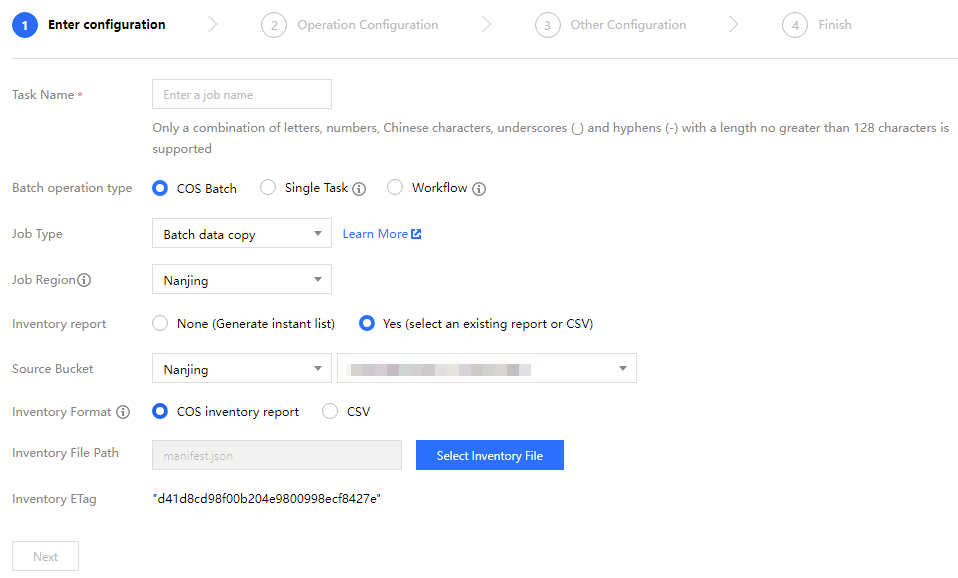
(2) 인벤토리 리포트 또는 CSV가 있는 경우: '있음'을 선택하고, 인벤토리가 저장된 버킷을 선택하세요.
소스 버킷: 인벤토리 파일이 저장된 버킷을 선택합니다.
설명:
현재 COS 일괄 작업 기능은 중국 본토, 실리콘 밸리, 상파울루, 싱가포르의 리전의 퍼블릭 클라우드 리전에서만 사용할 수 있습니다.
인벤토리 포맷: 인벤토리 객체에 사용할 유형을 선택하며, 다음과 같은 두 가지 포맷이 있습니다.
인벤토리 포맷
필드
구성
COS 인벤토리 보고서
-
COS 생성 인벤토리 보고서 또는 사용자 정의 CSV 파일 선택
CSV
Bucket
버킷 이름
Key
버킷에 있는 객체의 이름입니다. 객체 이름이 URL로 인코딩된 형식인 경우 사용하려면 먼저 일반 형식으로 디코딩해야 합니다.
VersionId
객체 버전 ID입니다. 버킷에 버전 제어를 활성화하면 COS는 버킷의 객체에 지정 버전을 추가합니다. 최신 버전이 아닌 객체 버전을 사용하고 싶은 경우 인벤토리에 포함된 객체의 버전 ID를 선택할 수 있습니다.
인벤토리 파일 경로: 인벤토리 파일 또는 CSV 파일의 경로를 각각 json 또는 csv 형식으로 지정합니다. 예를 들어 인벤토리 파일을 버킷 examplebucket-1250000000의 루트 디렉터리에 저장한 경우 인벤토리 경로는 manifest.json이 됩니다.
인벤토리 ETag: 인벤토리 파일 경로를 선택한 후 시스템이 자동으로 생성합니다. ETag(엔티티 태그)는 객체의 해시로, 객체 내용의 변경만 반영되며 메타데이터의 변경은 반영되지 않습니다. ETag는 반드시 객체 데이터의 MD5 요약이 되는 것은 아니며, 객체의 생성 방식과 암호화 방식에 따라 다릅니다.
4. 다음을 클릭하여 설정 항목 설명에 따라 설정합니다.
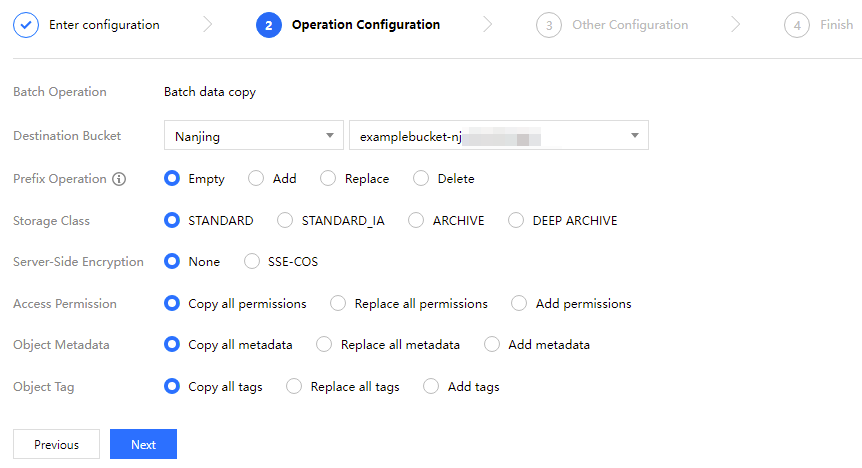
이전 단계에서 일괄 데이터 복사를 선택한 경우, 설정 항목 설명은 다음과 같습니다.
타깃 버킷: 인벤토리 리스트에 있는 객체를 복사하여 붙여넣을 버킷입니다.
접두사 작업: 복사한 객체에 접두사를 추가, 변경 및 삭제할 수 있습니다.
스토리지 유형: 복사한 객체에 스토리지 유형을 설정합니다. 스탠다드 스토리지, 스탠다드IA 스토리지, 아카이브 스토리지, 딥 아카이브 스토리지를 선택할 수 있습니다.
서버 암호화: 복사한 객체를 암호화할지 여부를 선택합니다. 암호화하지 않음, SSE-COS 암호화를 선택할 수 있습니다.
액세스 권한: 복사한 객체에 액세스 권한을 설정합니다. 모든 권한 복사, 모든 권한 변경, 신규 권한 추가를 선택할 수 있습니다.
객체 메타데이터: 복사한 객체에 메타데이터를 설정합니다. 모든 메타데이터 복사, 모든 메타데이터 변경, 신규 메타데이터 추가를 선택할 수 있습니다.
객체 태그: 복사한 객체에 객체 태그를 설정합니다. 모든 태그 복사, 모든 태그 변경, 신규 태그 추가를 선택할 수 있습니다.
이전 단계에서 아카이브 유형 객체 일괄 복원을 선택한 경우, 설정 항목 설명은 다음과 같습니다.
복구 모드: 표준 모드와 일괄 모드를 선택할 수 있으며, 복구 모드에 대한 자세한 내용은 아카이브된 객체 복구를 참고하십시오.
사본 유효 기간: 사본이 몇 일 후 자동 만료되어 삭제할지 설정하며, 설정 범위는 최소 1일 최대 365일입니다.
이전 단계에서 일괄 삭제를 선택한 경우, 절차 5로 진행합니다.
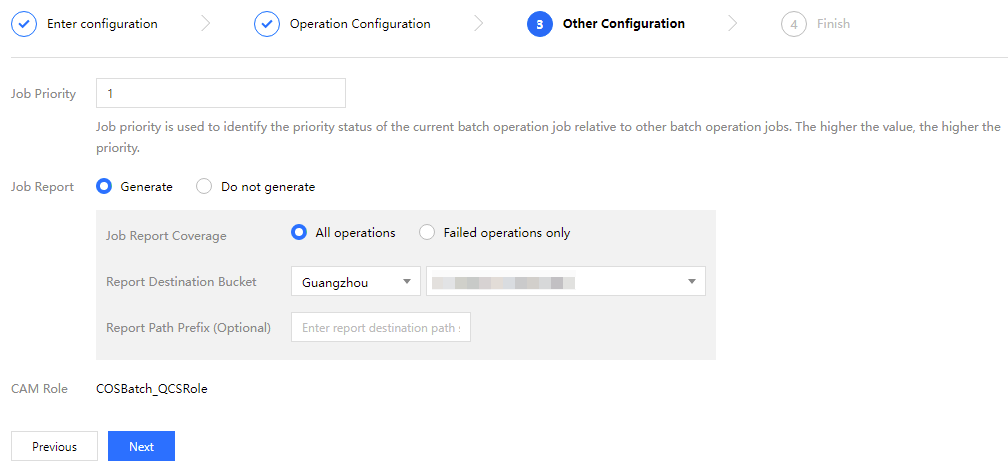
5. 다음을 클릭하고 다음 옵션을 구성합니다.
작업 우선순위: 우선순위가 높은 작업을 우선적으로 실행하며, 0을 제외한 자연수를 입력합니다. 숫자가 클수록 우선순위가 높아집니다.
작업 보고서: 작업 보고서 생성 여부를 선택합니다.
CAM 역할: CAM 역할을 생성하거나 기존의 CAM 역할을 선택하여 COS에 작업 권한을 부여합니다.
주의:
일괄 처리 작업은 CAM 역할 생성 방식을 통해 COS에 일괄 처리 권한을 부여해야 하며, CAM 역할에 대한 자세한 사항은 CAM Role Overview를 참고하십시오.
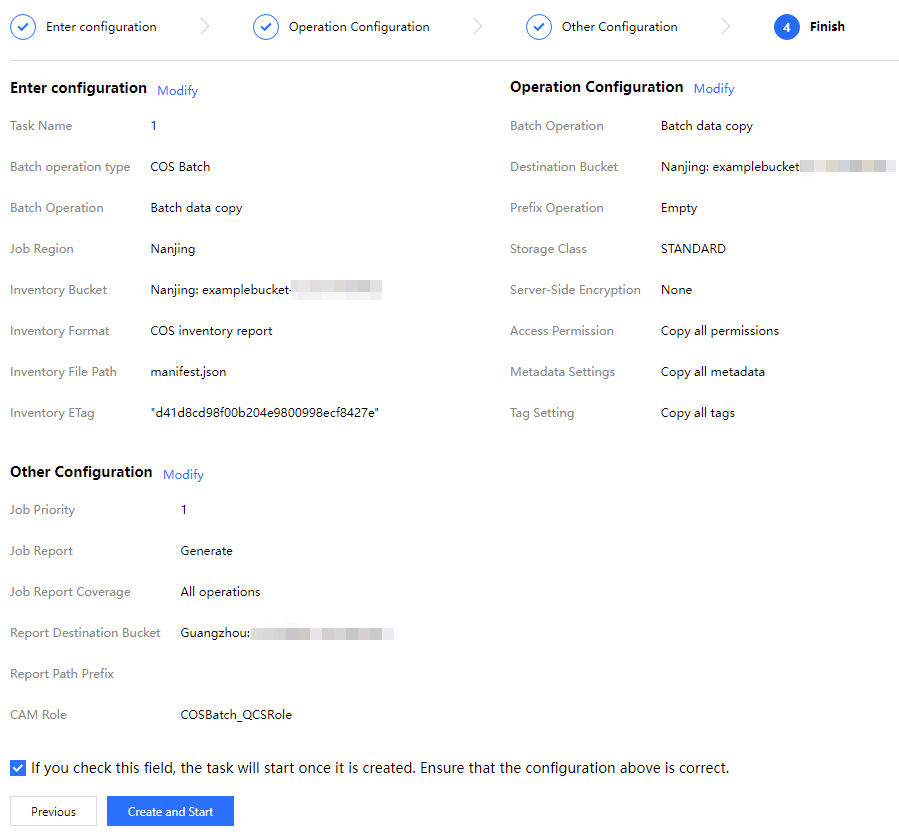
6. 다음을 클릭하고 설정한 일괄 처리 작업 구성을 확인하고 선택합니다. 이 옵션을 선택하면 생성 후 작업이 바로 시작됩니다. 상기 구성 정보가 올바른지 확인하십시오.
필요에 따라 정보를 수정하려면 수정 또는 이전을 클릭합니다.
7. 모든 것이 올바른지 확인한 후 생성/생성 및 실행을 클릭합니다.
그런 다음 작업 리스트에서 방금 생성한 작업을 찾습니다. 작업을 취소하려면 오른쪽에서 작업 취소를 클릭합니다.