본 문서에서는 SDK를 프로젝트로 가져오는 방법을 설명합니다.
개발 환경 요구사항
Xcode 9.0+.
iOS 9.0 이상의 iPhone 또는 iPad.
개발자 서명 설정이 적용된 프로젝트
1단계: SDK 가져오기
CocoaPods를 사용하거나 SDK를 수동으로 다운로드하여 프로젝트로 가져올 수 있습니다.
방법1: CocoaPods 사용
1. CocoaPods 설치
터미널 창에 다음 명령어를 입력합니다(먼저 Mac에 Ruby를 설치해야 함).
sudo gem install cocoapods
2. Podfile 파일 생성
프로젝트가 있는 경로에 들어가 다음 명령 라인을 입력하면 프로젝트 경로에 Podfile 파일이 생성됩니다.
3. Podfile 파일 편집
프로젝트 요구 사항에 따라 적절한 버전을 선택하고 Podfile을 편집합니다:
옵션1: TRTC 라이트 버전
설치 패키지는 가장 작지만 Tencent Real-Time Communication(TRTC)과 라이브 플레이어(TXLivePlayer)의 두 가지 기능만 지원합니다. 이 버전을 선택하려면 다음과 같이 Podfile을 편집하십시오:
 platform : ios, ’8.0’
  target ’App’ do  pod 'TXLiteAVSDK_TRTC', :podspec => 'https://liteav.sdk.qcloud.com/pod/liteavsdkspec/TXLiteAVSDK_TRTC.podspec'  end
옵션2: Professional 프로 버전
설치 패키지에는 TRTC, TXLivePlayer, TXLivePusher, TXVodPlayer, UGSV 및 기타 여러 기능이 포함됩니다. 이 버전을 선택하려면 Podfile 파일을 다음과 같이 편집하십시오:
 platform : ios, ’8.0’
  target ’App’ do  pod 'TXLiteAVSDK_Professional', :podspec => 'https://liteav.sdk.qcloud.com/pod/liteavsdkspec/TXLiteAVSDK_Professional.podspec'  end
4. SDK 업데이트 및 설치
터미널 창에 다음 명령어를 입력하여 로컬 라이브러리 파일을 업데이트하고 SDK를 설치합니다.
또는 다음 명령어를 사용하여 로컬 라이브러리 버전을 업데이트합니다:
pod 명령어 실행이 완료되면 SDK .xcworkspace 접미사가 통합된 프로그램 파일이 생성되며, 이를 더블클릭해 실행하면 됩니다.
방법2: SDK를 다운로드하여 수동으로 가져오기
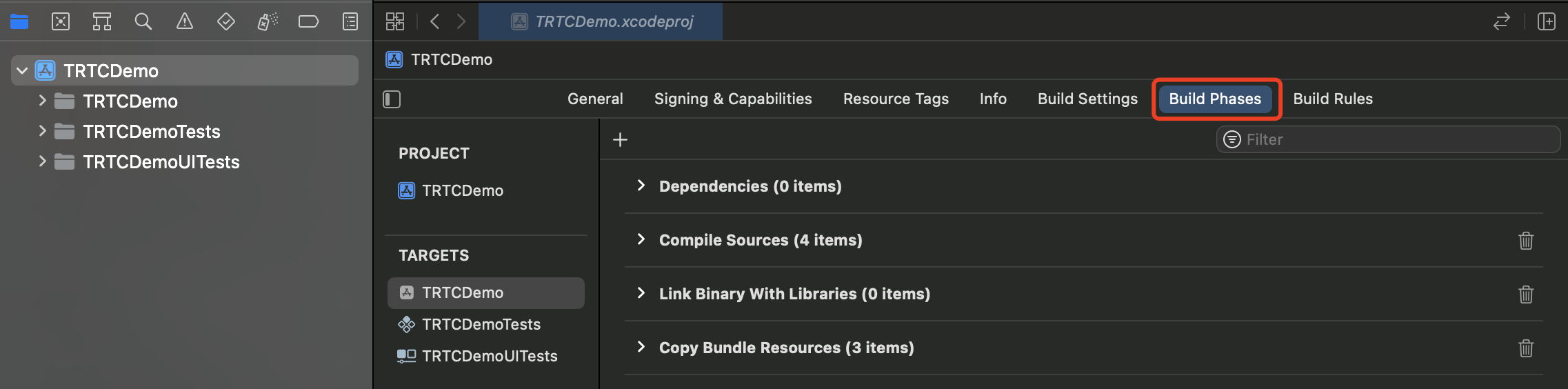
1. SDK를 다운로드하여 로컬에서 압축을 해제합니다. 2. Xcode 프로그래밍 프로젝트를 열어 실행해야 할 target을 선택한 후 Build Phases를 선택합니다.
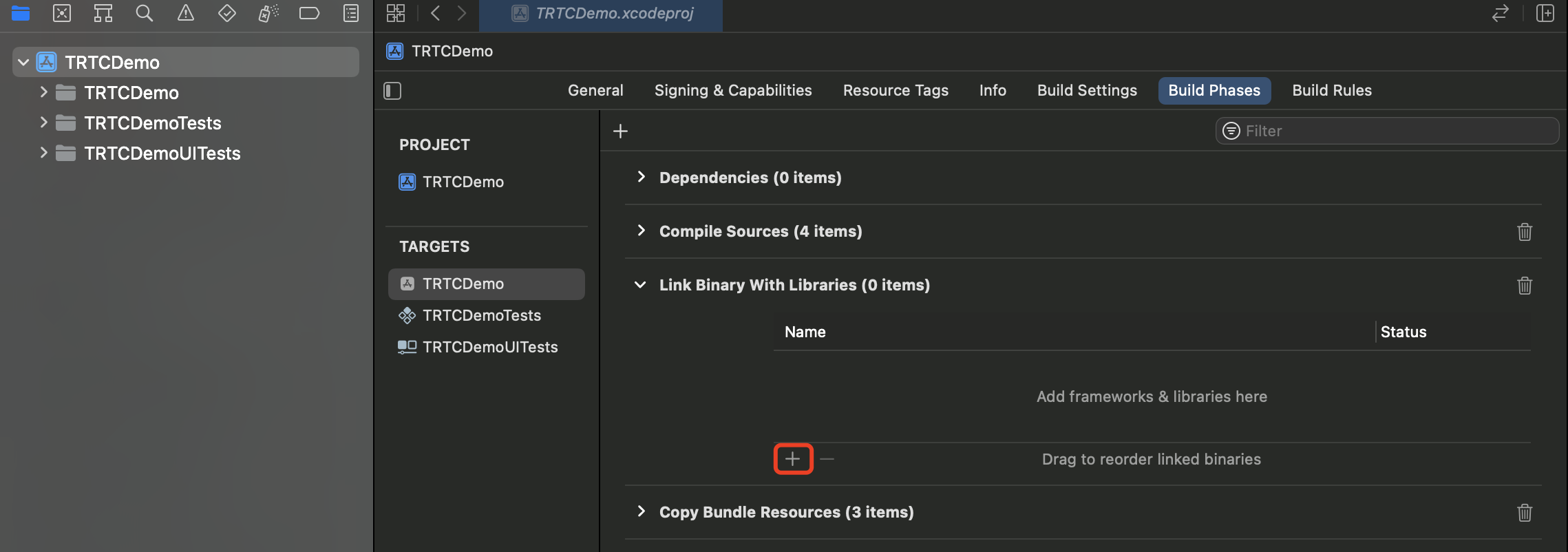
3. Link Binary with Libraries를 클릭해 펼치고 하단에 있는 ‘+’를 클릭해 종속 라이브러리를 추가합니다.
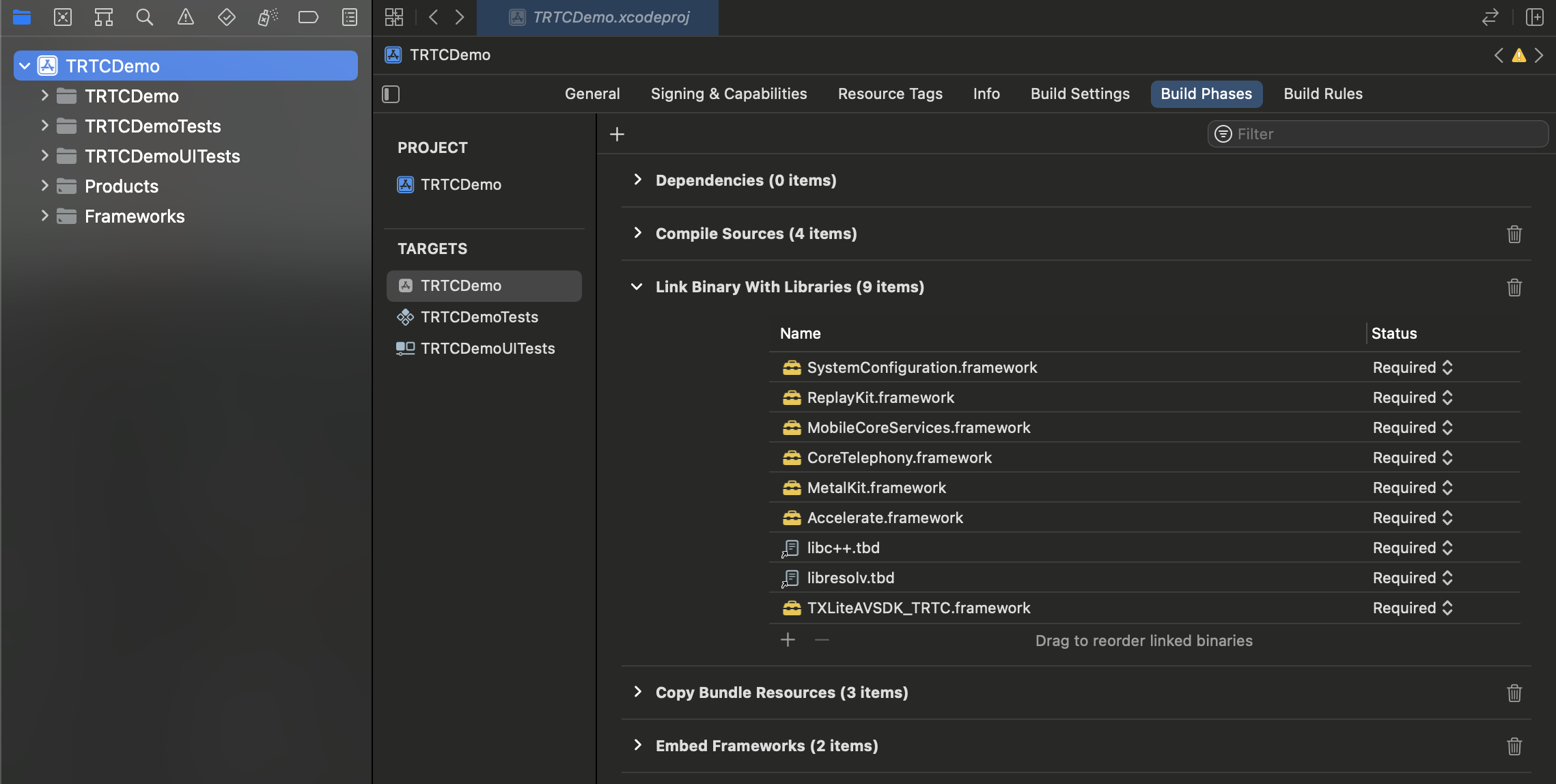
4. 다운로드한 TXLiteAVSDK_TRTC.Framework(또는 TXLiteAVSDK_Professional.Framework), TXFFmpeg.xcframework, TXSoundTouch.xcframework, 및 필요한 종속 라이브러리 GLKit.framework, AssetsLibrary.framework, SystemConfiguration.framework, libsqlite3.0.tbd, CoreTelephony.framework, AVFoundation.framework, OpenGLES.framework, Accelerate.framework, MetalKit.framework, libresolv.tbd, MobileCoreServices.framework, libc++.tbd, CoreMedia.framework를 차례로 추가합니다.
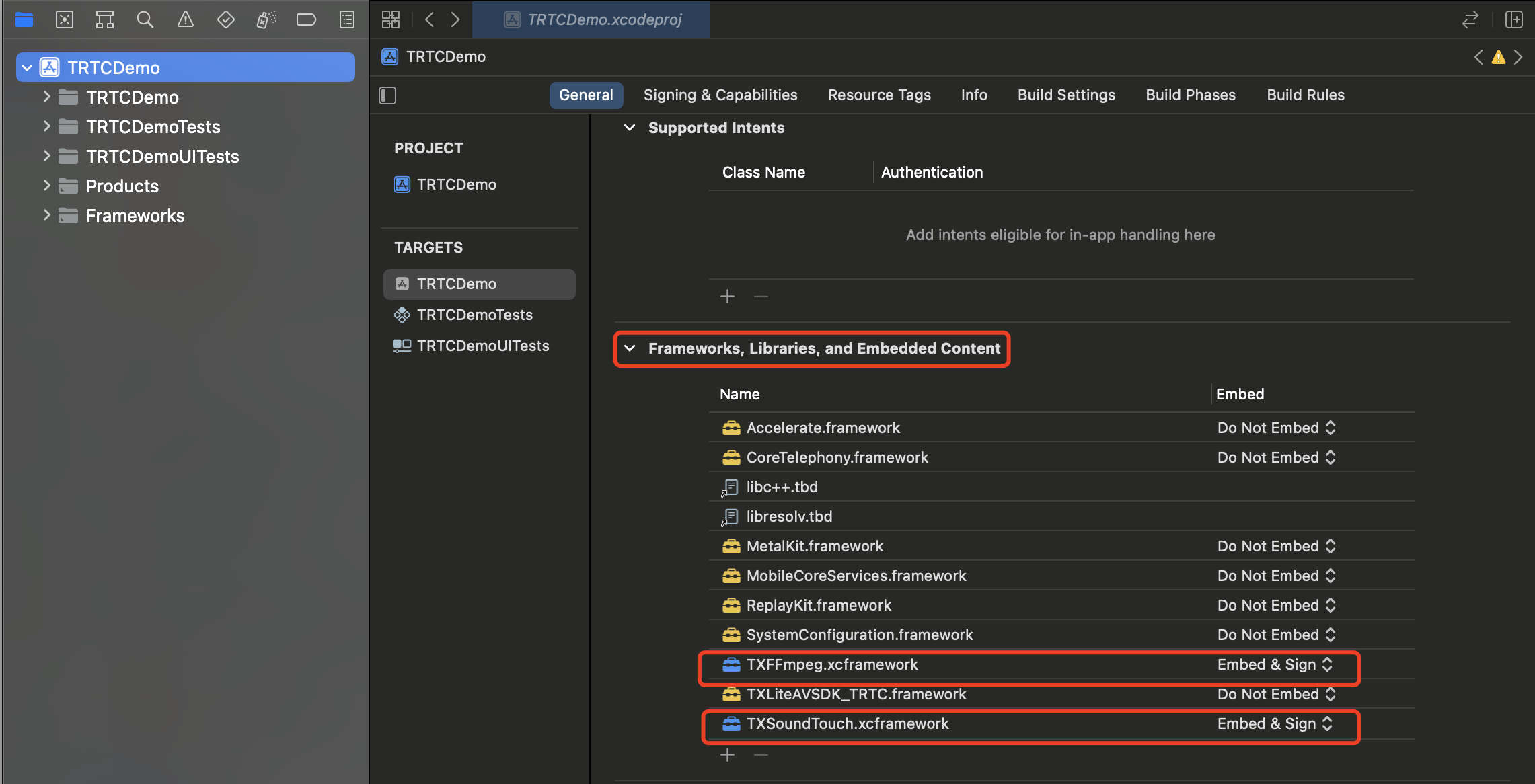
5. General을 클릭하여 Frameworks,Libraries,and Embedded Content를 선택하고 TXLiteAVSDK_TRTC.framework에 필요한 동적 라이브러리 TXFFmpeg.xcframework, TXSoundTouch.xcframework가 추가되었는지, Embed & Sign이 올바르게 선택되었는지 확인하고, 그렇지 않은 경우 하단의 ‘**+**’ 아이콘을 클릭하여 차례로 추가합니다.
2단계: App 권한 설정
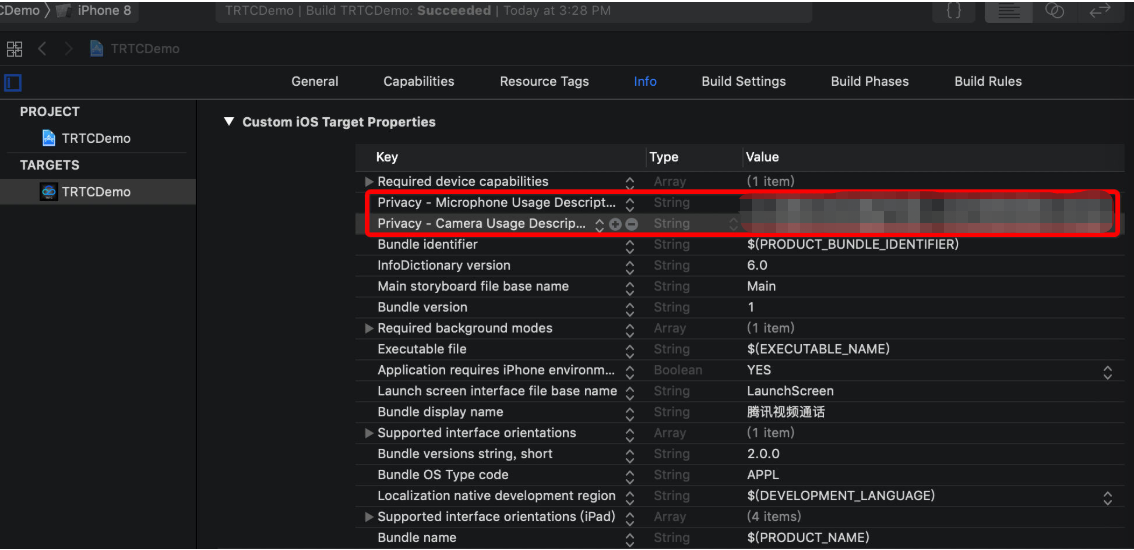
1. SDK에서 제공하는 멀티미디어 기능을 사용하려면 App에 마이크와 카메라의 사용 권한을 부여해야 합니다. App의 Info.plist에 마이크와 카메라의 사용 권한 대화 상자가 시스템에 팝업될 때 표시되는 안내 정보인 다음 두 항목을 추가합니다.
Privacy - Microphone Usage Description, 마이크 사용 목적 안내 문구를 입력합니다.
Privacy - Camera Usage Description, 카메라 사용 목적 안내 문구를 입력합니다.
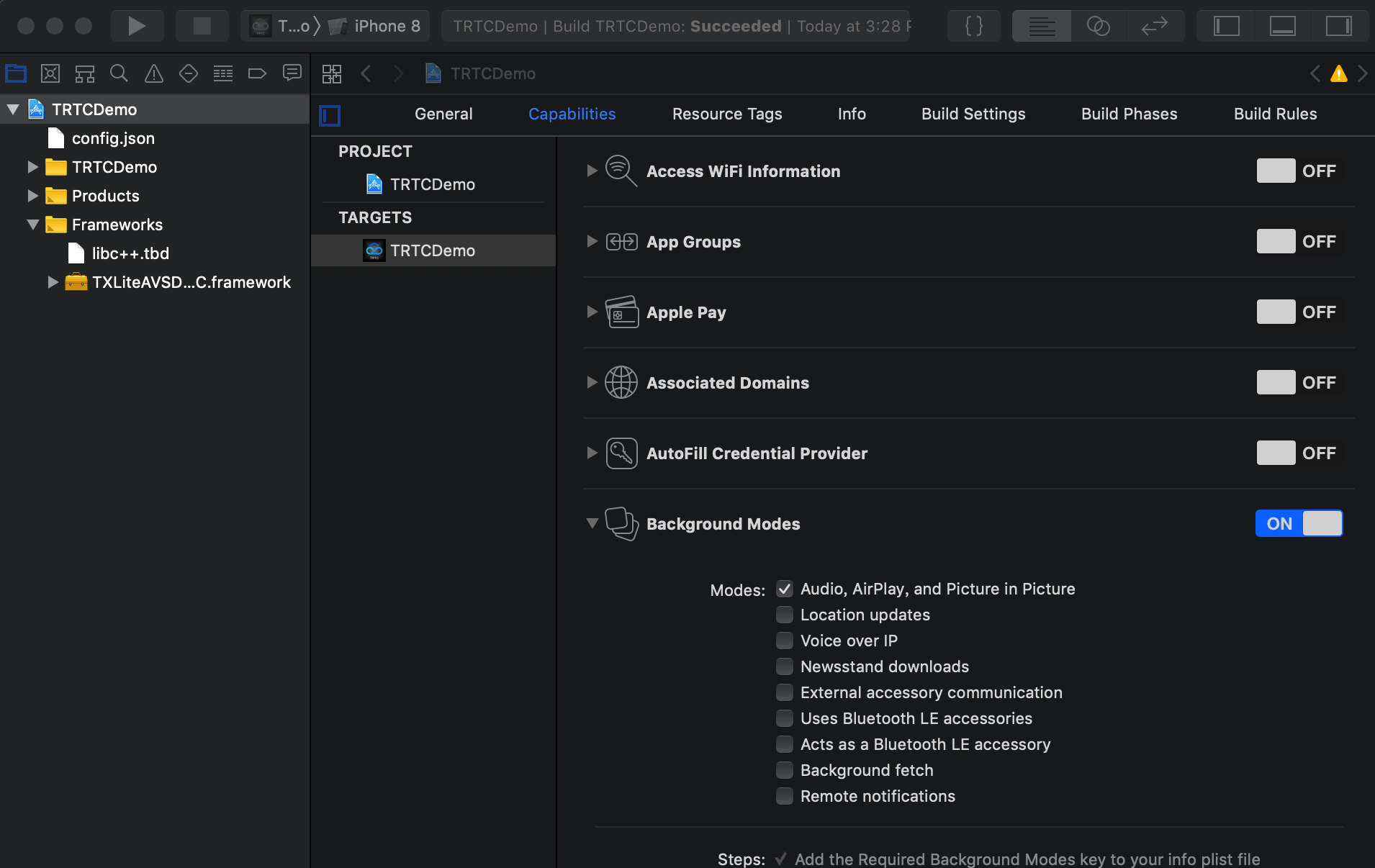
2. App이 백그라운드에서 관련 기능을 실행하도록 하려면 아래와 같이 Xcode에서 현재 프로젝트를 선택하고 Capabilities 아래의 Background Modes를 ON으로 설정한 후 Audio, AirPlay and Picture in Picture를 선택합니다.
3단계: 프로젝트에 SDK 참조
1단계 가져오기와 2단계 디바이스 권한 부여를 완료하면 SDK에서 제공하는 API를 프로젝트로 가져올 수 있습니다.
Objective-C 또는 Swift API 사용
Objective-C 또는 Swift 코드에 SDK를 사용하는 방법은 다음 두 가지가 있습니다.
모듈 레퍼런스: 프로젝트에 SDK API가 필요한 파일에 모듈 레퍼런스를 추가합니다.
@import TXLiteAVSDK_TRTC;
헤더 파일 레퍼런스: 프로젝트에 SDK API가 필요한 파일에 구체적인 헤더 파일을 삽입합니다.
C++ API 사용(선택 사항)
프로젝트가 QT 또는 Electron과 같은 크로스 플랫폼 프레임워크를 통해 SDK를 가져오는 경우 TXLiteAVSDK_TRTC.framework/Headers/cpp_interface 디렉터리에 있는 헤더 파일을 가져옵니다: