Abordagem para resolver falhas no login em Windows
Download
Modo Foco
Tamanho da Fonte
Última atualização: 2025-09-08 16:42:58
Este documento descreve as possíveis causas de falhas de login da instância do Windows e seus métodos de solução de problemas. Você pode seguir as instruções para identificar a causa do problema e saber como corrigi-lo.
Possíveis causas
A falha ao fazer login em uma instância do Windows pode ser o resultado de:
Se você não conseguir solucionar o problema com uma ferramenta de diagnóstico, recomendamos que você faça login por meio do VNC e siga as instruções no CVM.
Solução de problemas
Login por meio do VNC
Se você não conseguir fazer login em uma instância do Windows por meio de RDP ou software de acesso remoto, poderá fazer login por meio do VNC, o que ajuda a identificar a causa do problema.
2. Na página de gerenciamento de instâncias, selecione a instância a ser acessada e clique em Log In (Fazer login), conforme ilustrado abaixo:
3. Na janela Fazer login na instância do Windows (Log into Windows instance) exibida, selecione Alternative methods (VNC) (Métodos alternativos (VNC)) e clique em Log In Now (Fazer login agora).
Nota:
Se você esquecer a senha da instância, poderá redefini-la no console. Para mais informações, consulte Redefinição da senha da instância.
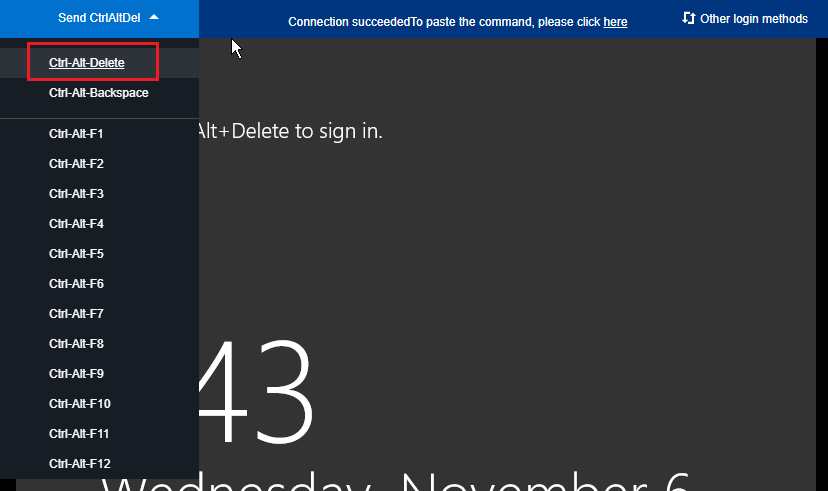
4. Na janela de login exibida, selecione Send CtrlAltDel (Enviar CtrlAltDel) no canto superior esquerdo e pressione Ctrl-Alt-Delete para abrir a janela de login do sistema, conforme a figura abaixo:
Problemas de senha
Problema: a tentativa de login falhou porque você esqueceu a senha, digitou uma senha incorreta ou falhou ao redefinir sua senha.
Procedimento: redefina a senha desta instância no console do CVM e reinicie a instância. Para mais informações, consulte a seção Redefinição da senha da instância.
Problema: O Tencent Cloud Observability Platform mostra uma carga alta na CPU do servidor e o sistema não pode ser acessado remotamente ou o acesso está lento.
Possível causa: vírus, trojans, software antivírus de terceiros, erros de aplicativos, de driver e atualizações automáticas de software no back-end podem levar à alta utilização da CPU, causando falhas de login do CVM ou acesso lento.
Procedimento:
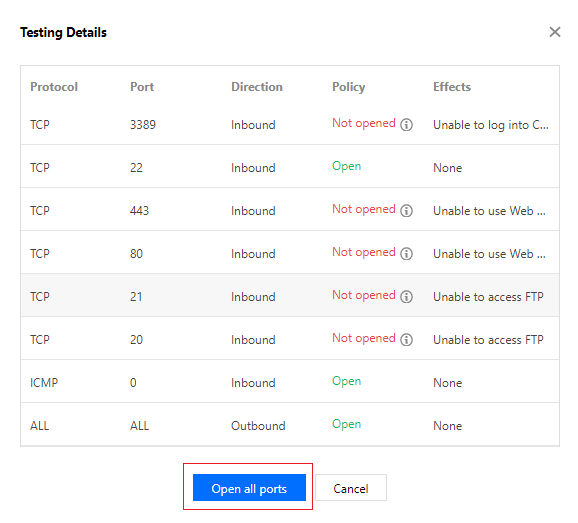
Problema: a tentativa de acesso remoto a uma instância falhou, a porta de acesso remoto não é a porta padrão ou foi modificada ou a porta 3389 não está aberta.
Diagnóstico: execute o ping no endereço IP público da instância para verificar a conectividade da rede e execute telnet para verificar se a porta está aberta.
Procedimento: Consulte Falha de login remoto devido a problemas de porta para acessar o procedimento detalhado.
Erro causado pelo firewall ou software de segurança
Problema: a tentativa de login falhou devido ao firewall do CVM ou software de segurança.
Diagnóstico: faça login em uma instância do Windows por meio do VNC para verificar se o firewall está ativado e se softwares de segurança como 360 Total Security ou dongles de segurança estão instalados no servidor.
Atenção:
Esta operação envolve a desativação do firewall do CVM. Para desativá-lo, verifique se você possui a permissão correspondente.
Procedimento: desligue o firewall ou o software de segurança instalado e repita a tentativa de acesso remoto. Por exemplo, você pode desativar o firewall do Windows Server 2016 da seguinte forma:
2. Na área de trabalho do sistema operacional, clique em
e escolha Control Panel (Painel de controle).
3. Na janela Control Panel (Painel de controle), clique em Windows Firewall (Firewall do Windows).
4. Na janela Windows Firewall (Firewall do Windows), clique em Ativar ou desativar o firewall do Windows à esquerda para abrir a Custom Settings (Configurações personalizadas).
5. Defina a Private Network Settings (Configurações de rede privada) e a Public Network Settings (Configurações de rede pública) como Disable Windows Firewall (Desativar firewall do Windows) e clique em OK.
6. Reinicie a instância e repita a tentativa de acesso remoto.
Erro de autenticação durante o acesso pela área de trabalho remota
Problema: ao tentar fazer login em uma instância do Windows pela área de trabalho remota, o prompt informa a mensagem “Authentication error. Invalid flag is provided to the function.” (Erro de autenticação. Um sinalizador inválido foi fornecido à função.) ou “Authentication error. The required function is not supported.” (Erro de autenticação. A função necessária não é compatível.) é exibido.
Possíveis causas: a Microsoft lançou uma atualização de segurança em março de 2018. Esta atualização ajusta uma vulnerabilidade de execução remota de código no Credential Security Supporting Program (CredSSP) corrigindo como o CredSSP valida as solicitações durante o processo de autenticação. O cliente e o servidor precisam ser atualizados ou o erro anterior pode ocorrer.
Procedimento: instale a atualização de segurança (recomendado). Para mais detalhes, consulte Ocorreu um erro de autenticação ao tentar fazer login em uma instância do Windows remotamente.
Outras soluções
Após tentar os métodos anteriores, se você ainda não conseguir fazer login na instância do Windows, salve os resultados do seu autodiagnóstico e envie um ticket para obter ajuda.