tencent cloud

Cloud Virtual Machine

Dinâmicas e anúncios
Dinâmica do produto
Dinâmica de atualização de imagem pública
Anúncio do produto
Introdução do produto
Visão geral da Cloud Virtual Machine
Vantagens do produto
Conceitos básicos
Regiões e zonas
Tutorial
Service Regions and Service Providers
Cobrança do produto
Visão geral de cobrança
Modo de cobrança
Item de cobrança
Converter modo de cobrança
Aquisição de instâncias
Descrição de cobrança de ajustes de configuração
Descrição de cobrança em atraso
Guia de início rápido
Comprar instância Linux personalizada
Comprar instância Windows personalizada
Guia do usuário
Visão geral do guia de operação
Visão geral dos limites de uso
Instância
Instância spot
Instância reservada
Imagem
Armazenamento
Backup e recuperação
Rede
Segurança
Senhas/chaves secretas
Gerenciamento de operação e manutenção
Migrar o servidor
Migração online
Consultoria de migração
Solução de falhas
Falhas relacionados ao login em instâncias Windows
Falhas relacionados ao login em instâncias Linux
Outras falhas relacionadas ao login em instâncias
Falha na execução de instância
Falha de memória em instâncias Linux
Falha de rede
Tutorial prático
Recomendações de seleção da CVM
Configurar o ambiente
Configurar o site
Configurar o aplicativo
Configurar a página visual
Carregar arquivos locais para a CVM
Teste de desempenho de rede
Outros tutoriais práticos
Segurança e conformidade
Gerenciamento de acesso
Rede
Perguntas frequentes
Regiões e zonas
Sobre o faturamento
Instância
Armazenamento
Imagem
Migração de servidor
Rede
Segurança
Operação/manutenção e monitoramento
Gerenciamento de acesso
Serviço NTP
Cenário de aplicação
Agreements
CVM Service Level Agreements
Red Hat Enterprise Linux Image Service Agreement
Public IP Service Level Agreement
Glossário

Site inacessível

PDF
Modo Foco
Tamanho da Fonte
Última atualização: 2024-01-24 10:06:02
Este documento descreve como localizar e solucionar os problemas que causam a falha de acesso a sites.

Possíveis causas

A falha de acesso a sites pode ser causada por problemas de rede, configurações de firewall ou sobrecarga do CVM.

Solução de problemas

Solução problemas do CVM

O desligamento do CVM, a falha de hardware e o alto uso de CPU/memória/largura de banda podem causar falha de acesso a sites. Assim, recomendamos que você verifique o status de execução do CVM e o uso de CPU/memória/largura de banda.
1. Faça login no console do CVM e verifique se o status de execução da instância do CVM está normal na página de gerenciamento de instâncias, conforme mostrado abaixo:


Se estiver, realize a Etapa 2.
Se não estiver, reinicie a instância do CVM.
2. 
Clique no
ID/nome da instância para acessar sua página de detalhes.
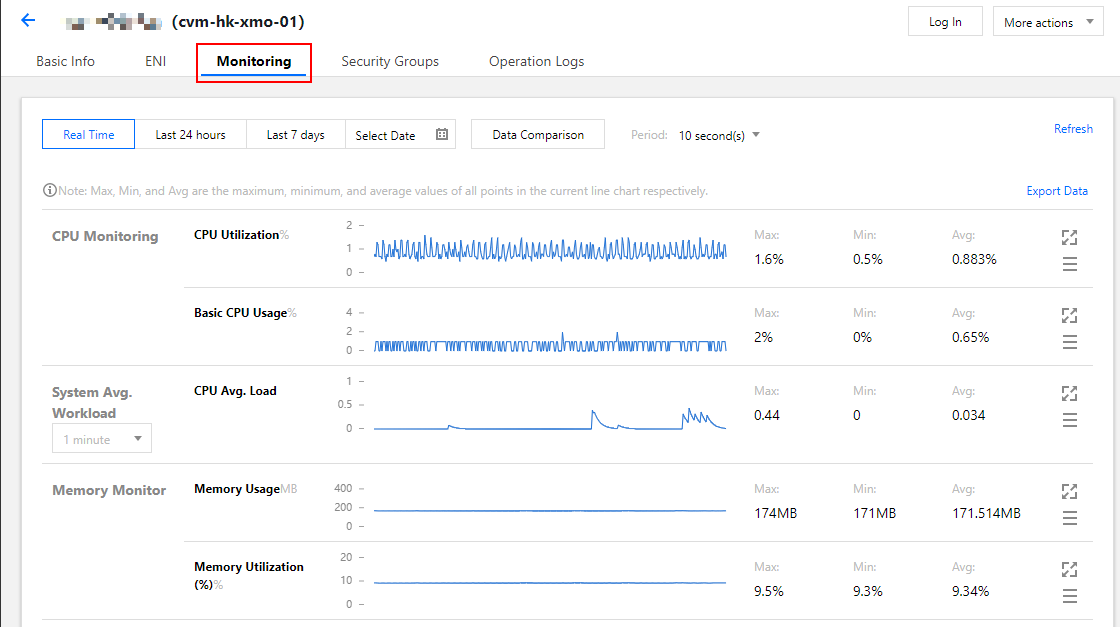
3. Selecione a guia Monitoring (Monitoramento) para exibir o uso de recursos da instância, conforme mostrado abaixo:


Se o uso da largura de banda for muito alto, consulte Falha ao fazer login devido à alta ocupação da largura de banda para solucionar o problema.
Se o uso de CPU/memória/largura de banda estiver normal, realize a etapa 4.
4. 
Execute o
comando a seguir para verificar se a porta de serviço da Web correspondente está sendo monitorada normalmente.
Nota:
As operações a seguir usam a porta 80, que é comumente usada no serviço HTTP, como exemplo.
Para uma instância do Linux: execute o comando netstat -ntulp |grep 80, conforme mostrado abaixo:

Para uma instância do Windows: abra a ferramenta de linha de comando CMD para executar o comando netstat -ano|findstr :80, conforme mostrado abaixo:

Se a porta estiver sendo monitorada normalmente, realize a etapa 5.
Se a porta não estiver sendo monitorada normalmente, verifique se o processo de serviço da Web foi iniciado ou configurado corretamente.
5. 
Verifique se
a porta de serviço da Web correspondente está aberta na configuração do firewall.
Para uma instância do Linux: execute o comando iptables -vnL para verificar se o iptables abre a porta 80.
Se a porta 80 for aberta, solucione problemas relacionados à rede.
Se a porta 80 não for aberta, execute o comando iptables -I INPUT 5 -p tcp --dport 80 -j ACCEPT para abri-la.
Para uma instância do Windows: clique em Start (Iniciar) > Control Panel (Painel de Controle) > Windows Firewall (Firewall do Windows) na interface do SO para verificar se a configuração do firewall do Windows está desativada.
Se não estiver, desative a configuração do firewall do Windows.

Solução de problemas relacionados à rede

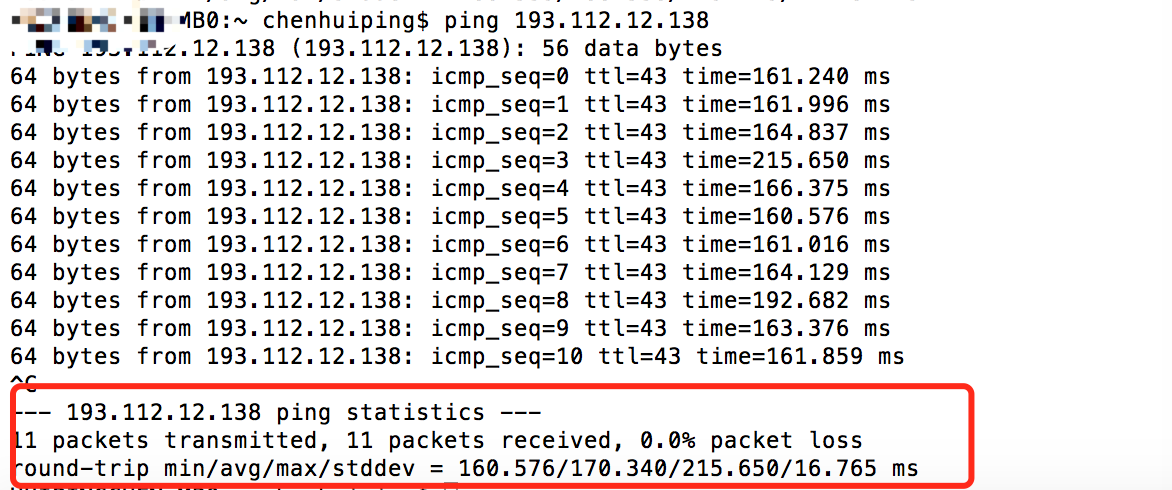
Os problemas de rede também podem causar falha de acesso à rede. Você pode executar o comando a seguir para verificar se a rede tem perda de pacotes ou alta latência.
ping the public IP of the server
Se um resultado semelhante ao abaixo for retornado, há perda de pacotes ou alta latência. Use o MTR para solução de problemas. Para mais informações, consulte Latência da rede e perda de pacotes do CVM.

Se não houver perda de pacotes ou alta latência, solucione problemas de grupo de segurança.

Solução de problemas de grupo de segurança

Um grupo de segurança é um firewall virtual que permite que você controle o tráfego de entrada e saída da instância associada. Você pode especificar protocolos, portas e políticas para regras de grupo de segurança. Se você não abriu as portas relacionadas aos processos da Web, pode ocorrer falha de acesso a sites.
1. Faça login no console do CVM e clique no ID/nome da instância para acessar a sua página de detalhes.
2. Clique na guia Security Group (Grupo de segurança) para exibir os grupos de segurança vinculados e suas regras de saída e entrada. Confirme se as portas relacionadas aos processos da Web estão abertas, conforme mostrado abaixo:



Ajuda e Suporte

Esta página foi útil?

comentários