tencent cloud

Cloud Virtual Machine

Dinâmicas e anúncios
Dinâmica do produto
Dinâmica de atualização de imagem pública
Anúncio do produto
Introdução do produto
Visão geral da Cloud Virtual Machine
Vantagens do produto
Conceitos básicos
Regiões e zonas
Tutorial
Service Regions and Service Providers
Cobrança do produto
Visão geral de cobrança
Modo de cobrança
Item de cobrança
Converter modo de cobrança
Aquisição de instâncias
Descrição de cobrança de ajustes de configuração
Descrição de cobrança em atraso
Guia de início rápido
Comprar instância Linux personalizada
Comprar instância Windows personalizada
Guia do usuário
Visão geral do guia de operação
Visão geral dos limites de uso
Instância
Instância spot
Instância reservada
Imagem
Armazenamento
Backup e recuperação
Rede
Segurança
Senhas/chaves secretas
Gerenciamento de operação e manutenção
Migrar o servidor
Migração online
Consultoria de migração
Solução de falhas
Falhas relacionados ao login em instâncias Windows
Falhas relacionados ao login em instâncias Linux
Outras falhas relacionadas ao login em instâncias
Falha na execução de instância
Falha de memória em instâncias Linux
Falha de rede
Tutorial prático
Recomendações de seleção da CVM
Configurar o ambiente
Configurar o site
Configurar o aplicativo
Configurar a página visual
Carregar arquivos locais para a CVM
Teste de desempenho de rede
Outros tutoriais práticos
Segurança e conformidade
Gerenciamento de acesso
Rede
Perguntas frequentes
Regiões e zonas
Sobre o faturamento
Instância
Armazenamento
Imagem
Migração de servidor
Rede
Segurança
Operação/manutenção e monitoramento
Gerenciamento de acesso
Serviço NTP
Cenário de aplicação
Agreements
CVM Service Level Agreements
Red Hat Enterprise Linux Image Service Agreement
Public IP Service Level Agreement
Glossário
DocumentaçãoCloud Virtual MachineSolução de falhasFalha de redeEndereço IP de instância da CVM não responde ao ping

Endereço IP de instância da CVM não responde ao ping

PDF
Modo Foco
Tamanho da Fonte
Última atualização: 2024-01-24 10:06:02

Problema

Um servidor local não consegue executar o ping em uma instância. As possíveis causas incluem:
Configuração incorreta do servidor de destino
Falha na resolução de nome de domínio
Falha de vinculação
Se a rede local estiver normal (outros sites podem receber ping da rede local), solucione o problema da seguinte maneira:

Instruções

Verificar se a instância está configurada com um endereço IP público

Nota:
Uma instância pode acessar outros computadores na Internet somente se tiver um endereço IP público. Caso contrário, a instância não poderá receber ping fora do endereço IP privado.
1. Faça login no Console do CVM.
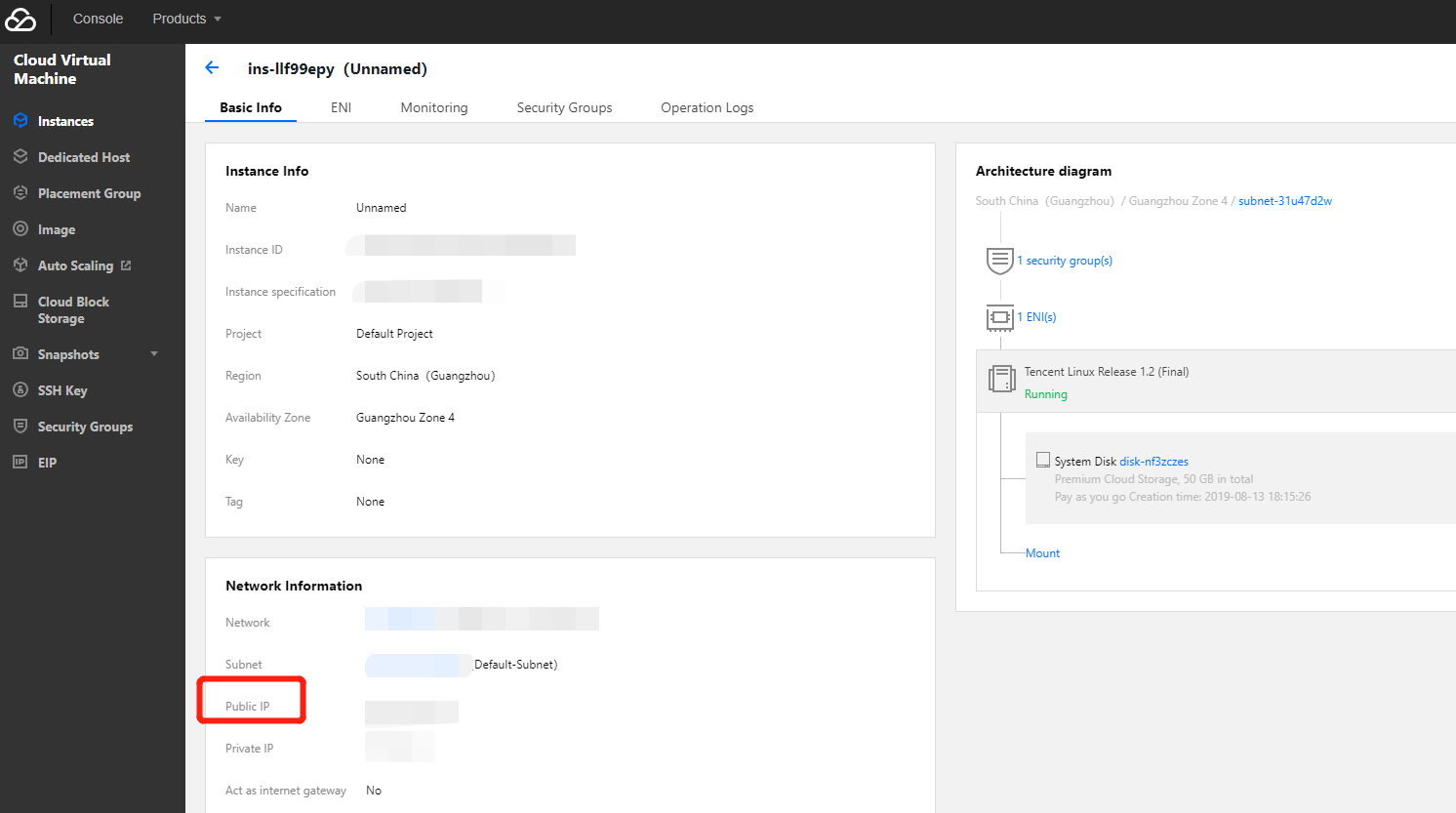
2. Na página “Instances (Instâncias)”, selecione o ID/nome da instância para executar o ping e acessar a página de detalhes da instância, conforme mostrado na figura a seguir:


3. Verifique se a instância está configurada com um endereço IP público em “Network Information (Informações de rede)”.

Verificar a configuração do grupo de segurança

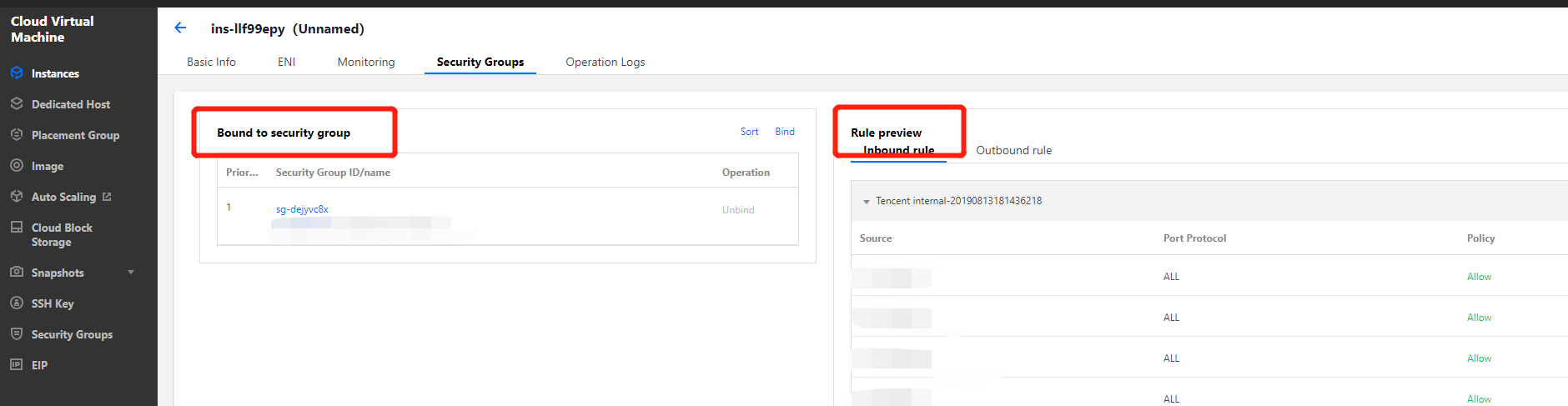
Um grupo de segurança é um firewall virtual que controla o tráfego de entrada e saída da instância associada. Você pode especificar o protocolo, a porta e a política em uma regra de grupo de segurança. Como o ICMP é usado no teste de ping, será necessário verificar se o protocolo é permitido no grupo de segurança associado à instância. Para exibir o grupo de segurança associado à instância e suas regras de entrada e saída, execute as seguintes etapas:
1. Faça login no Console do CVM.
2. Na página “Instances (Instâncias)”, selecione o ID/nome da instância a ser configurada com um grupo de segurança para acessar a página de detalhes da instância, de acordo com a figura a seguir:
3. Clique na guia Security Groups (Grupos de segurança) para acessar a página de gerenciamento do grupo de segurança desta instância, conforme a figura a seguir:


4. Verifique o grupo de segurança associado à instância e as regras detalhadas de entrada e saída para determinar se esse grupo de segurança permite o ICMP.
Caso contrário, configure a política do protocolo ICMP para permitir.

Verificar a configuração do sistema operacional

Com base no sistema operacional da instância, selecione um método para verificar a configuração:
Para o sistema operacional Windows, verifique a configuração do firewall do Windows.

Verificar os parâmetros do kernel do Linux e as configurações do firewall

Nota:
Se um teste de ping é permitido no sistema operacional Linux depende das configurações do kernel e do firewall. Se qualquer um deles negar o teste de ping, ocorrerá “Request timeout (Tempo limite da solicitação)”.
Verificar o parâmetro do kernel icmp_echo_ignore_all
1. Faça login na instância.
2. Execute o comando a seguir para exibir a configuração do sistema icmp_echo_ignore_all.
cat /proc/sys/net/ipv4/icmp_echo_ignore_all
Se 0 for retornado, todas as solicitações de Eco ICMP são permitidas pelo sistema. Neste caso, verifique a configuração do firewall.
Se 1 for retornado, todas as solicitações de Eco ICMP são negadas pelo sistema. Nesse caso, realize a etapa 3.
3. 
Execute
o comando a seguir para modificar a configuração do parâmetro do kernel icmp_echo_ignore_all.
echo "0" >/proc/sys/net/ipv4/icmp_echo_ignore_all
Verificar a configuração do firewall
Execute o comando a seguir para verificar se a regra de firewall e a regra do ICMP correspondente do servidor atual estão desativadas:
iptables -L
Se o resultado a seguir for retornado, a regra do ICMP não está desativada.
Chain INPUT (policy ACCEPT)
target prot opt source destination
ACCEPT icmp -- anywhere anywhere icmp echo-request
Chain FORWARD (policy ACCEPT)
target prot opt source destination
Chain OUTPUT (policy ACCEPT)
target prot opt source destination
ACCEPT icmp -- anywhere anywhere icmp echo-request
Se o resultado do retorno mostrar que a regra do ICMP está desativada, execute os comandos a seguir para ativá-la.
#Chain INPUT
iptables -A INPUT -p icmp --icmp-type echo-request -j ACCEPT
#Chain OUTPUT
iptables -A OUTPUT -p icmp --icmp-type echo-reply -j ACCEPT

Verificar a configuração do firewall do Windows

1. Faça login na instância.
2. Abra o Control Panel (Painel de controle) e selecione Windows Firewall (Firewall do Windows).
3. Nessa página, selecione Advanced settings (Configurações avançadas).
4. Na janela pop-up “Windows Firewall with Advanced Security (Firewall do Windows com segurança avançada)”, verifique se as regras de entrada e saída do ICMP estão desativadas.
Se elas estiverem desativadas, ative-as.

Outras operações

Se as operações anteriores não puderem solucionar o problema, consulte o seguinte:
Se não for possível executar o ping no nome de domínio, verifique a configuração do seu site.
Se não for possível executar o ping no endereço IP público, anexe informações sobre a instância e os dados bidirecionais do MTR (do servidor local para o CVM e do CVM para o servidor local) e envie um ticket para entrar em contato com nossos engenheiros e obter ajuda. Para mais informações sobre como usar o MTR, consulte Latência da rede e perda de pacotes do CVM.
Ajuda e Suporte

Esta página foi útil?

comentários