Quando você acessa o CVM de uma máquina local ou acessa outros recursos de rede do CVM, a rede trava. Há perda de pacotes ou alta latência ao executar o comando ping.
Análise do problema
A perda de pacotes ou a alta latência podem ser causadas por congestionamento de rede de backbone, falha de nó de rede, alta carga ou configuração do sistema. Você pode usar o MTR para diagnóstico adicional após descartar problemas do CVM.
O MTR é uma ferramenta de diagnóstico de rede e fornece relatórios que ajudam a localizar problemas.
Solução
Nota:
Este documento usa o CVM do Linux e do Windows como exemplo para descrever como usar o MTR e analisar o relatório.
Consulte a introdução do MTR e as instruções correspondentes ao sistema operacional do host.
O WinMTR é uma ferramenta gratuita de diagnóstico de rede para Windows integrada às funcionalidades Ping e tracert. Sua interface gráfica permite visualizar o tempo de resposta e a perda de pacotes de cada nó de forma prática.
Instalação do WinMTR
1. Faça login no CVM do Windows.
2. Na interface do sistema operacional, acesse o site oficial (ou outros canais legais) no navegador para baixar o pacote de instalação do WinMTR correspondente ao seu sistema operacional.
3. Descompacte o pacote do instalador do WinMRT.
Uso do WinMTR
1. Clique duas vezes em WinMTR.exe para abrir a ferramenta WinMRT.
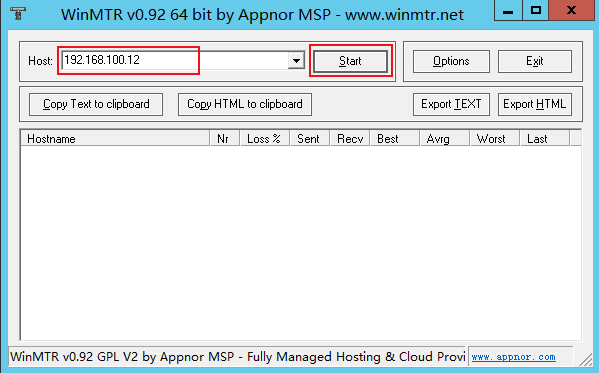
2. Insira o IP ou o nome de domínio do host no campo Host. Em seguida, clique em Start (Iniciar) conforme mostrado abaixo:
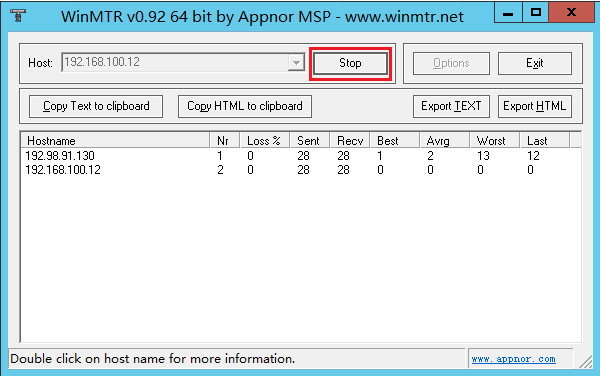
3. Aguarde a execução do WinMTR por um tempo e clique em Stop (Parar) para interromper o teste, conforme mostrado abaixo:
As principais informações do resultado do teste são mostradas abaixo:
Hostname: o IP ou o nome de cada host transmitido para o servidor de destino.
Nr: a quantidade de nós que foram passados.
Loss%: a perda de pacotes de cada nó.
Sent: a quantidade de pacotes de dados enviados.
Recv: a quantidade de respostas recebidas.
Best: o menor tempo de resposta.
Avrg: o tempo médio de resposta.
Worst: o maior tempo de resposta.
Last: o último tempo de resposta.
Introdução e instruções do MTR (para Linux)
O MTR é uma ferramenta de diagnóstico de rede para Linux integrada com as funcionalidades Ping, traceroute e nslookup. Por padrão, os pacotes ICMP são usados para testar a conexão de rede entre dois nós.
Instalação do MTR
Atualmente, o MTR vem pré-instalado em todas as versões lançadas do Linux. Do contrário, você pode instalar o MTR usando o seguinte comando:
Para *CentOS:
yum installmtr
Para Ubuntu:
sudoapt-getinstallmtr
Parâmetros do MTR
-h/--help: exibe o menu de ajuda.
-v/--version: exibe informações da versão do MTR.
-r/--report: gera o resultado em um relatório.
-p/--split: Diferente de ** --report**, o -p/--split lista o resultado de cada rastreamento separadamente.
-c/--report-cycles: define o a quantidade de pacotes de dados enviados por segundo. O padrão é 10.
-s/--psize: define o tamanho de cada pacote de dados.
-n/--no-dns: desativa a resolução de nome de domínio para endereço IP.
-a/--address: define o endereço IP do qual os pacotes de dados são enviados. É usado principalmente para cenários com um único host e vários endereços IP.
-4:IPv4
-6:IPv6
Casos de uso
Considere uma máquina local para o servidor (IP: 119.28.98.39) como exemplo.
Execute o seguinte comando para exportar o resultado do diagnóstico do MTR em um relatório.
As principais informações de saída são as seguintes
Host: O endereço IP ou o nome de domínio de um nó.
Loss%: a perda de pacotes.
Snt: a quantidade de pacotes de dados enviados por segundo.
Last: o último tempo de resposta.
Avg: o tempo médio de resposta.
Best: o menor tempo de resposta.
Wrst: o maior tempo de resposta.
StDev: o desvio padrão. Um desvio padrão mais alto indica uma diferença maior no tempo de resposta dos pacotes de dados neste nó.
Análise de relatórios e solução de problemas
Nota:
Devido à assimetria da rede, recomendamos que você colete dados do MTR bidirecionais (da máquina local para o servidor de destino e do servidor de destino para a máquina local) se ocorrer algum erro de rede.
1. De posse do relatório, verifique se há perda de pacotes no IP de destino.
Se não houver, as condições da rede estão normais.
o resultado para localizar em qual nó ocorre a primeira perda de pacote.
Se a perda ocorreu no servidor de destino, pode ter sido causada por configuração incorreta de rede do servidor de destino. Verifique a configuração do firewall.
Se a perda ocorreu nos três primeiros hops (transferência de pacotes entre dispositivos), ela pode ter sido causada por problemas de rede do ISP da máquina local. Se o problema também ocorrer quando ao acessar outros endereços, entre em contato com o seu ISP (Provedor de Serviço de Internet).
Se a perda de pacotes ocorreu em hops próximos ao servidor de destino, ela pode ter sido causada por problemas de rede do ISP do próprio servidor de destino. Envie um tíquete para relatar o problema.
Ao enviar o ticket, anexe capturas de tela dos resultados do teste do MTR da máquina local para o servidor de destino e do servidor de destino para a máquina local.