Este documento descreve como adicionar e instalar funções IIS em uma instância CVM com Windows Server 2012 R2 ou Windows Server 2008.
Instruções
Windows Server 2012 R2
1. Faça login no CVM do Windows.
2. Na área de trabalho, clique em
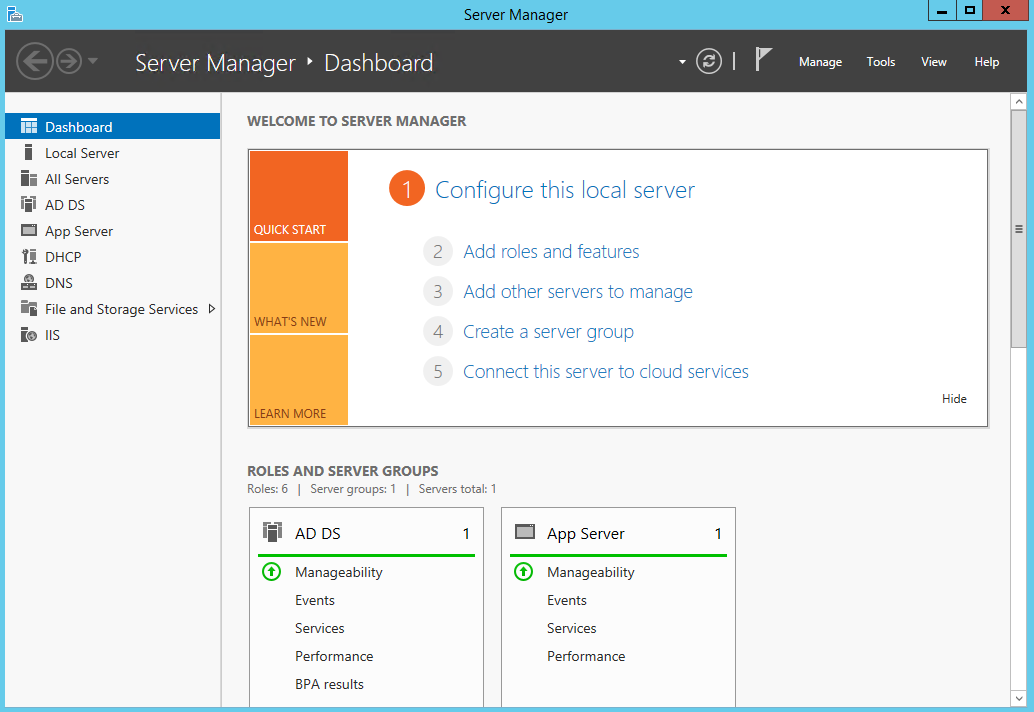
e abra o Server Manager (Gerenciador do servidor), conforme mostrado abaixo:
3. Clique em Add roles and features (Adicionar funções e recursos) e acesse a janela "Add Roles and Features Wizard (Assistente para adicionar funções e recursos)".
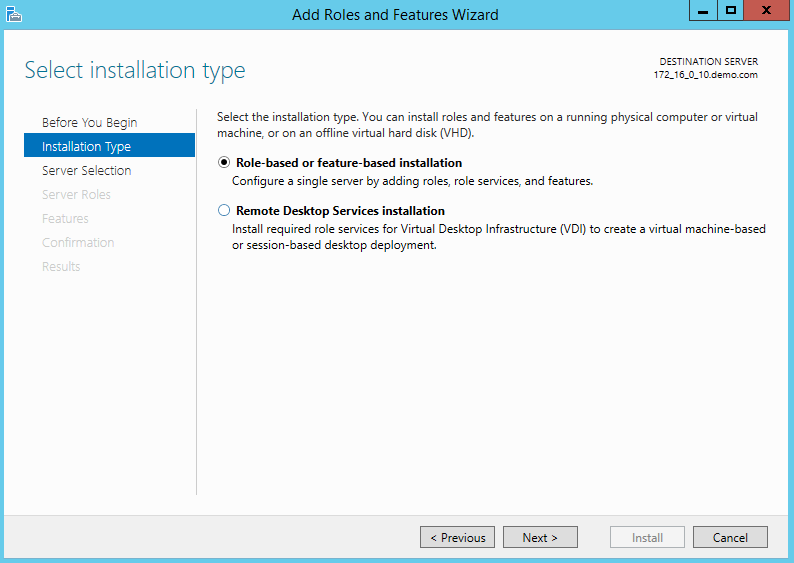
4. Na janela pop-up, clique em Next (Avançar) e acesse a página "Select installation type (Selecionar tipo de instalação)".
5. Selecione Role-based or feature-based installation (Instalação baseada em função ou recurso) e clique em Next (Avançar) duas vezes, conforme mostrado abaixo:
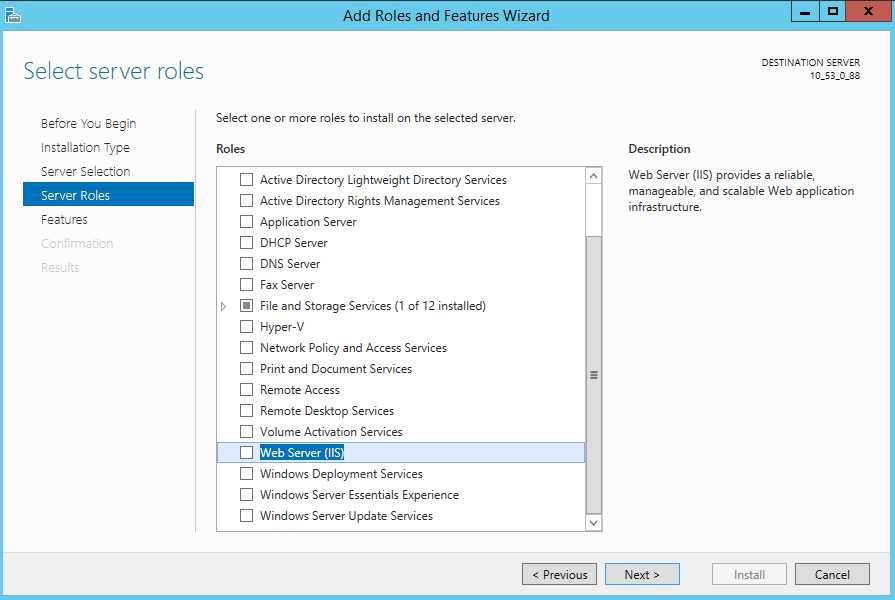
6. Marque Web Server (IIS) (Servidor Web (IIS)) na página "Select server roles (Selecionar funções de servidores)", conforme mostrado abaixo:
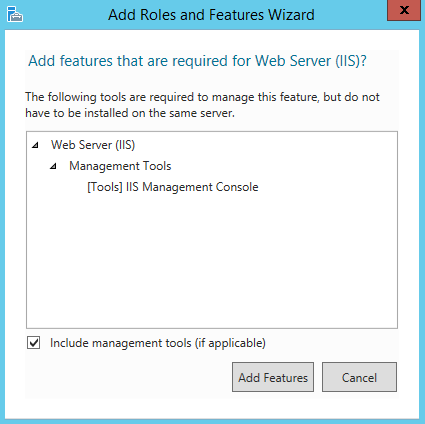
A caixa de diálogo "Add features that are required for Web Server (IIS) (Adicionar recursos necessários para servidor web (IIS))" será exibida.
7. Clique em Add Features (Adicionar recursos) na caixa de diálogo pop-up, conforme mostrado abaixo:
8. Clique em Next (Avançar).
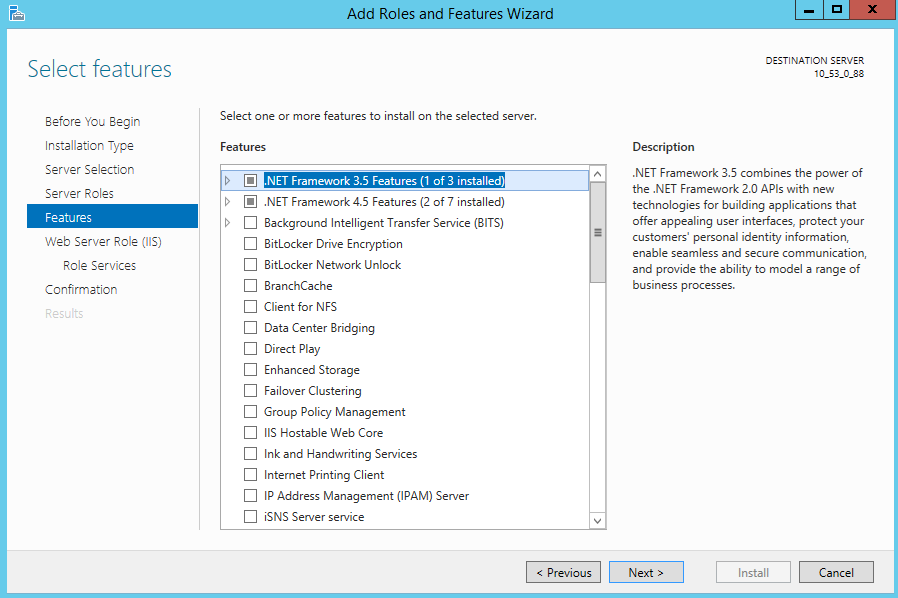
9. Na página Features (Recursos), marque .NET Framework 3.5 Features (Recursos do .NET Framework 3.5) e clique em Next (Avançar) duas vezes, conforme mostrado abaixo:
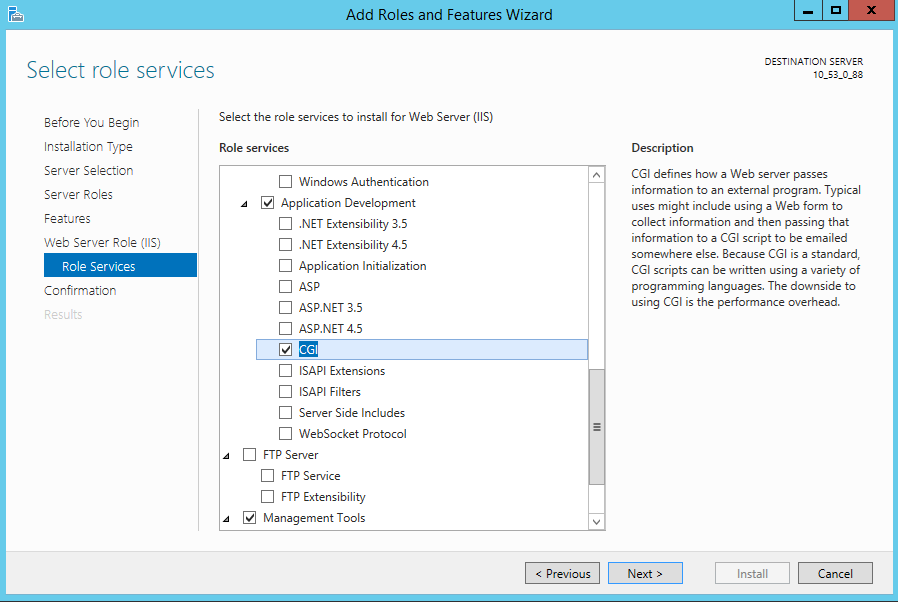
10. Na página Role Services (Serviços de função), marque CGI e clique em Next (Avançar), conforme mostrado abaixo:
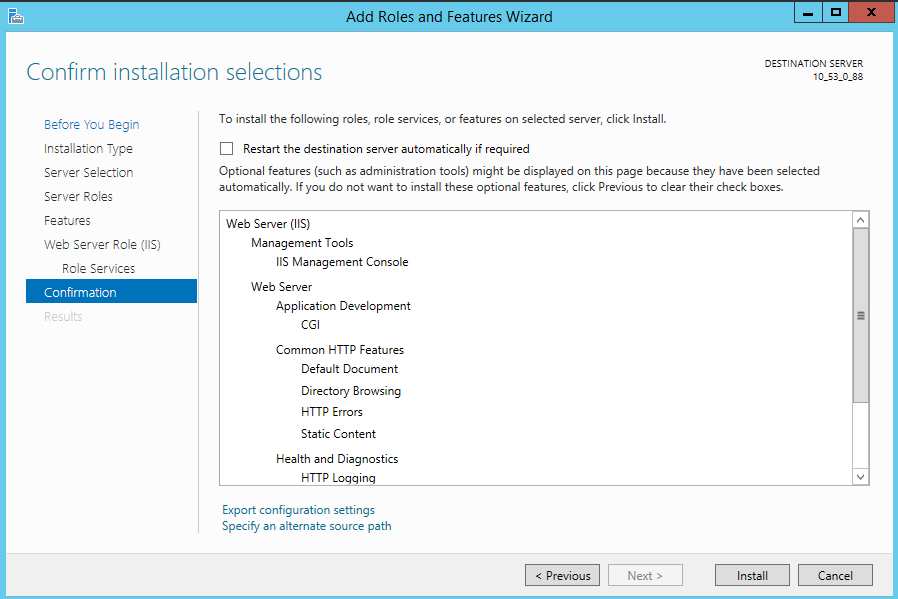
11. Revise suas seleções de instalação e clique em Install (Instalar). Aguarde a conclusão do processo de instalação.
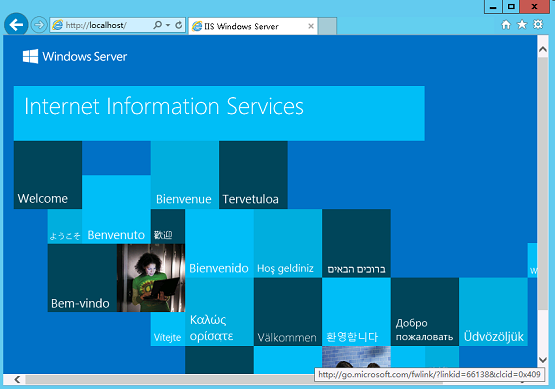
12. Quando a instalação for concluída, abra um navegador no CVM e visitehttp://localhost/ para verificar se o IIS foi instalado com sucesso.
Se a página a seguir for exibida, isso indica que o IIS foi instalado com sucesso.
Windows Server 2008
1. Faça login no CVM do Windows.
2. Na área de trabalho, clique em
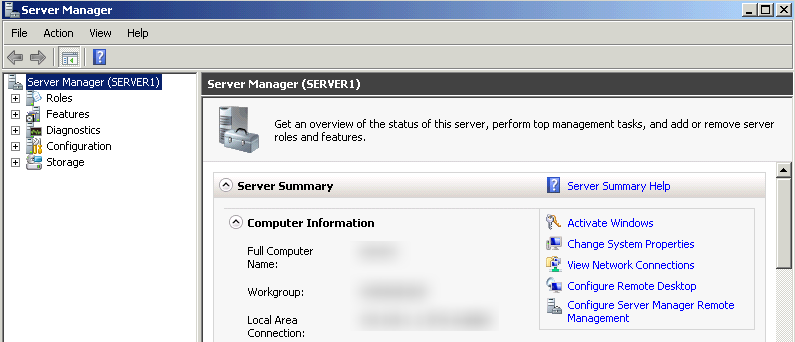
e abra o Server Manager (Gerenciador do servidor), conforme mostrado abaixo:
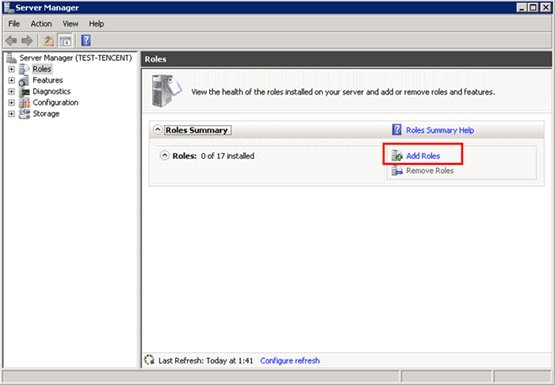
3. Selecione Roles (Funções) na barra lateral esquerda e clique em Add Roles (Adicionar funções) no painel direito, conforme mostrado abaixo:
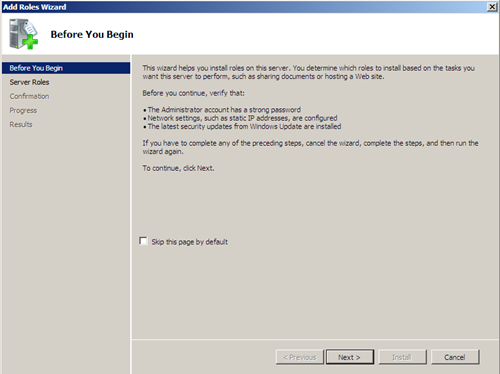
4. Clique em Next (Avançar) na janela "Add Roles Wizard (Assistente para adicionar funções)", conforme mostrado abaixo:
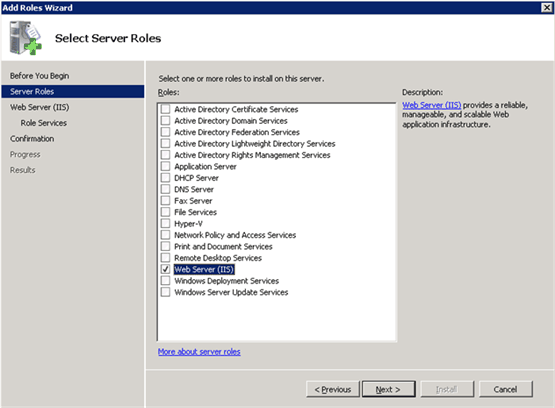
5. Na página "Server Roles (Funções do servidor)", marque Web Server IIS (Servidor web (IIS)) e clique em Next (Avançar) duas vezes, conforme mostrado abaixo:
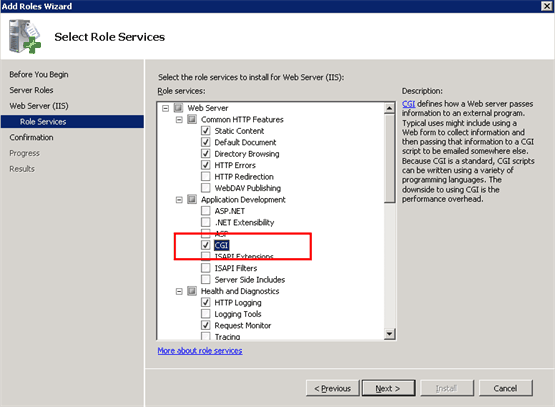
6. Na página Role Services (Serviços de função), marque CGI e clique em Next (Avançar), conforme mostrado abaixo:
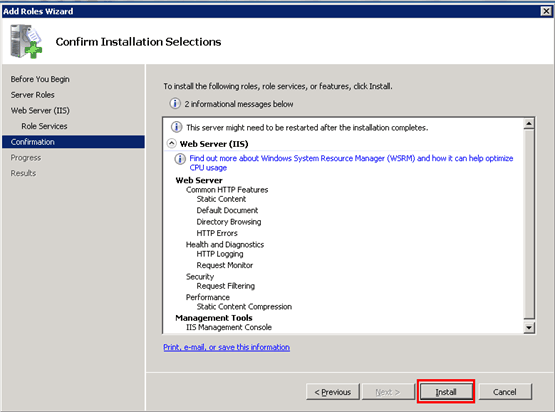
7. Revise suas seleções de instalação e clique em Install (Instalar). Aguarde a conclusão do processo de instalação.
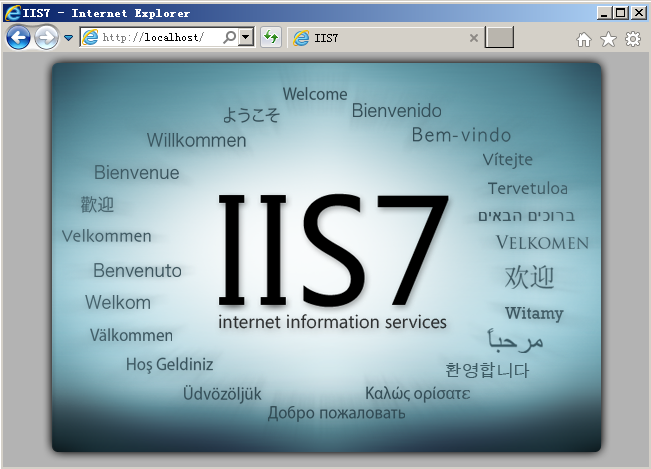
8. Quando a instalação for concluída, abra um navegador no CVM e visitehttp://localhost/ para verificar se o IIS foi instalado com sucesso.
Se a página a seguir for exibida, isso indica que o IIS foi instalado com sucesso.