tencent cloud

Cloud Virtual Machine

DocumentaçãoCloud Virtual MachineGuia do usuárioImagemCriar imagemInstalar Cloudbase-Init no sistema operacional Windows

Instalar Cloudbase-Init no sistema operacional Windows

Download
Modo Foco
Tamanho da Fonte
Última atualização: 2024-01-23 17:41:32

Visão geral

Este documento descreve como instalar o Cloudbase-Init no sistema operacional Windows Server 2012 R2 de 64 bits.

Software necessário

A tabela a seguir descreve o software necessário para instalar o Cloudbase-Init.
Software
Link para download
Descrição
CloudbaseInitSetup_X_X_XX_xXX.msi
Baixe o pacote de instalação do Cloudbase-Init de acordo com o sistema operacional usado.
Versão estável (recomendada)
Sistema operacional Windows de 64 bits: Clique aqui para baixar o pacote de instalação.
Sistema operacional Windows de 32 bits: Clique aqui para baixar o pacote de instalação.
Versão beta
Para obter detalhes, consulte o site oficial do Cloudbase-Init.
Usado para instalar o Cloudbase-Init
TencentCloudRun.ps1
Clique aqui para baixar o pacote de instalação.
-
localscripts.py
Clique aqui para baixar o pacote de instalação.
Usado para garantir que o Cloudbase-Init seja iniciado corretamente

Instruções

Instalação do Cloudbase-Init

1. Na área de trabalho, clique duas vezes no pacote de instalação do Cloudbase-Init.
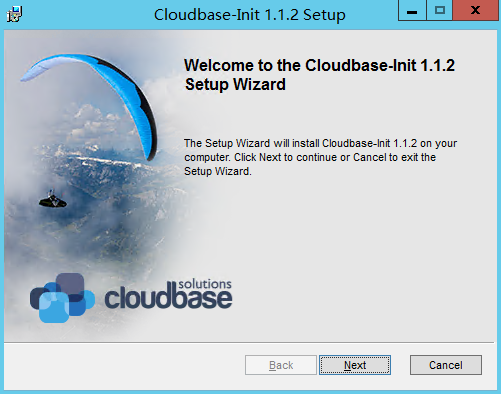
2. Na caixa de diálogo, clique em Run (Executar) para entrar no assistente de configuração do Cloudbase-Init, conforme mostrado abaixo:


3. Clique em Next (Avançar).
4. Marque “I accept the terms in the License Agreement (Aceito os termos do Contrato de Licença)” e clique em Next (Avançar) para as duas operações a seguir.
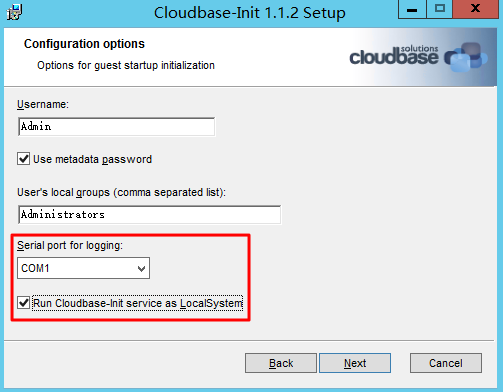
5. Na página Configuration options (Opções de configuração), defina a Serial port for logging (Porta serial para registrar em log) para COM1, selecione Run Cloudbase-Init service as LocalSystem (Executar o serviço Cloudbase-Init como LocalSystem) e clique em Next (Avançar), conforme mostrado abaixo:


6. Clique em Install (Instalar).
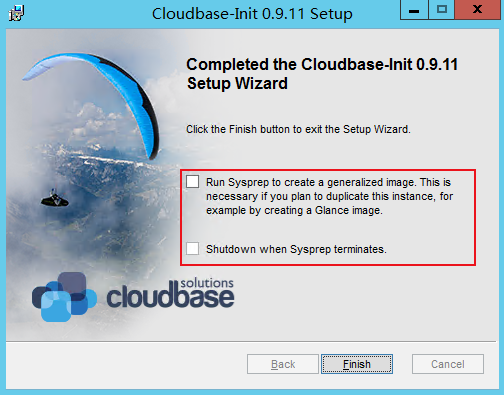
7. Quando a instalação for concluída, clique em Finish (Concluir) para fechar o assistente de configuração do Cloudbase-Init, conforme mostrado abaixo:
Atenção:
Ao fechar o assistente de configuração do Cloudbase-Init, não marque nenhuma caixa de seleção nem execute o Sysprep.


Modificação do arquivo de configuração do Cloudbase-Init

1. Abra o arquivo de configuração cloudbase-init.conf. O arquivo de configuração cloudbase-init.conf fica salvo em C:\\Program Files\\Cloudbase Solutions\\Cloudbase-Init\\conf por padrão.
2. Substitua o conteúdo no arquivo de configuração cloudbase-init.conf pelo seguinte:
[DEFAULT]
username=Administrator
groups=Administrators
inject_user_password=true
config_drive_raw_hhd=true
config_drive_cdrom=true
config_drive_vfat=true
bsdtar_path=C:\\Program Files\\Cloudbase Solutions\\Cloudbase-Init\\bin\\bsdtar.exe
mtools_path=C:\\Program Files\\Cloudbase Solutions\\Cloudbase-Init\\bin\\
san_policy=OnlineAll
metadata_services=cloudbaseinit.metadata.services.configdrive.ConfigDriveService,cloudbaseinit.metadata.services.ec2service.EC2Service
#,cloudbaseinit.metadata.services.httpservice.HttpService
#,cloudbaseinit.metadata.services.maasservice.MaaSHttpService
metadata_base_url=http://169.254.0.23/
ec2_metadata_base_url=http://169.254.0.23/
retry_count=2
retry_count_interval=5
plugins=cloudbaseinit.plugins.windows.extendvolumes.ExtendVolumesPlugin,cloudbaseinit.plugins.common.networkconfig.NetworkConfigPlugin,cloudbaseinit.plugins.common.sethostname.SetHostNamePlugin,cloudbaseinit.plugins.common.setuserpassword.SetUserPasswordPlugin,cloudbaseinit.plugins.common.localscripts.LocalScriptsPlugin,cloudbaseinit.plugins.common.userdata.UserDataPlugin
verbose=true
debug=true
logdir=C:\\Program Files\\Cloudbase Solutions\\Cloudbase-Init\\log\\
logfile=cloudbase-init.log
default_log_levels=comtypes=INFO,suds=INFO,iso8601=WARN,requests=WARN
#logging_serial_port_settings=COM1,115200,N,8
mtu_use_dhcp_config=true
ntp_use_dhcp_config=true
first_logon_behaviour=no
netbios_host_name_compatibility=false
allow_reboot=true
activate_windows=true
kms_host="kms.tencentyun.com"
local_scripts_path=C:\\Program Files\\Cloudbase Solutions\\Cloudbase-Init\\LocalScripts\\
C:\\powershell
PS C:\\Set-ExecutionPolicy Unrestricted
volumes_to_extend=1,2
3. Copie o script TencentCloudRun.ps1 para C:\\Program Files\\Cloudbase Solutions\\Cloudbase-Init\\LocalScripts.
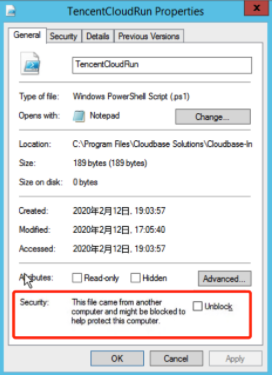
4. Clique com o botão direito do mouse no script TencentCloudRun.ps1, selecione Properties (Propriedades) e marque a permissão executável na janela pop-up, conforme mostrado abaixo:


Marque Unblock (Desbloquear) e clique em OK.
Pule essa etapa se a opção Unblock (Desbloquear) não existir.
5. Substitua localscripts.py em C:\\Program Files\\Cloudbase Solutions\\Cloudbase-Init\\Python\\Lib\\site-packages\\cloudbaseinit\\plugins\\common com o arquivo localscripts.py no software necessário.
Ajuda e Suporte

Esta página foi útil?

comentários