tencent cloud

Cloud Virtual Machine

Dinâmicas e anúncios
Dinâmica do produto
Dinâmica de atualização de imagem pública
Anúncio do produto
Introdução do produto
Visão geral da Cloud Virtual Machine
Vantagens do produto
Conceitos básicos
Regiões e zonas
Tutorial
Service Regions and Service Providers
Cobrança do produto
Visão geral de cobrança
Modo de cobrança
Item de cobrança
Converter modo de cobrança
Aquisição de instâncias
Descrição de cobrança de ajustes de configuração
Descrição de cobrança em atraso
Guia de início rápido
Comprar instância Linux personalizada
Comprar instância Windows personalizada
Guia do usuário
Visão geral do guia de operação
Visão geral dos limites de uso
Instância
Instância spot
Instância reservada
Imagem
Armazenamento
Backup e recuperação
Rede
Segurança
Senhas/chaves secretas
Gerenciamento de operação e manutenção
Migrar o servidor
Migração online
Consultoria de migração
Solução de falhas
Falhas relacionados ao login em instâncias Windows
Falhas relacionados ao login em instâncias Linux
Outras falhas relacionadas ao login em instâncias
Falha na execução de instância
Falha de memória em instâncias Linux
Falha de rede
Tutorial prático
Recomendações de seleção da CVM
Configurar o ambiente
Configurar o site
Configurar o aplicativo
Configurar a página visual
Carregar arquivos locais para a CVM
Teste de desempenho de rede
Outros tutoriais práticos
Segurança e conformidade
Gerenciamento de acesso
Rede
Perguntas frequentes
Regiões e zonas
Sobre o faturamento
Instância
Armazenamento
Imagem
Migração de servidor
Rede
Segurança
Operação/manutenção e monitoramento
Gerenciamento de acesso
Serviço NTP
Cenário de aplicação
Agreements
CVM Service Level Agreements
Red Hat Enterprise Linux Image Service Agreement
Public IP Service Level Agreement
Glossário

Modificar a configuração etc/hosts da instância Linux

PDF
Modo Foco
Tamanho da Fonte
Última atualização: 2024-01-23 18:01:00

Cenário

A partir de 1º de março de 2018, a imagem pública do Linux fornecida pelo Tencent Cloud traz a ferramenta de software livre Cloud-Init pré-instalada, e todas as operações de inicialização em uma instância serão feitas via Cloud-Init, tornando as operações internas da instância mais transparentes. Para obter mais informações, consulte Cloud-Init. Em cada inicialização, o Cloud-Init gera um novo arquivo /etc/hosts de acordo com o modelo /etc/cloud/templates/hosts.${os_type}.tmpl e substitui o arquivo original /etc/hosts de uma instância. Portanto, após o usuário modificar manualmente a configuração interna /etc/hosts da instância e reiniciá-la, a configuração /etc/hosts volta para a configuração padrão original.

Pré-requisitos

O Tencent Cloud corrigiu esse problema para instâncias criadas depois de setembro de 2018, e a configuração /etc/hosts não será substituída. Para instâncias criadas antes de setembro de 2018, siga as etapas abaixo para modificação.

Etapas

Solução 1

1. Faça login no CVM do Linux.
2. Execute o comando a seguir para alterar o - update_etc_hosts no arquivo de configuração /etc/cloud/cloud.cfg para - ['update-etc-hosts', 'once-per-instance'].
sed -i "/update_etc_hosts/c \\ - ['update_etc_hosts', 'once-per-instance']" /etc/cloud/cloud.cfg
3. Execute o comando a seguir para criar um arquivo config_update_etc_hosts no caminho /var/lib/cloud/instance/sem/.
touch /var/lib/cloud/instance/sem/config_update_etc_hosts

Solução 2

Nota:
Esta solução usa o sistema operacional CentOS 7.2 como exemplo.

Obtenção do caminho do arquivo de modelo hosts

1. Faça login no CVM do Linux.
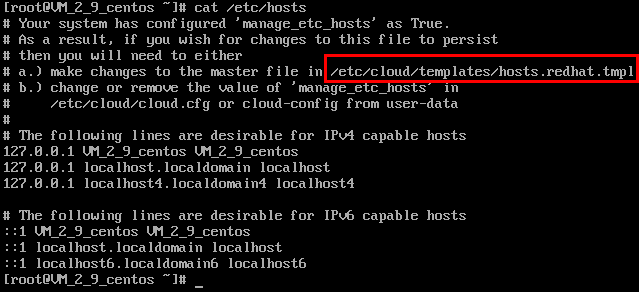
2. Execute o comando a seguir para exibir o arquivo de modelo hosts do sistema.
cat /etc/hosts
O arquivo de modelo hosts é conforme mostrado na figura abaixo:


Modificação do arquivo de modelo hosts

Nota:
Considerando adicionar 127.0.0.1 test test como exemplo, você pode modificar o modelo hosts e o arquivo /etc/hosts conforme necessário.
1. Execute o comando a seguir para modificar o arquivo de modelo hosts.
vim /etc/cloud/templates/hosts.redhat.tmpl
2. Pressione i para mudar para o modo de edição.
3. Adicione o conteúdo a seguir ao final do arquivo.
127.0.0.1 test test
4. Pressione Esc, digite :wq, salve o arquivo e retorne.

Modificação do arquivo /etc/hosts

1. Execute o comando a seguir para modificar o arquivo /etc/hosts.
vim /etc/hosts
2. Pressione i para mudar para o modo de edição.
3. Adicione o conteúdo a seguir ao final do arquivo.
127.0.0.1 test test
4. Pressione Esc, digite :wq, salve o arquivo e retorne.

Ajuda e Suporte

Esta página foi útil?

comentários