Configurar a CVM de Linux para entrar no modo de usuário único
Download
Modo Foco
Tamanho da Fonte
Última atualização: 2025-12-25 10:58:48
Visão geral
Para operações como gerenciamento de senha, correção de SSHD e manutenção antes da montagem do disco, os usuários do Linux precisam entrar no modo de usuário único. Este documento descreve como inicializar neste modo nas principais distribuições do Linux.
2. Na janela de login do VNC, selecione Send CtrlAltDel (Enviar CtrlAltDel) no canto superior esquerdo, pressione Ctrl-Alt-Delete e clique em OK na caixa de prompt.
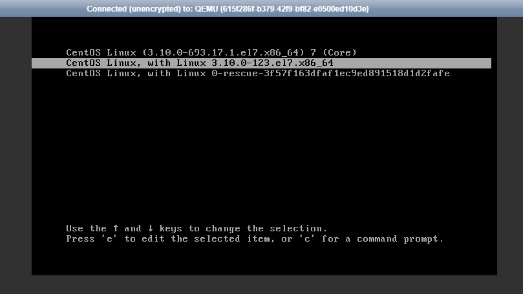
3. Quando uma mensagem de falha de conexão for exibida, pressione a seta para cima ou para baixo para atualizar a página e passe o cursor sobre o menu grub, conforme a seguir.
4. Pressione e para entrar no modo de resgate do grub.
5. Execute as etapas adequadas à versão do seu sistema operacional.
CentOS 6.x
CentOS 7.x
CentOS 8.0
Ubuntu ou Debian
SUSE
tlinux 2.2
tlinux 3.2
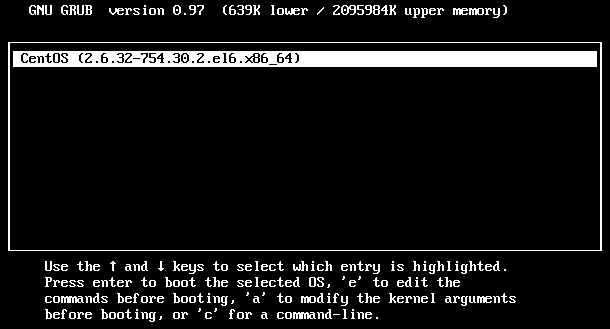
1. Selecione um kernel no modo grub, conforme mostrado abaixo.
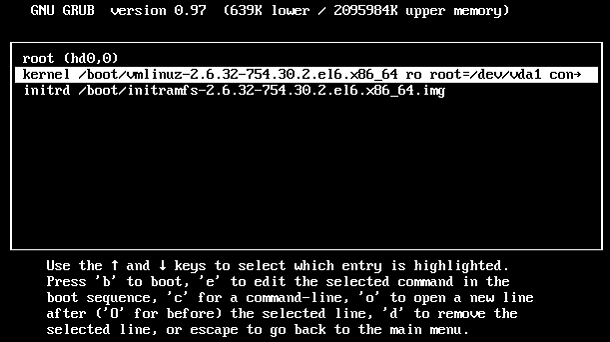
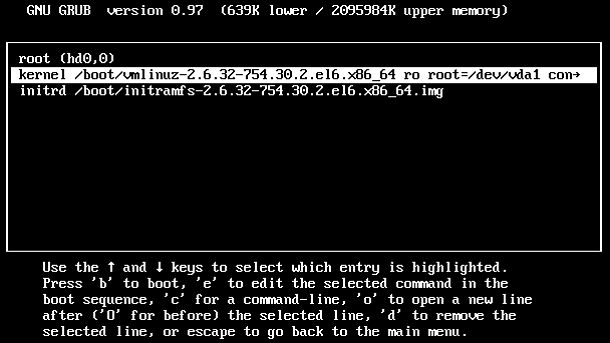
2. Pressione e para acessar a página de edição do kernel, escolha a linha do kernel usando a seta para cima ou para baixo e pressione e novamente, conforme mostrado abaixo.
3. Insira single no final da linha, conforme mostrado abaixo.
4. Pressione Enter e, em seguida, b para inicializar a linha de comando selecionada e entrar no modo de usuário único, conforme mostrado abaixo.
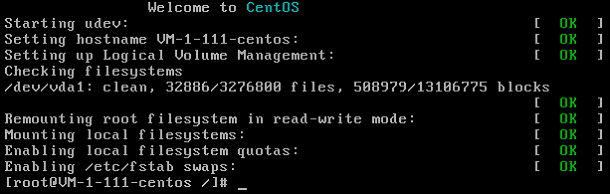
A figura a seguir indica que o sistema inicializa no modo de usuário único.
Nota:
Você pode executar o comando exec /sbin/init para sair do modo de usuário único.
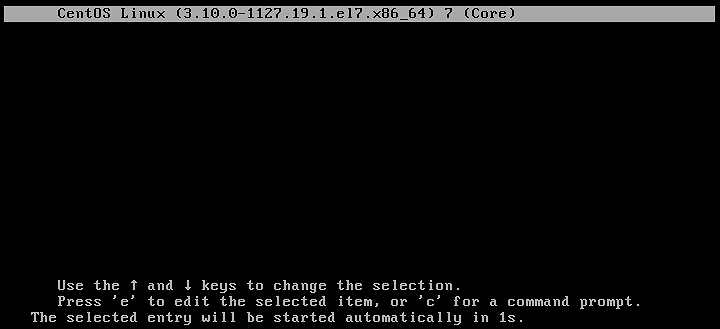
1. Selecione um kernel no modo grub, conforme mostrado abaixo.
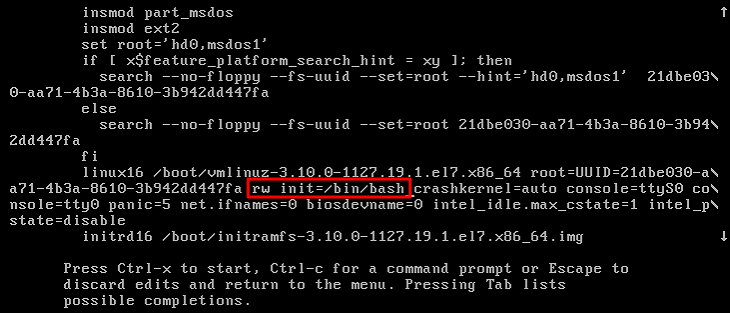
2. Pressione e para acessar a página de edição do kernel. Localize a linha iniciada com "linux16" usando a seta para cima ou para baixo e substitua ro por rw init=/bin/bash ou /usr/bin/bash, como mostrado abaixo.
3. Pressione Ctrl+X para inicializar no modo de usuário único, conforme mostrado abaixo:
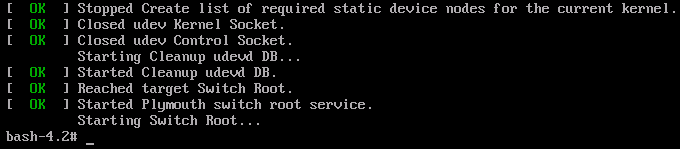
A figura a seguir indica que o sistema inicializa no modo de usuário único.
Nota:
Você pode executar o comando exec /sbin/init para sair do modo de usuário único.
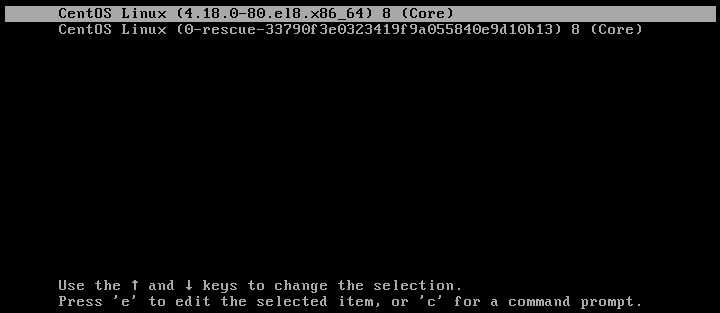
1. Selecione um kernel no modo grub, conforme mostrado abaixo.
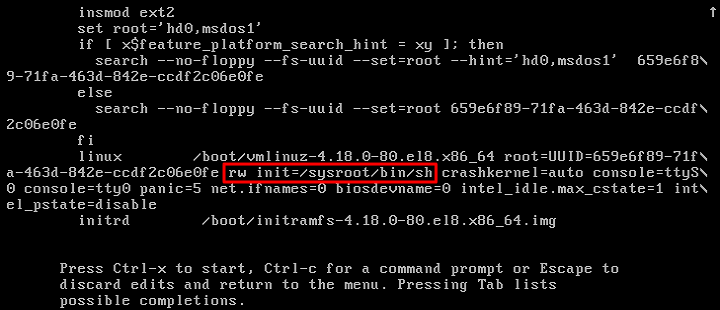
2. Pressione e para acessar a página de edição do kernel. Localize a linha iniciada com "linux" usando a seta para cima ou para baixo e substitua ro por rw init=/sysroot/bin/bash, como mostrado abaixo.
3. Pressione Ctrl+X para inicializar no modo de usuário único, conforme mostrado abaixo:
A figura a seguir indica que o sistema inicializa no modo de usuário único.
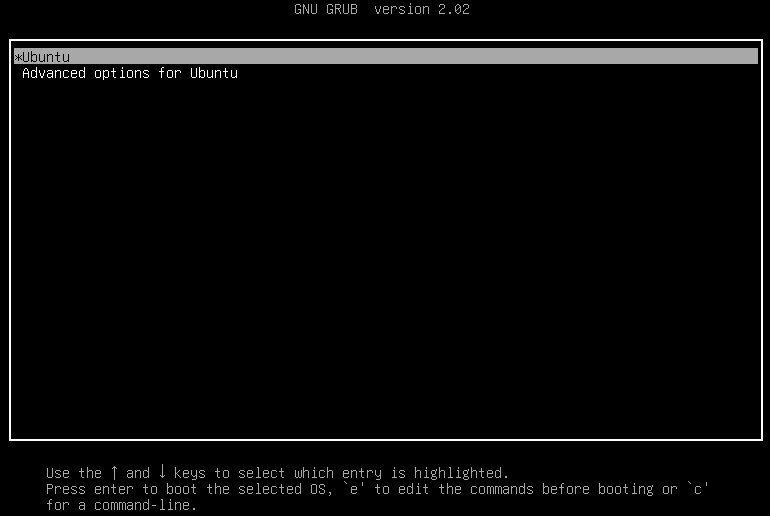
1. Selecione um kernel no modo grub, conforme mostrado abaixo.
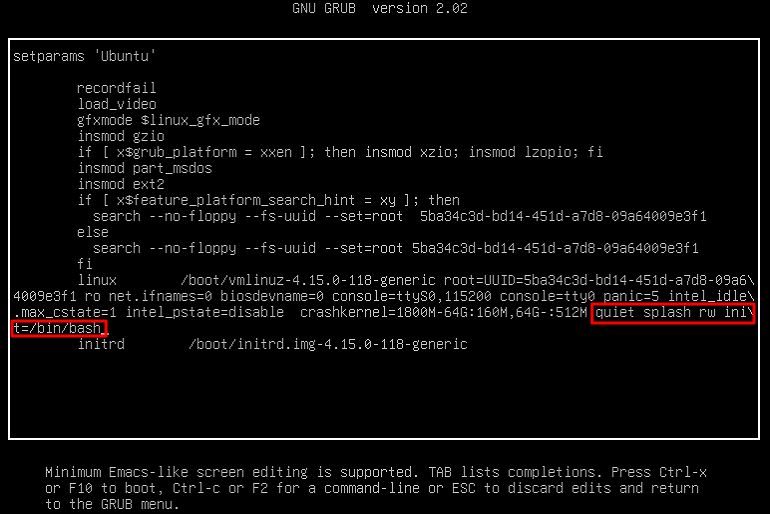
2. Pressione e para acessar a página de edição do kernel. Localize a linha iniciada com "linux" usando a seta para cima ou para baixo e adicione quiet splash rw init=/bin/bash ao final da linha, como mostrado abaixo.
3. Pressione Ctrl+X para inicializar no modo de usuário único, conforme mostrado abaixo:
A figura a seguir indica que o sistema inicializa no modo de usuário único.
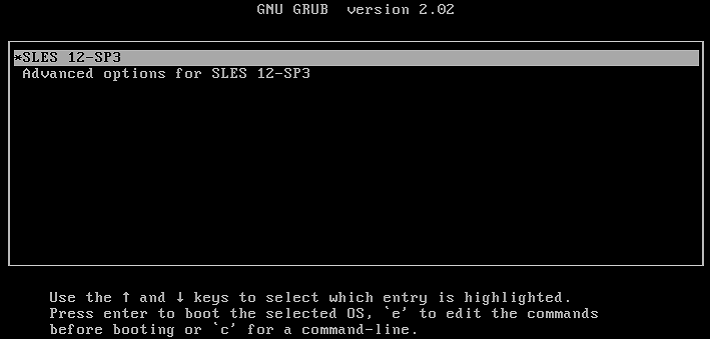
1. Selecione um kernel no modo grub, conforme mostrado abaixo.
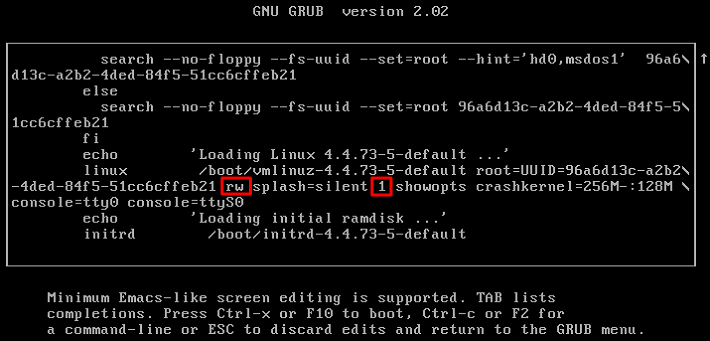
2. Pressione e para acessar a página de edição do kernel. Localize a linha iniciada com "linux" usando a seta para cima ou para baixo, adicione rw no início e 1 no final do parâmetro splash, como mostrado abaixo.
3. Pressione Ctrl+X para inicializar no modo de usuário único, conforme mostrado abaixo:
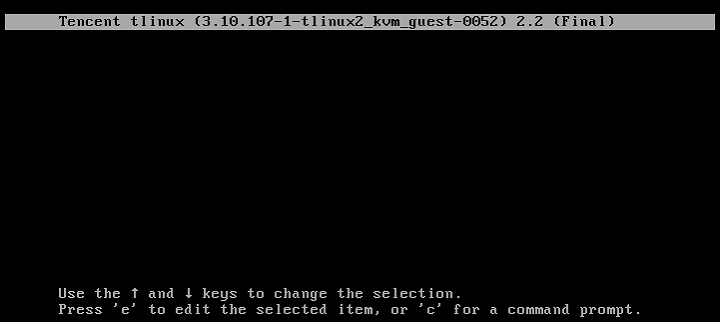
1. Selecione um kernel no modo grub, conforme mostrado abaixo.
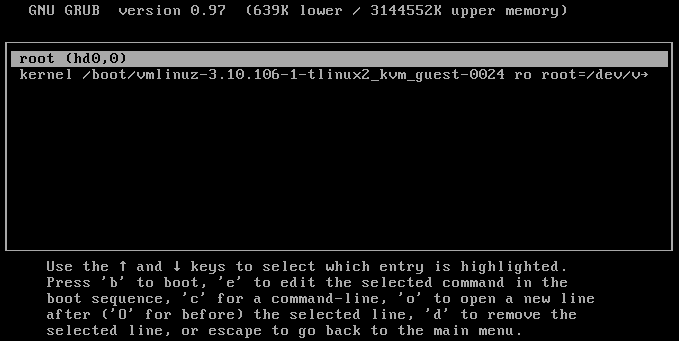
2. Pressione e para acessar a página de edição do kernel, escolha a linha do kernel usando a seta para cima ou para baixo e pressione e novamente, conforme mostrado abaixo.
3. Adicione um espaço e 1 ao final da linha (ou seja, após 256M), conforme mostrado abaixo.
4. Pressione Enter para entrar no modo de usuário único.
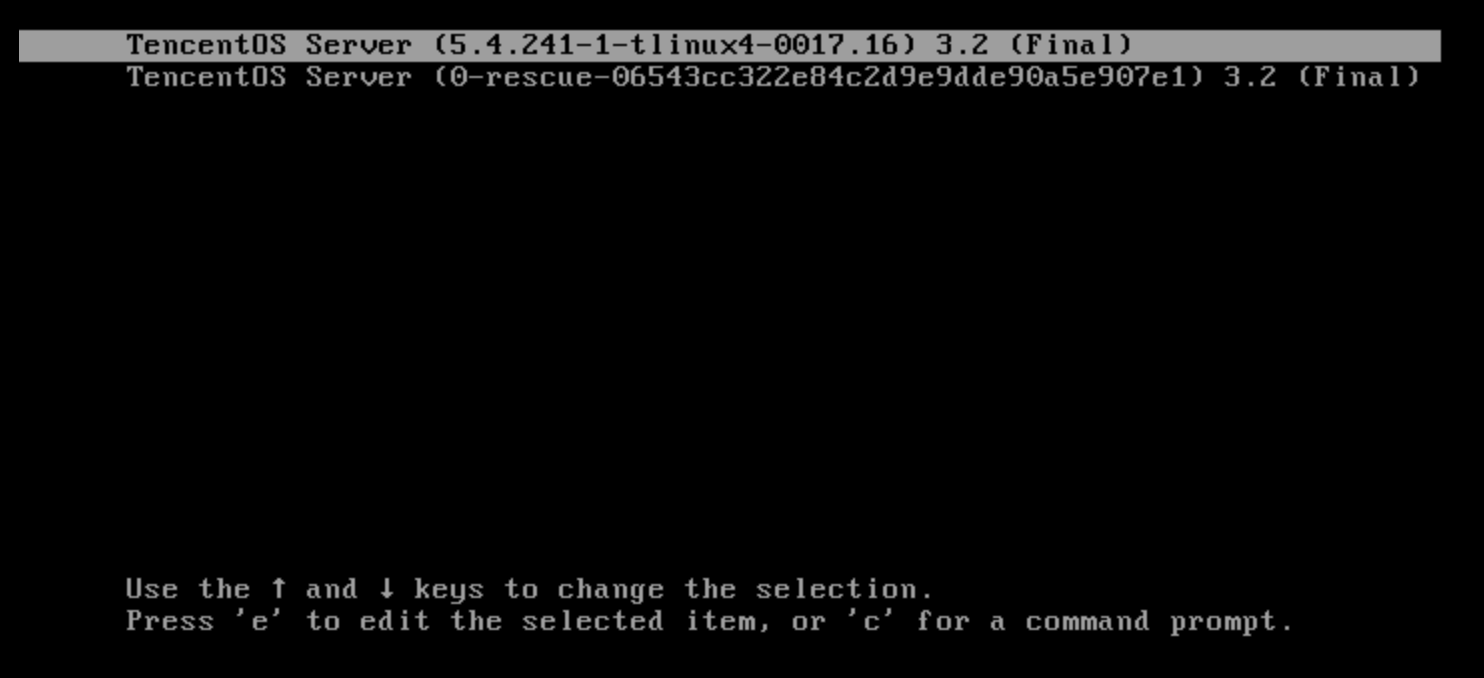
1. Na interface do modo grub, selecione o kernel. Conforme mostrado na figura abaixo:
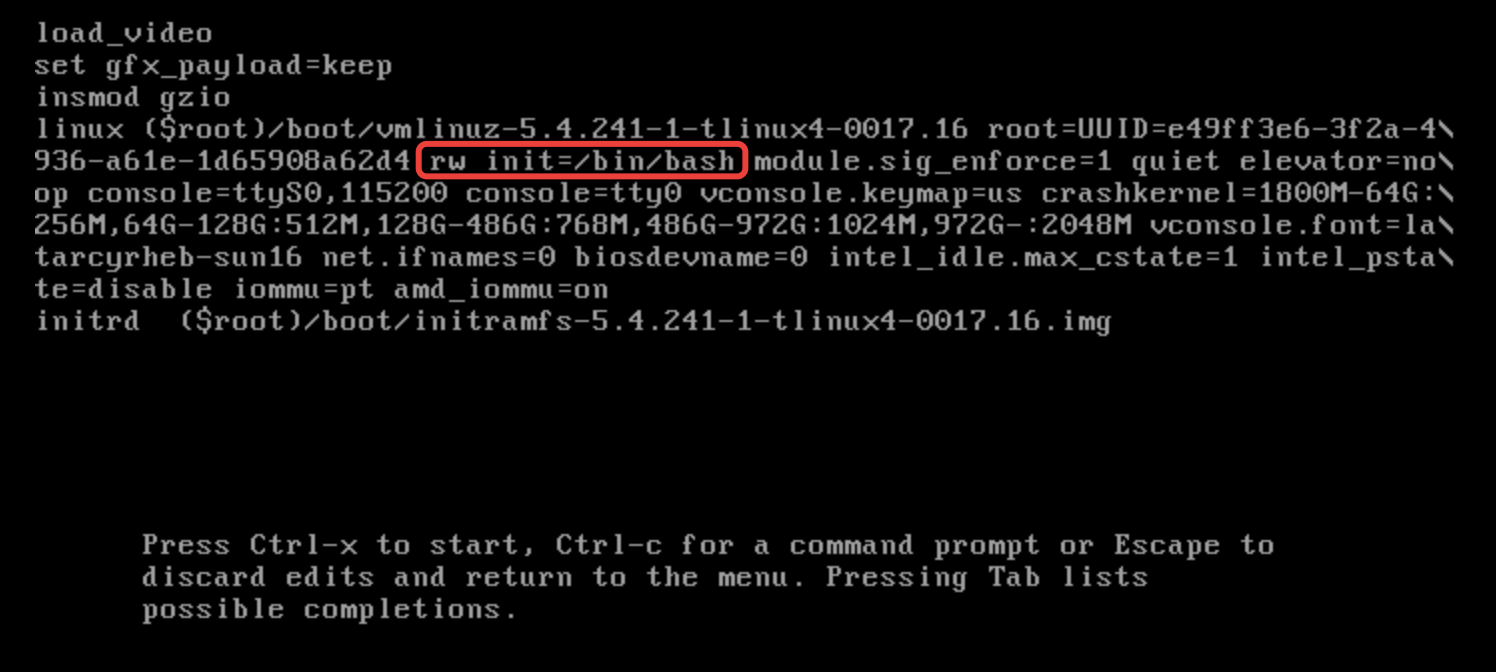
2. Pressione e para entrar na interface de edição do kernel. Use as teclas ↑↓ para localizar a linha que começa com linux e substitua `ro` por `rw init=/bin/bash` ou `/usr/bin/bash`. Conforme mostrado na figura abaixo:
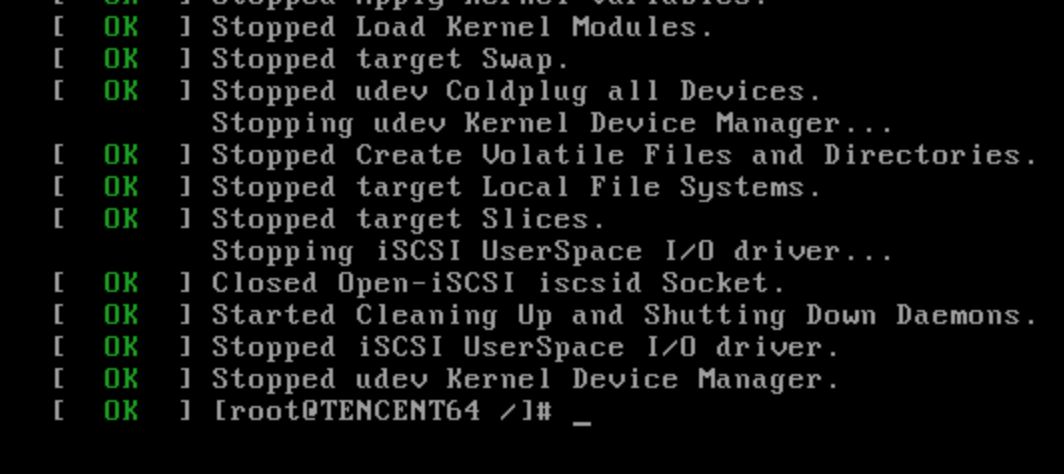
3. Pressione Ctrl+X para iniciar e entrar no modo de usuário único.
Conforme mostrado na figura abaixo, então entrou com sucesso no modo de usuário único.