Falha no login devido à alta utilização da largura de banda
Baixar
Modo Foco
Tamanho da Fonte
Última atualização: 2024-01-24 10:06:02
Este documento descreve como diagnosticar e solucionar problemas de login do CVM do Linux ou Windows causados pelo alto uso de largura de banda.
Problemas
No console do CVM, os dados de monitoramento de largura de banda do CVM indicam tanto que o uso de largura de banda é muito alto quanto falha de conexão com o CVM.
2. Selecione o CVM a ser verificado e clique em Log In (Fazer login). Verifique a figura abaixo para mais detalhes.
3. Na janela Log into Windows/Linux instance (Fazer login na instância do Windows/Linux), selecione Alternative login methods (VNC) (Métodos de login alternativos (VNC)) e clique em Log In Now (Fazer login agora) para fazer login no CVM.
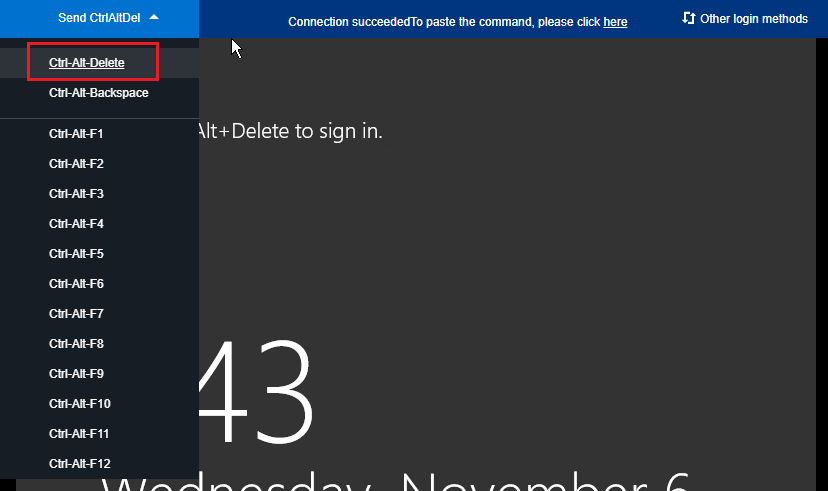
4. Na janela de login exibida, selecione Send Remote Command (Enviar comando remoto) no canto superior esquerdo e clique em Ctrl-Alt-Delete para acessar a interface de login do sistema conforme abaixo:
CVMs do Windows
Após fazer o login no CVM do Windows com o VNC, execute as operações a seguir:
Nota:
As operações a seguir usam um CVM com o sistema Windows Server 2012 como exemplo.
1. No CVM, clique em
. Selecione o Task Manager (Gerenciador de tarefas) para abrir a janela dele.
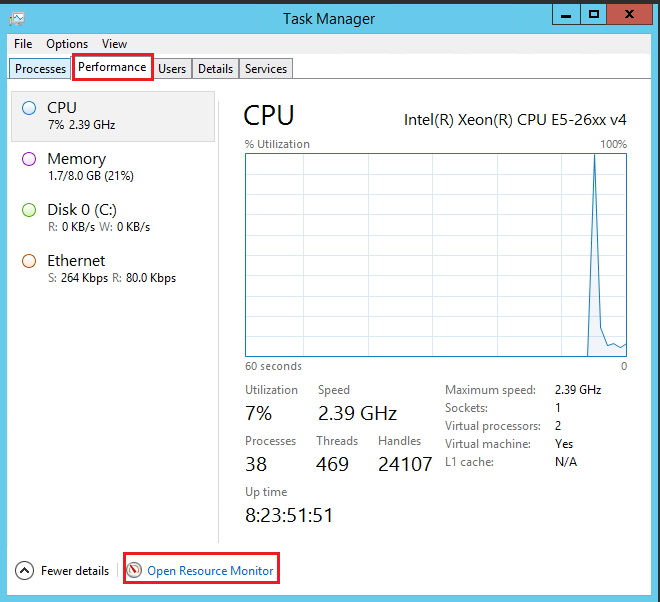
2. Selecione a página da guia Performance (Desempenho) e clique em Open Resource Monitor (Abrir monitor de recursos). Verifique a figura abaixo para mais detalhes.
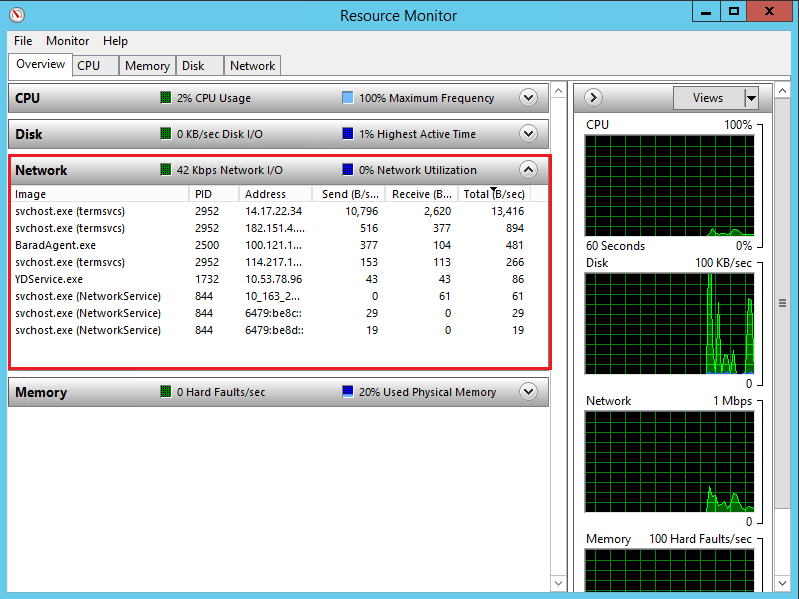
3. Quando ele abrir, verifique qual processo consome mais largura de banda. De acordo com a sua atividade em si, determine se o processo é normal. Verifique a figura abaixo para mais detalhes.
Se o processo que consome muita largura de banda estiver normal, verifique se é devido a alterações no volume de acesso, e se você precisa otimizar a capacidade ou fazer upgrade das configurações do CVM.
Se o processo que consome muita largura de banda for anormal, pode haver um vírus ou um trojan. Você pode encerrar o processo por conta própria ou usar um software de segurança. Você também pode reinstalar o sistema após o backup dos dados.
Atenção:
Nos sistemas Windows, muitos processos de vírus são disfarçados como processos do sistema. Você pode usar as informações do processo em Task Manager (Gerenciador de tarefas) > Processes (Processos) para realizar a inspeção preliminar:
Os processos normais do sistema têm assinaturas e descrições completas, e a maioria deles está localizada no diretório C:\\Windows\\System32. Os programas de vírus podem ter o mesmo nome que os processos do sistema, mas não possuem assinaturas ou descrições. A localização também será anormal.
Se o processo que consome muita largura de banda for um processo de componente da Tencent Cloud, envie um ticket para entrar em contato conosco. Ajudaremos você a localizar e solucionar o problema.
CVMs do Linux
Após usar o VNC para fazer login no CVM do Linux, realize as seguintes operações:
Nota:
As operações a seguir usam um CVM com o sistema CentOS 7.6 como exemplo.
1. Execute o comando a seguir para instalar a ferramenta iftop. A ferramenta iftop é um gadget de monitoramento de tráfego para o CVM do Linux.
yum install iftop -y
Nota:
Para o sistema Ubuntu, execute o comando apt-get install iftop -y.
2. Execute o comando a seguir para instalar o lsof.
yum installlsof -y
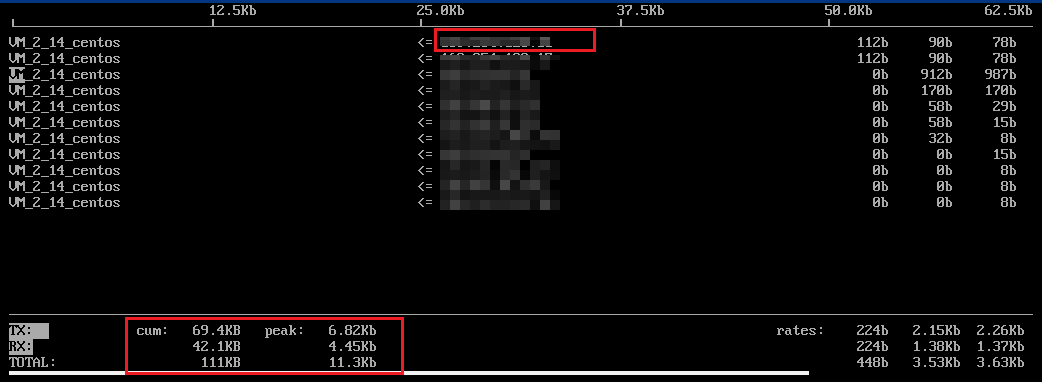
3. Execute o comando a seguir para executar o iftop. Verifique a figura abaixo para mais detalhes.
iftop
<=、=> indica a direção do tráfego
TX indica o tráfego de entrega
RX indica o tráfego recebido
TOTAL indica o tráfego total
cum indica o tráfego total desde o momento em que o iftop começa a funcionar até agora
peak indica os picos de tráfego
rates indica o tráfego médio nos últimos 2 s, 10 s e 40 s, respectivamente
4. De acordo com o IP do tráfego consumido no iftop, execute o comando a seguir para verificar o processo conectado a este IP.
lsof -i |grep IP
Por exemplo, se o IP do tráfego consumido for 201.205.141.123, execute o comando a seguir:
lsof -i |grep201.205.141.123
Se os resultados a seguir forem retornados, a largura de banda do CVM é consumida principalmente pelo processo do SSH.
5. Exiba o processo que consome largura de banda e determine se o processo é normal.
Se o processo que consome muita largura de banda estiver normal, verifique se é devido a alterações no volume de acesso, e se você precisa otimizar a capacidade ou fazer upgrade das configurações do CVM.
Se o processo que consome muita largura de banda for anormal, pode haver um vírus ou um trojan. Você pode encerrar o processo por conta própria ou usar um software de segurança. Você também pode reinstalar o sistema após o backup dos dados.
Se o processo que consome muita largura de banda for um processo de componente da Tencent Cloud, envie um ticket para entrar em contato conosco. Ajudaremos você a localizar e solucionar o problema.
Recomendamos que você verifique a localização do IP de destino em What Is My IP Address. Se a localização do IP estiver em outros países/regiões, o risco de segurança é maior.