Autenticação em nível de rede necessária para login em Windows RDP
Download
Modo Foco
Tamanho da Fonte
Última atualização: 2024-01-24 10:06:02
Este documento descreve como resolver o problema de autenticação em nível de rede ao se conectar a uma instância do Windows usando a Área de Trabalho Remota.
Problema
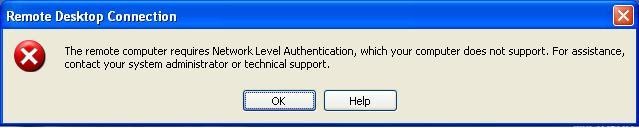
A Área de Trabalho Remota do Windows não consegue se conectar à sua instância do Windows com a mensagem de erro The remote computer requires Network Level Authentication, which your computer does not support. For assistance, contact your system administrator or technical support. (O computador remoto exige a Autenticação no Nível de Rede, que não é suportada pelo seu computador. Para obter assistência, entre em contato com o administrador do sistema ou o suporte técnico.)
Solução de problemas
Nota:
Nas etapas a seguir, usamos o Windows Server 2016 como exemplo.
2. Na página de gerenciamento de instâncias, localize a instância do CVM desejada. Clique em Log In (Fazer login), conforme mostrado na figura abaixo:
3. Na janela Log in to Windows instance (Fazer login na instância do Windows) exibida, selecione Alternative login methods (VNC) (Métodos alternativos de login (VNC)). Clique em Log In Now (Fazer login agora) para fazer login no CVM.
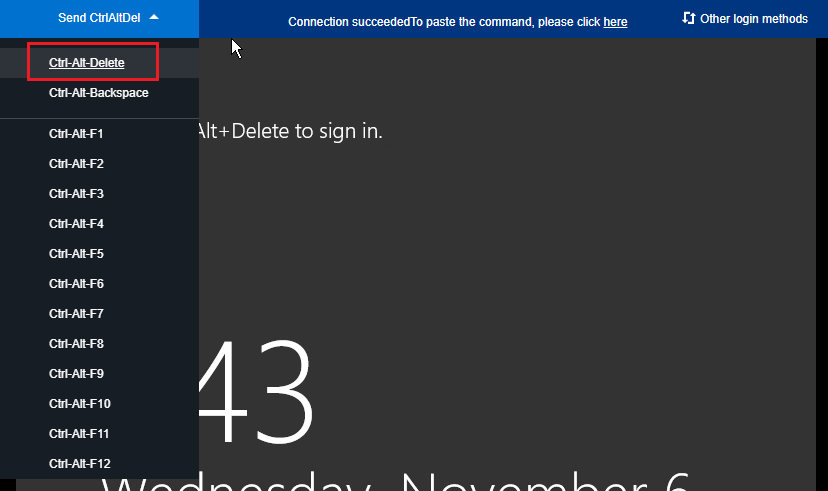
4. Na janela de login exibida, selecione Send Remote Command (Enviar comando remoto) no canto superior esquerdo. Clique em Ctrl-Alt-Delete para acessar a interface de login do sistema, conforme mostrado abaixo:
Modificação do registro do Windows
1. Na interface do sistema operacional, clique em
. Digite regedit e pressione Enter para abrir o Editor do Registro.
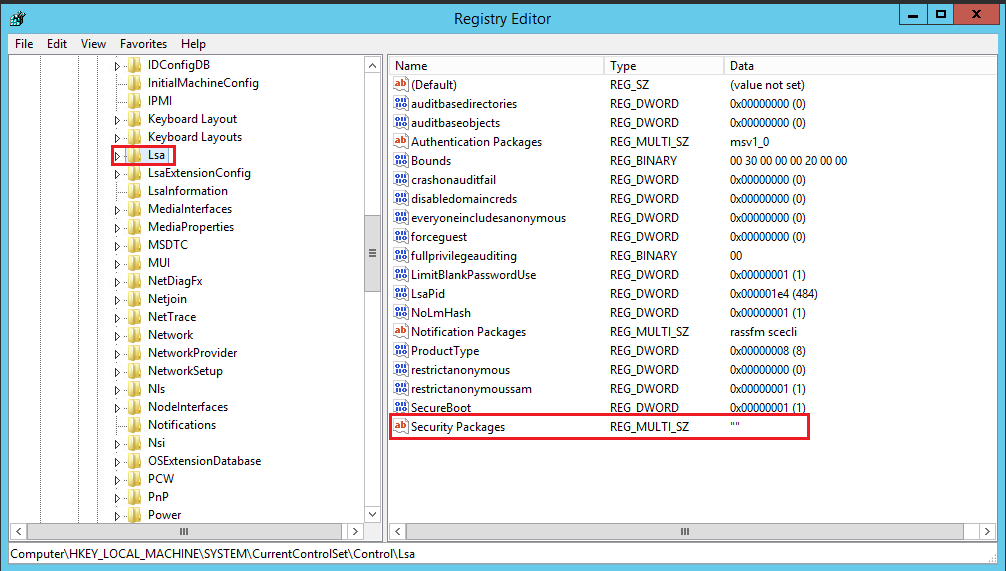
2. Usando a árvore de navegação no lado esquerdo, navegue para Computer (Computador) > HKEY_LOCAL_MACHINE > SYSTEM (SISTEMA) > CurrentControlSet > Control (Controle) > Lsa. No painel do lado direito, selecione Security Packages (Pacotes de segurança), conforme mostrado na figura abaixo:
3. Clique duas vezes em Security Packages (Pacotes de segurança) para abrir a caixa de diálogo Edit Multi-String (Editar Cadeia de Caracteres Múltipla).
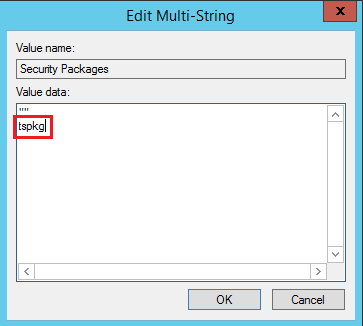
4. Nessa caixa de diálogo, adicione tspkg em Value Data (Dados de Valor) e clique em OK, conforme mostrado na figura abaixo.
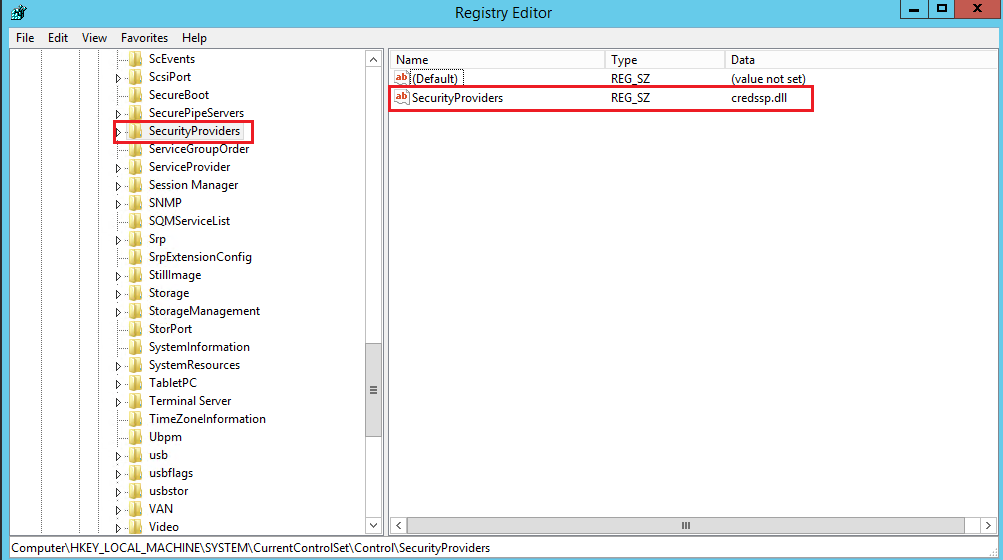
5. Usando a árvore de navegação no lado esquerdo, navegue para Computer (Computador) > HKEY_LOCAL_MACHINE > SYSTEM (SISTEMA) > CurrentControlSet > Control (Controle) > SecurityProviders. No painel do lado direito, selecione SecurityProviders, conforme mostrado na figura abaixo:
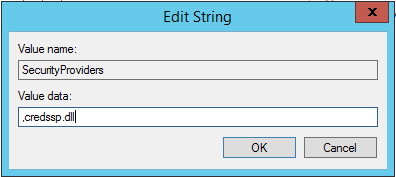
6. Clique duas vezes em SecurityProviders para abrir a caixa de diálogo Edit Multi-String (Editar Cadeia de Caracteres Múltipla).
7. Acrescente ,credssp.dll ao final do campo Value Data (Dados de Valor) na caixa de diálogo Edit Multi-String (Editar Cadeia de Caracteres Múltipla). Clique em OK conforme mostrado na figura a seguir:
8. Feche o editor de registro e reinicie a instância. Agora, você pode fazer login remotamente.