O Virtual Network Console (VNC) é um software de ferramenta de controle remoto desenvolvido pelo AT&T European Research Laboratory. Um software de código aberto baseado em sistemas operacionais UNIX e Linux, o VNC apresenta capacidade robusta de controle remoto, alta eficiência e grande praticidade. Seu desempenho é comparável ao de qualquer software de controle remoto no Windows ou Mac. Este documento irá guiá-lo sobre como construir uma área de trabalho visual do Ubuntu usando VNC.
10. Execute o seguinte comando para acessar o arquivo de configuração do VNC.
vi ~/.vnc/xstartup
11. Pressione i para entrar no modo de edição e modifique o arquivo de configuração como segue.
#!/bin/sh
# Remova o comentário das duas linhas a seguir para uma área de trabalho normal:
exportXKL_XMODMAP_DISABLE=1
unsetSESSION_MANAGER
# exec /etc/X11/xinit/xinitrc
unsetDBUS_SESSION_BUS_ADDRESS
gnome-panel &
gnome-settings-daemon &
metacity &
nautilus &
gnome-terminal &
12. Pressione Esc e digite :wq para salvar e fechar o arquivo.
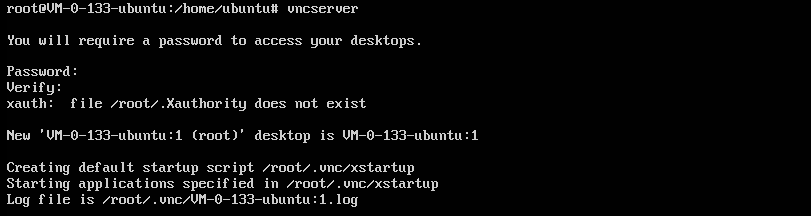
13. Execute os seguintes comandos para reiniciar o processo da área de trabalho.
vncserver -kill:1 # Digite o comando para encerrar o processo da área de trabalho original (em que :1 é o número da área de trabalho)
vncserver :1 # Gerar uma nova sessão
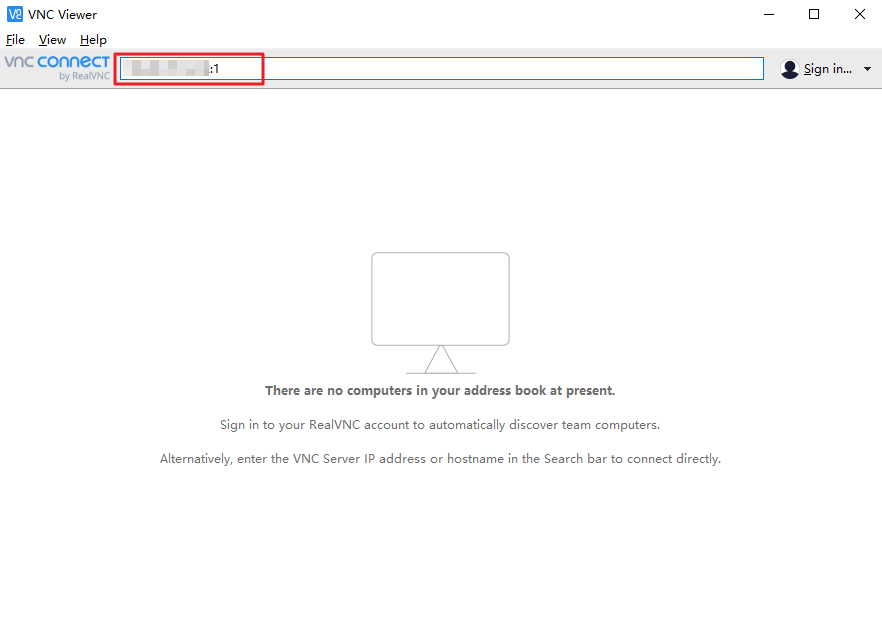
14. Clique aqui para fazer o download e instalar o VNC Viewer. Selecione a versão que corresponde ao seu sistema operacional.
15. Digite CVM IP address: 1 no VNC Viewer e pressione Enter.
16. Clique em Continue (Continuar) na caixa de diálogo pop-up.
17. Digite a senha VNC definida na Etapa 5 e clique em OK.
Nota:
Em caso de tempo limite de conexão, verifique a conexão de rede e as configurações do grupo de segurança. Crie uma regra de entrada TCP:5901 para o grupo de segurança para abrir a porta de escuta 5901 do VNC Server. Para obter instruções detalhadas, consulte Adição de regras de grupo de segurança.