Gerenciamento de espaço em disco da instância Windows
Baixar
Modo Foco
Tamanho da Fonte
Última atualização: 2024-01-23 17:52:21
Visão geral
Este documento descreve como liberar espaço de disco em um Tencent Cloud CVM baseado no Windows Server 2012 R2 quando o espaço em disco é insuficiente. Também descreve como realizar a manutenção de rotina em disco.
na barra de ferramentas inferior e abra a janela "This PC (Este PC)".
3. Selecione o disco no qual deseja liberar espaço e pressione Crtl + F para abrir a ferramenta de pesquisa.
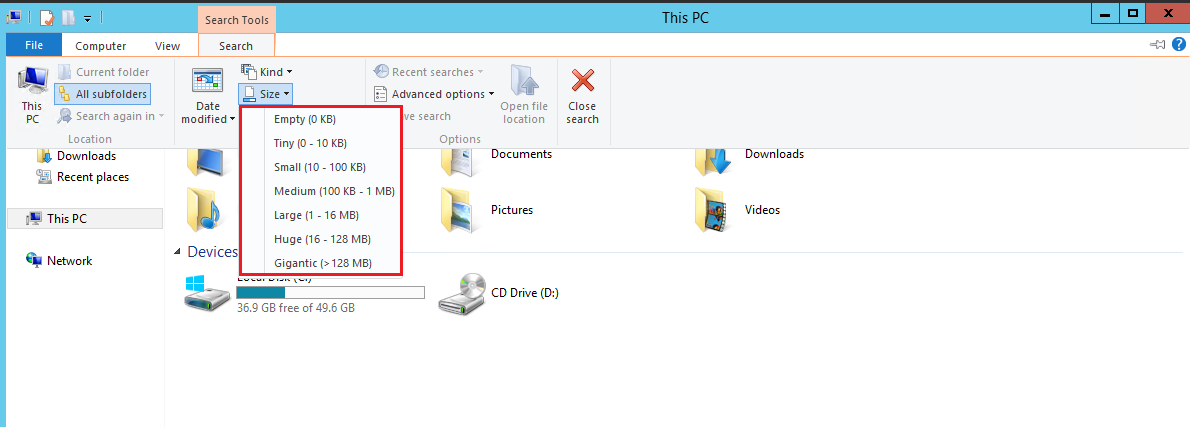
4. Selecione Search (Pesquisar) -> Size (Tamanho) e filtre os arquivos pelas opções de tamanho definidas pelo sistema, conforme mostrado abaixo:
Nota:
Você também pode inserir um tamanho na caixa de pesquisa no canto superior direito da janela
This PC (Este PC)
. Por exemplo:
Digite "Size: > 500 MB" para pesquisar no disco arquivos com mais de 500 MB.
Digite "Size: > 100 MB < 500 MB" para pesquisar o disco em busca de arquivos maiores que 100 MB, mas menores que 500 MB.
Excluindo arquivos obsoletos
1. Na área de trabalho, clique em
para abrir o Server Manager (Gerenciador do servidor).
2. Clique em Add Roles and Features (Adicionar funções e recursos) em Manage (Gerenciar).
3. Na janela pop-up, clique em Next (Avançar).
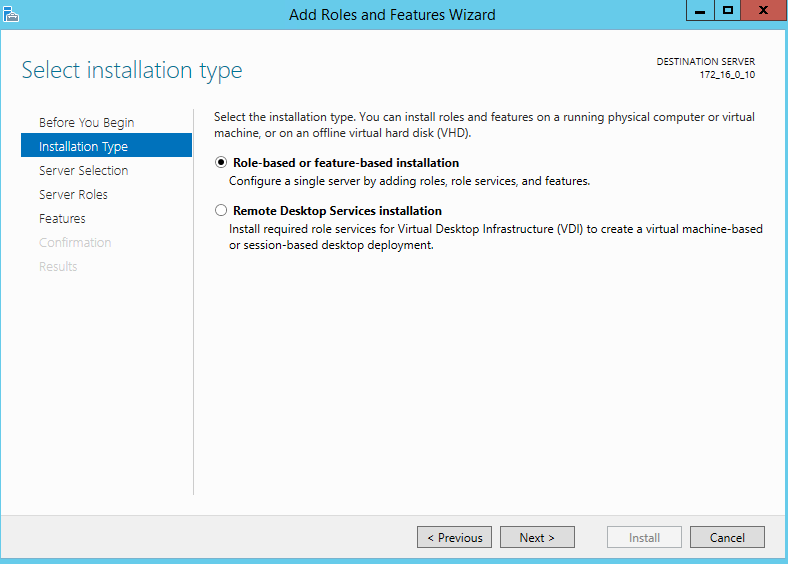
4. Selecione Role-based or feature-based installation (Instalação baseada em função ou recurso) e clique em Next (Avançar) duas vezes, conforme mostrado abaixo:
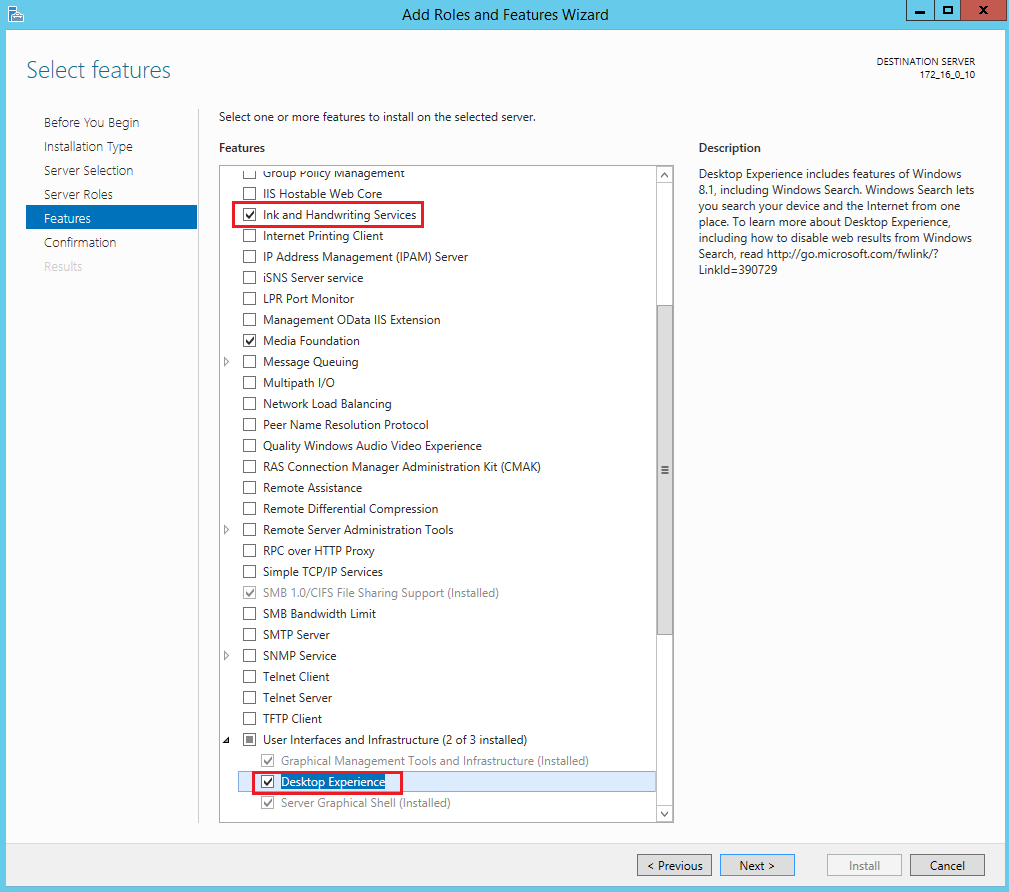
5. Na página Select features (Selecionar recursos), marque Ink and Handwriting Services (Serviços de tinta e manuscrito) e Desktop Experience (Experiência de área de trabalho), conforme mostrado abaixo. Clique em OK na caixa de diálogo pop-up.
6. Clique em Next (Avançar) e em Install (Instalar). Aguarde a conclusão da instalação e reinicie o CVM quando solicitado.
7. Selecione
e clique em
no canto superior direito. Digite Disk Management (Gerenciamento de disco) e pesquise.
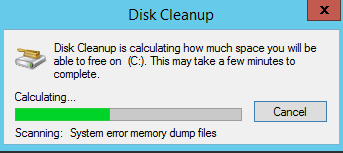
8. Na janela pop-up Disk Cleanup (Limpeza de disco), selecione o disco de destino e inicie a limpeza, conforme mostrado abaixo:
Manutenção de rotina do disco
Remover programas regularmente
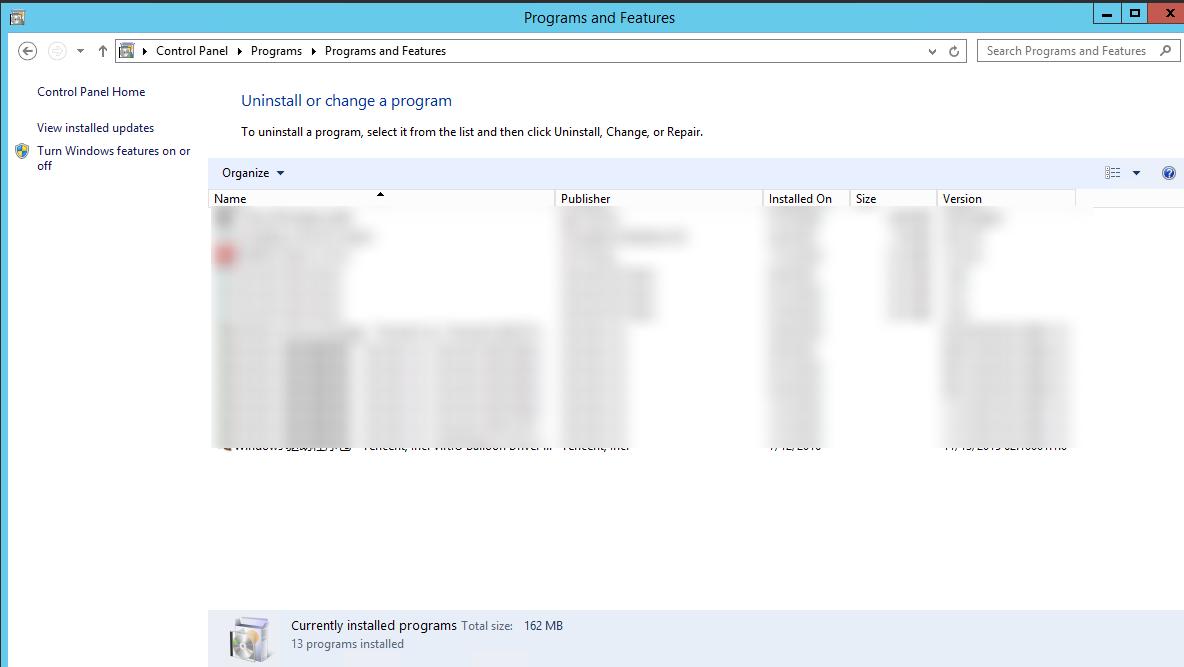
Selecione Control Panel (Painel de controle) -> Programs and Features (Programas e recursos) -> Uninstall or change a program (Desinstalar ou alterar um programa) para remover programas obsoletos regularmente, conforme mostrado abaixo:
Visualizar o uso do disco no console
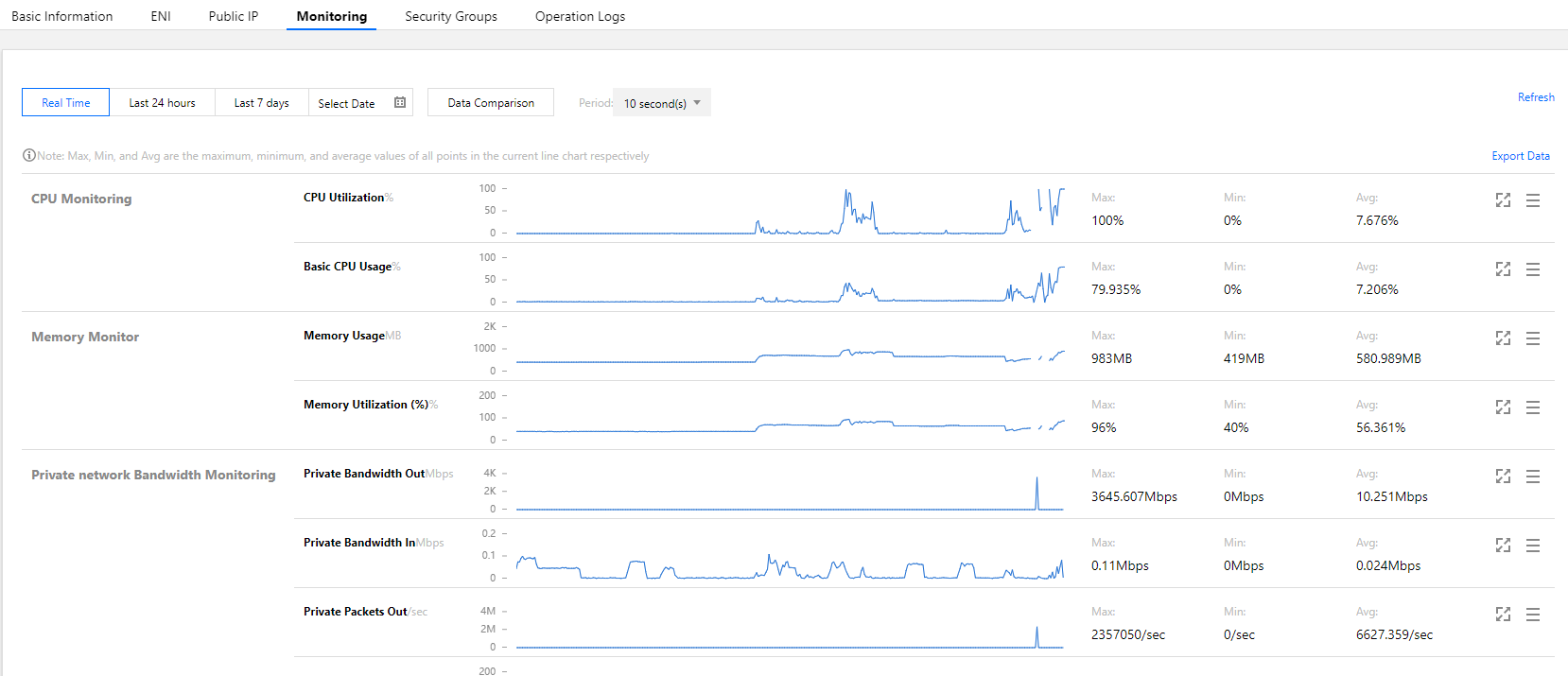
O recurso Cloud Monitor é ativado automaticamente assim que uma instância CVM é criada. É possível visualizar o uso do disco seguindo as etapas abaixo:
1. Faça login no console do CVM e acesse a página Instances (Instâncias).
2. Selecione o ID/Nome da instância de destino para acessar a página de detalhes.
3. Selecione a guia Monitoring (Monitoramento) para visualizar o uso do disco da instância, conforme mostrado abaixo: