Falha no VNC Linux: “Conta bloqueada devido a XXX tentativas de login malsucedidas”
Download
Modo Foco
Tamanho da Fonte
Última atualização: 2024-01-24 10:06:02
Descrição do erro
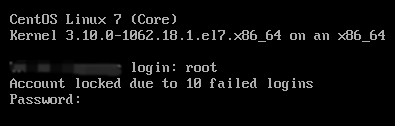
O erro “Account locked due to XXX failed logins (Conta bloqueada devido a XXX logins com falha)” aparece antes de inserir a senha de login.
Possíveis causas
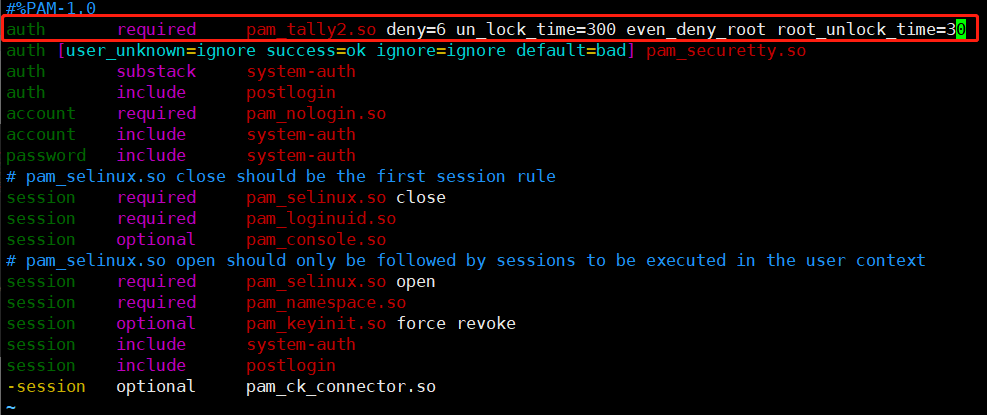
Este problema pode ser causado pela configuração do pam_tally2.so no arquivo /etc/pam.d/login. Para fazer o login pelo VNC, o /etc/pam.d/login é utilizado na autenticação, já o pam_tally2.so assinala para bloquear temporariamente ou permanentemente a conta do usuário após a quantidade especificada de logins consecutivos com falha. Quando uma conta é bloqueada permanentemente, você precisa desbloqueá-la manualmente.
A conta de login será bloqueada quando a quantidade de logins consecutivos com falha exceder o valor configurado. Observe que a conta também pode ser bloqueada por quaisquer procedimentos forçados.
Confira abaixo os parâmetros do módulo pam_tally2.
Parâmetro
Descrição
deny=n
Bloqueia a conta se a quantidade de logins consecutivos com falha for maior que n.
lock_time=n
Bloqueia a conta por n segundos quando a quantidade de logins consecutivos com falha exceder o limite
un lock_time=n
Desbloqueia a conta automaticamente após n depois
no_lock_time
Não usa o campo .fail_locktime no /var/log/faillog
magic_root
Se o módulo é executado por um usuário raiz (uid=0), o contador não é incrementado.
even_deny_root
O usuário raiz será bloqueado após deny=n logins com falha consecutivos.
root_unlock_time=n
Esse parâmetro é obrigatório se even_deny_root estiver configurado. Ele indica por quanto tempo o usuário raiz permanece bloqueado quando a quantidade de logins consecutivos com falha excede o limite.
Soluções
1. Consulte o procedimento de solução de problemas, para acessar o arquivo de configuração de login e converter temporariamente a configuração do módulo pam_limits.soem comentário.
2. Descubra o motivo pelo qual sua conta está bloqueada e melhore sua política de segurança.
Se o login for bem-sucedido, siga para a próxima etapa.
Se o login falhar, tente o modo de usuário único.
2. Execute o comando a seguir para exibir os logs.
vim /var/log/secure
Este arquivo registra as informações de segurança, principalmente os logs de login do CVM. Você pode verificar os logs de erros de pam_tally2 como mostrado abaixo.
3. Execute os comandos a seguir em sequência para abrir o diretório /etc/pam.d e procurar pam_tally2.
cd /etc/pam.d
find.|xargsgrep -ri "pam_tally2" -l
Se um resultado semelhante à figura abaixo for retornado, pam_tally2 está incluído no arquivo login.
4. Execute o comando a seguir para converter as configurações pam_tally2.so em comentário temporariamente. Em seguida, faça o login normalmente.
sed -i "s/.*pam_tally.*/#&/" /etc/pam.d/login
5. Verifique se a conta está bloqueada devido a operações incorretas ou procedimentos forçados. Em último caso, recomenda-se fortalecer a política de segurança de acordo com os procedimentos abaixo:
Altere a senha do CVM para uma senha mais forte contendo de 12 a 16 caracteres, incluindo letras maiúsculas, letras minúsculas, caracteres especiais e números. Para mais informações, consulte a seção Redefinição da senha da instância.
Gerencie as regras do grupo de segurança associado para abrir apenas as portas e os protocolos necessários para a sua empresa. Para mais informações, consulte Adição de regras de grupo de segurança.
Feche a porta de acesso à Internet para os principais aplicativos, como os bancos de dados MySQL e Redis.
Instale um software de segurança (como o agente CWP), e configure alarmes em tempo real para receber avisos sobre logins suspeitos.