O sistema operacional Microsoft usa um identificador de segurança (SID) para identificar computadores e usuários. As instâncias do CVM criadas com a mesma imagem terão o mesmo SID e podem enfrentar problemas de login no domínio. Se você precisar criar um ambiente de domínio do Windows, será necessário modificar o SID.
Este documento usa o CVM com o sistema operacional Windows Server 2012 como um exemplo para descrever como modificar o SID usando as ferramentas sysprep e sidchg do sistema.
Observações
Isso se aplica apenas ao Windows Server 2008 R2, Windows Server 2012 e Windows Server 2016.
Para modificar o SID em lote, você pode criar uma imagem personalizada (selecione "run sysprep to create the image (execute o sysprep para criar a imagem)").
Modificar o SID pode causar perda de dados ou danos ao sistema. Recomendamos que você crie um snapshot ou imagem do disco do sistema com antecedência.
Instruções
Uso do sysprep para modificar o SID
Atenção:
Depois de usar o sysprep para modificar o SID, é necessário redefinir manualmente alguns parâmetros do sistema, incluindo informações de configuração de IP.
Quando você usa o sysprep para modificar o SID, C:\\Users\\ Administrator será redefinido e alguns dados no disco do sistema serão apagados. Faça backup dos dados.
2. Na interface do sistema operacional, clique com o botão direito do mouse em
> Run (Executar), digite cmd e pressione Enter para abrir uma linha de comando de administrador.
3.
Na linha de
comando de administrador, execute o comando a seguir para salvar a configuração de rede atual.
ipconfig /all
4. Na linha de comando de administrador, execute o comando a seguir para abrir a ferramenta sysprep.
C:\\Windows\\System32\\Sysprep\\sysprep.exe
5. Na janela "System Preparation Tool 3.14 (Ferramenta de preparação do sistema 3.14)" exibida, realize a configuração a seguir.
Defina System Cleanup Action (Ação de limpeza do sistema) como Enter System Out-of-Box Experience (OOBE) (Entrar na configuração inicial pelo usuário do sistema (OOBE)) e marque General (Geral).
Defina Shutdown Options (Opções de desligamento) como Reboot (Reiniciar).
6. Clique em OK, e o sistema será reiniciado automaticamente.
7. Após concluir a inicialização, siga o assistente para realizar a configuração (selecione o idioma, redefina a senha, etc.).
8. Na interface do sistema operacional, clique com o botão direito do mouse em
> Run (Executar), digite cmd e pressione Enter para abrir uma linha de comando de administrador.
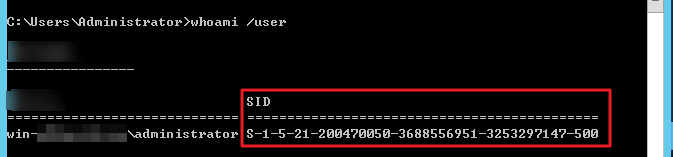
9. Execute o comando a seguir para verificar se o SID foi modificado.
whoami /user
Se uma mensagem semelhante à seguinte for retornada, o SID foi modificado.
10. Redefina as informações de ENI (como endereço IP, endereço de gateway, DNS, etc.) com base nas informações de configuração de rede salvas na Etapa 3.
Uso do sidchg para modificar o SID
1. Faça login no CVM.
2. Acesse e baixe a ferramenta sidchg por meio do navegador IE.
Endereço de download da ferramenta sidchg: http://www.stratesave.com/html/sidchg.html
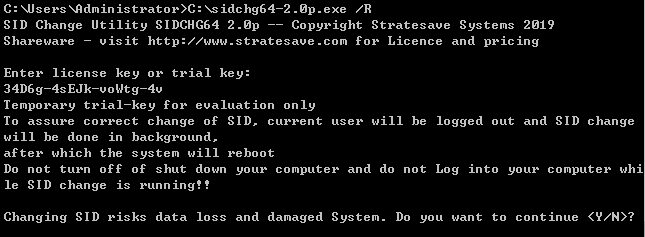
3. Use a linha de comando de administrador para executar o seguinte comando e abrir a ferramenta sidchg, conforme mostrado abaixo:
Por exemplo, a ferramenta sidchg é salva na unidade C: e seu nome é sidchg64-2.0p.exe.
/R significa reinicialização automática após a modificação e /S significa desligamento após a modificação. Para obter detalhes, consulte Instruções oficiais do SIDCHG.
4. Insira a chave de licença ou a chave de teste conforme solicitado pela página e pressione Enter.
5. Digite Y conforme solicitado pela página e pressione Enter, conforme mostrado abaixo:
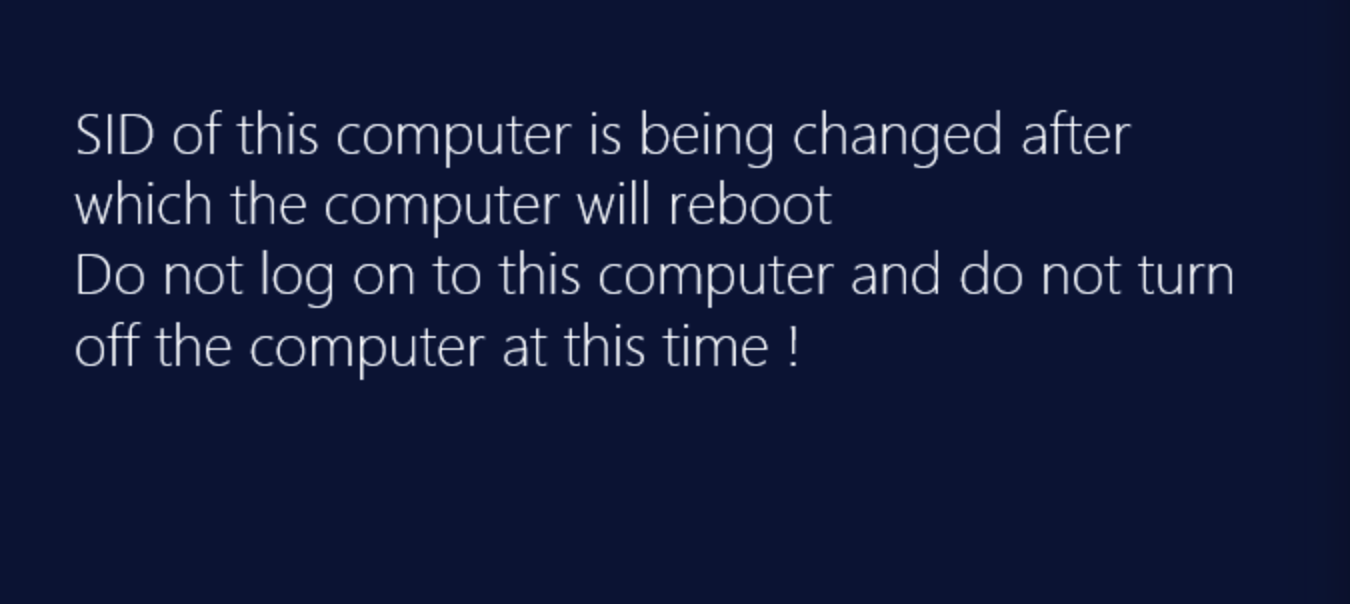
6. Na caixa de prompt para modificar o SID, clique em [OK] para redefini-lo, conforme mostrado abaixo:
O sistema será reiniciado durante a redefinição.
7. Após concluir a inicialização, clique com o botão direito em
> Run (Executar), digite cmd e pressione Enter para abrir a linha de comando de administrador.
8. Execute o comando a seguir para verificar se o SID foi modificado.
whoami /user
Se uma mensagem semelhante à seguinte for retornada, o SID foi modificado.