Por padrão, algumas imagens do sistema Linux possuem resoluções de exibição do VNC mais baixas. Por exemplo, a resolução do VNC para CentOS é apenas 720 * 400. Você pode definir a resolução do VNC para 1024 * 768 modificando o parâmetro grub.
Se as imagens do sistema Windows tiverem resoluções do VNC muito baixas, alguns aplicativos podem não ser exibidos ou abertos corretamente. Para evitar esses problemas, é necessário modificar as resoluções das imagens do sistema Windows.
Este documento descreve como ajustar a resolução de exibição do VNC de um CVM.
Instruções
Modificação da resolução do VNC de uma instância do CVM do Windows
Nota:
As etapas abaixo descrevem como modificar a resolução do VNC de uma instância do Windows no sistema operacional Windows Server 2012.
Para imagens Windows que utilizam o modo de inicialização UEFI, se o driver qxldod não estiver instalado, a resolução do VNC não poderá ser ajustada. Você pode navegar até o diretório contendo qxldod.sys através da linha de comando e executar o comando pnputil -i -a qxldod.inf para instalar o driver. Após a instalação bem-sucedida, normalmente, normalmente é possível ajustar a resolução do VNC sem necessidade de reiniciar.
É importante observar que, após a instalação deste driver, o ícone do mouse do VNC pode ser exibido como um pequeno quadrado, o que afeta a aparência visual, mas não afeta o uso normal. O driver qxldod é otimizado com base em upstream da comunidade. Se você estiver preocupado com problemas do ícone do mouse, recomenda-se escolher uma imagem Windows com modo de inicialização Legacy BIOS.
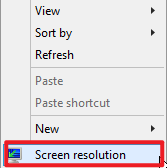
2. Clique com o botão direito do mouse na área de trabalho e selecione Screen resolution (Resolução da tela), conforme mostrado abaixo:
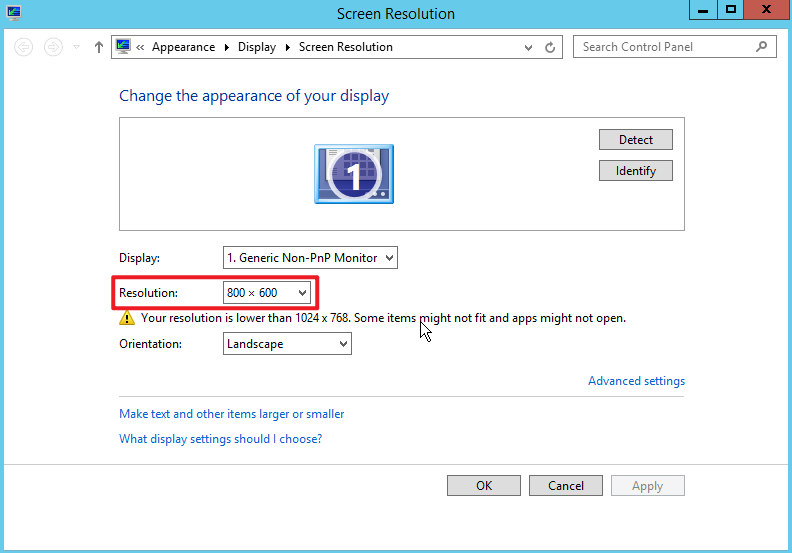
3. Na janela "Screen resolution (Resolução da tela)", defina Resolution (Resolução) com o valor desejado e clique em Apply (Aplicar), conforme mostrado abaixo:
4. Na janela pop-up, clique em Keep changes (Manter as alterações).
5. Clique em OK para fechar a janela "Screen resolution (Resolução da tela)".
Modificação da resolução do VNC de uma instância do CVM do Linux
Imagens mais recentes do Linux, como CentOS 7, CentOS 8, Ubuntu e Debian 9.0, adotam uma resolução do VNC padrão de 1024 * 768, que pode ser usada sem nenhuma modificação. O guia abaixo apresenta como modificar as resoluções do VNC de instâncias do Linux nos sistemas operacionais CentOS 6 e Debian 7.8.
CentOS 6
Por padrão, uma imagem do CentOS 6 tem uma resolução do VNC de 720 * 400. Para definir sua resolução para 1024 * 768, modifique o parâmetro de inicialização grub da seguinte forma:
2. Execute o comando a seguir para abrir o arquivo /etc/grub.conf.
vi /etc/grub.conf
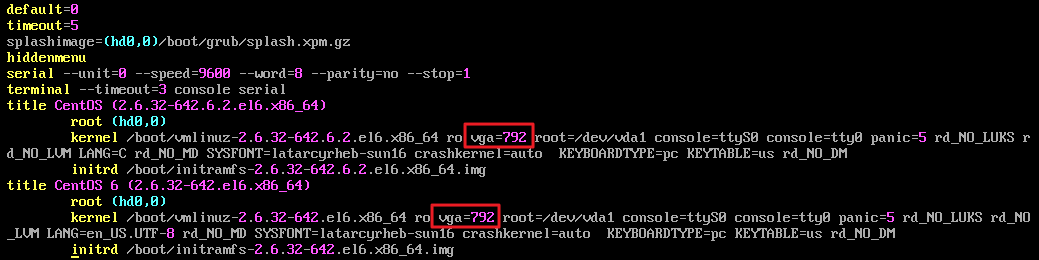
3. Pressione i para mudar para o modo de edição e adicione vga=792 ao parâmetro grub, conforme mostrado abaixo:
4. Pressione Esc, digite :wq e salve e feche o arquivo.
5. Execute o comando a seguir para reinicializar o CVM.
reboot
Debian 7.8
Por padrão, ambas as imagens do Debian 7.8 e Debian 8.2 têm resoluções do VNC de 720 * 400. Para definir sua resolução para 1024 * 768, modifique o parâmetro de inicialização grub da seguinte forma: