Este artigo descreve como encerrar e liberar uma instância do Cloud Virtual Machine (CVM). Para obter mais informações sobre a expiração, consulte Notificações de expiração.
Visão geral
Se você não precisa mais de uma instância, pode encerrá-la. A instância encerrada é movida para a Lixeira. Você pode renovar, restaurar ou liberar as instâncias na Lixeira.
Atenção:
Se sua conta estiver em atraso, você precisará adicionar fundos antes de restaurar as instâncias com pagamento conforme o uso.
Você pode usar os seguintes métodos para encerrar e liberar as instâncias com pagamento conforme o uso:
Encerramento manual: se sua conta estiver em situação regular, você pode encerrar manualmente uma instância com pagamento conforme o uso. Uma instância com pagamento conforme o uso é liberada depois de permanecer na Lixeira por mais de 2 horas.
Encerramento programado: você pode programar um horário (até o segundo) para encerrar automaticamente uma instância com pagamento conforme o uso. Você pode selecionar uma hora futura para encerrar os recursos. Uma instância encerrada usando o encerramento programado não vai para a Lixeira e é liberada imediatamente. Você pode cancelar um encerramento programado a qualquer momento antes da hora programada.
Encerramento automático por expiração ou quando a conta estiver em atraso: uma instância com pagamento conforme o uso com saldo negativo será automaticamente liberada após 2 horas e 15 dias. Nas primeiras 2 horas, o faturamento continua e você ainda pode usar a instância. No entanto, nos próximos 15 dias a instância será encerrada e o faturamento será interrompido. As instâncias com pagamento conforme o uso não podem ser movidas para a Lixeira depois que sua conta estiver em atraso. Em vez disso, você precisa verificar a instância na lista de instâncias do CVM. Você pode continuar a usar a instância se renová-la dentro do tempo especificado.
tipo
Encerramento manual (não está em atraso)
Encerramento programado (não está em atraso)
Encerramento automático por expiração ou quando a conta está em atraso
Instâncias com pagamento conforme o uso
Depois do encerramento, as instâncias com pagamento conforme o uso serão liberadas depois de serem mantidas na Lixeira por no máximo 2 horas.
As instâncias para as quais o encerramento programado foi definido serão liberadas imediatamente conforme programado, em vez de irem para a Lixeira.
Quando sua conta está em atraso, nas primeiras 2 horas, o faturamento continua e você ainda pode usar a instância. No entanto, nos próximos 15 dias a instância será encerrada e o faturamento será interrompido. As instâncias com pagamento conforme o uso não são movidas para a Lixeira depois que sua conta estiver em atraso. Se a instância não for renovada dentro desse período, ela será liberada.
Exemplo de tipo pré-pago mensal e anual
Não suportado para destruição antecipada
Não envolvendo destruição programada
O exemplo destruído após expiração entra na lixeira e é mantido por até 7 dias. Se não for restaurado após expiração, este exemplo será liberado.
Impactos
O que acontecerá com os dados, EIPs e cobranças de uma instância depois que ela for encerrada:
Faturamento: assim que uma instância for encerrada ou liberada, não haverá mais cobrança.
Dados da instância: os discos locais e os discos em nuvem não elásticos montados na instância serão todos liberados e os dados nesses discos serão perdidos. Faça backup dos dados com antecedência. Os discos em nuvem elásticos seguem seu próprio ciclo de vida.
EIP: os EIPs (incluindo endereços IP em ENIs secundários) de uma instância encerrada serão mantidos e os endereços IP inativos podem incorrer em cobranças. Se você não precisa mais deles, libere-os o mais rápido possível.
Encerramento e liberação de instâncias com pagamento conforme o uso
Para as instâncias com pagamento conforme o uso, você pode escolher o encerramento imediato ou o encerramento programado.
Encerrar uma única instância: encontre a instância desejada na lista e clique em More (Mais) -> Instance Status (Status da instância) -> Terminate/Return (Encerrar/Retornar) no lado direito.
Encerrar as instâncias em lotes: selecione todas as instâncias desejadas e clique em More (Mais) -> Terminate/Return (Encerrar/Retornar) na parte superior da interface. Para instâncias que não puderem ser encerradas, os motivos serão exibidos.
3. Na janela pop-up, escolha Immediate Termination (Encerramento imediato) ou Scheduled Termination (Encerramento programado).
Encerramento imediato: você pode optar por liberar os recursos imediatamente ou em 2 horas. Se você escolher liberar os recursos imediatamente, os dados da instância serão apagados e não poderão ser restaurados.
Encerramento programado: se você escolher o encerramento programado, você precisa especificar a hora de encerramento. A instância é encerrada e liberada naquela hora e os dados não podem ser restaurados.
4. Clique em Next (Avançar) para confirmar os recursos a serem encerrados ou mantidos.
5. Clique em Start Termination (Iniciar encerramento).
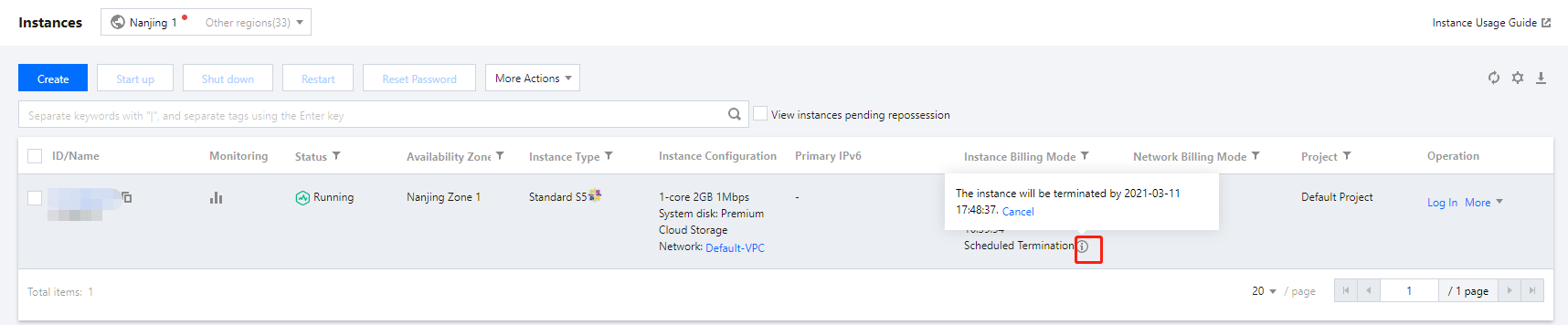
2. Na lista de instâncias, encontre a instância desejada e o Scheduled Termination (Encerramento programado) correspondente na coluna Instance Billing Plan (Plano de faturamento da instância). Mova o cursor sobre
para exibir a caixa de diálogo do encerramento programado, conforme mostrado abaixo:
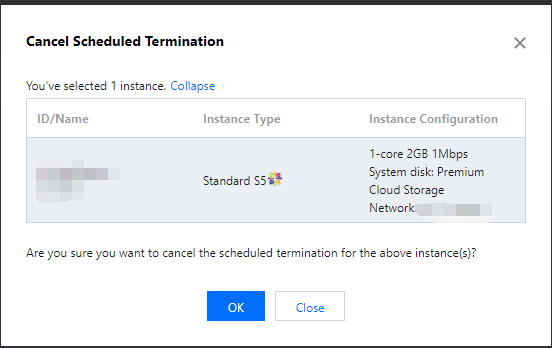
3. Clique em Cancel (Cancelar). Uma caixa de diálogo é exibida solicitando que você confirme o cancelamento.
4. Na caixa de diálogo, confirme as informações da instância para a qual deseja cancelar o encerramento programado e clique em OK. O cancelamento entra em vigor imediatamente, conforme mostrado abaixo:
Encerramento de instâncias usando as APIs do Tencent Cloud