Além de usar imagens públicas do Tencent Cloud, também é possível criar imagens personalizadas para criar rapidamente instâncias do Tencent Cloud CVM com as mesmas configurações.
Nota:
As imagens usam o serviço de snapshot do CBS para o armazenamento de dados. Quando você cria uma imagem personalizada, um snapshot é criado automaticamente e associado à imagem. Você será cobrado por esse snapshot. Para obter mais informações, consulte a Visão geral do faturamento.
Para os CVMs criados com base em imagens públicas após julho de 2018 e que usam discos em nuvem como discos do sistema, é possível criar imagens sem desligar a instância. Para outros CVMs, é necessário desligar a instância antes de criar uma imagem personalizada para garantir que a imagem tenha o mesmo ambiente de implantação que a instância atual.
Observações
Cada região suporta apenas um máximo de 500 imagens personalizadas.
Os seguintes diretórios e arquivos serão removidos.
/var/log/
/root/.bash_history e /home/ubuntu/.bash_history (para o sistema operacional Ubuntu)
Ao criar uma imagem personalizada em uma instância do Linux, certifique-se de que /etc/fstab não contém a configuração do disco de dados. Caso contrário, as instâncias criadas com essa imagem não poderão ser iniciadas normalmente. Se a instância do Linux que for usada para criar uma imagem personalizada tiver um disco de dados montado, comente ou exclua as configurações de disco de dados relevantes em /etc/fstab.
O processo de criação leva dez minutos ou mais, dependendo do tamanho dos dados da instância. Prepare-se com antecedência para evitar impactos na empresa.
Instruções
Criação de uma imagem personalizada de uma instância pelo console
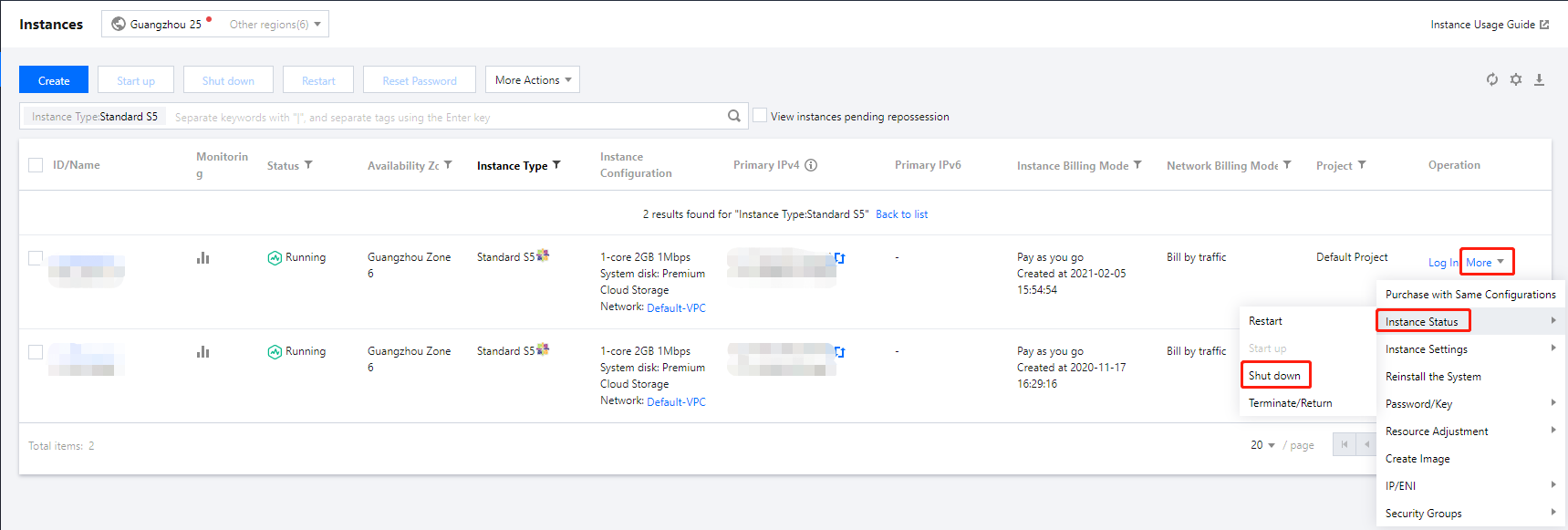
2. Na página de gerenciamento de instâncias, selecione a instância para a qual as imagens serão criadas e clique em More (Mais) > Instance Status (Status da instância) > Shut down (Desligar), conforme mostrado abaixo:
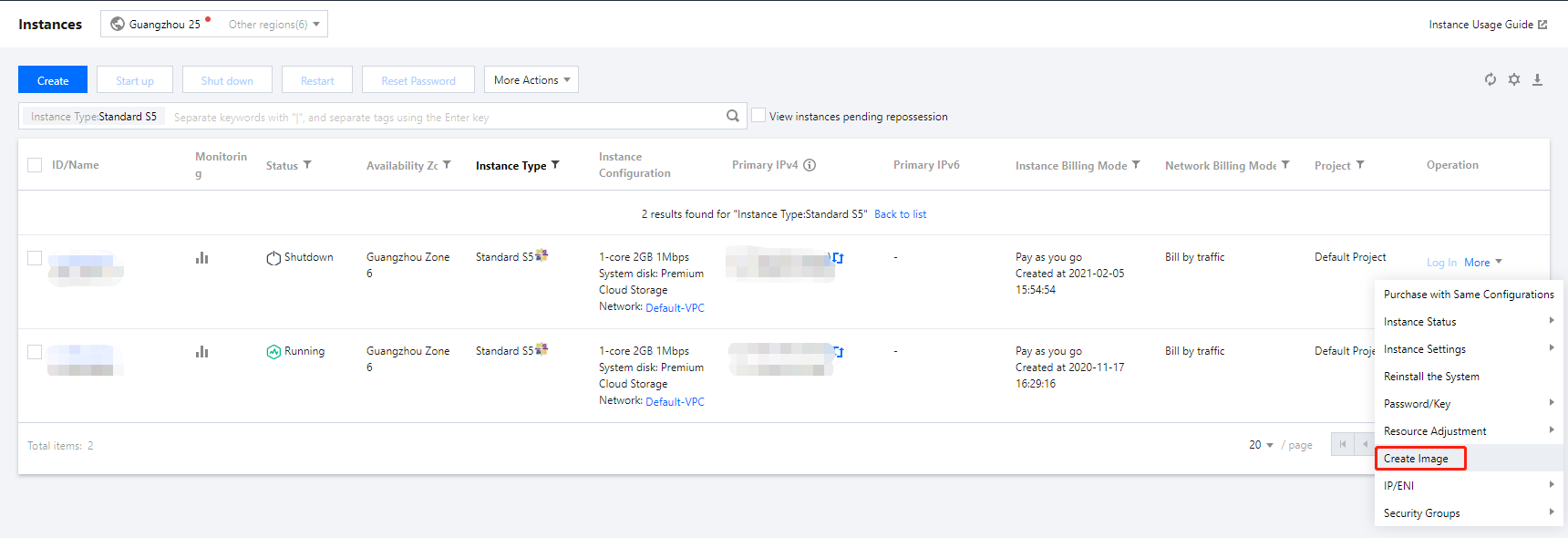
3. Depois que a instância for desligada, clique em More (Mais) > Create Image (Criar imagem), conforme mostrado abaixo:
4. Na janela pop-up, digite o Image Name (Nome da imagem) e a Description (Descrição) e clique em Create Image (Criar imagem).
Nota:
É possível clicar em
no canto superior direito para ver o progresso da criação da imagem.
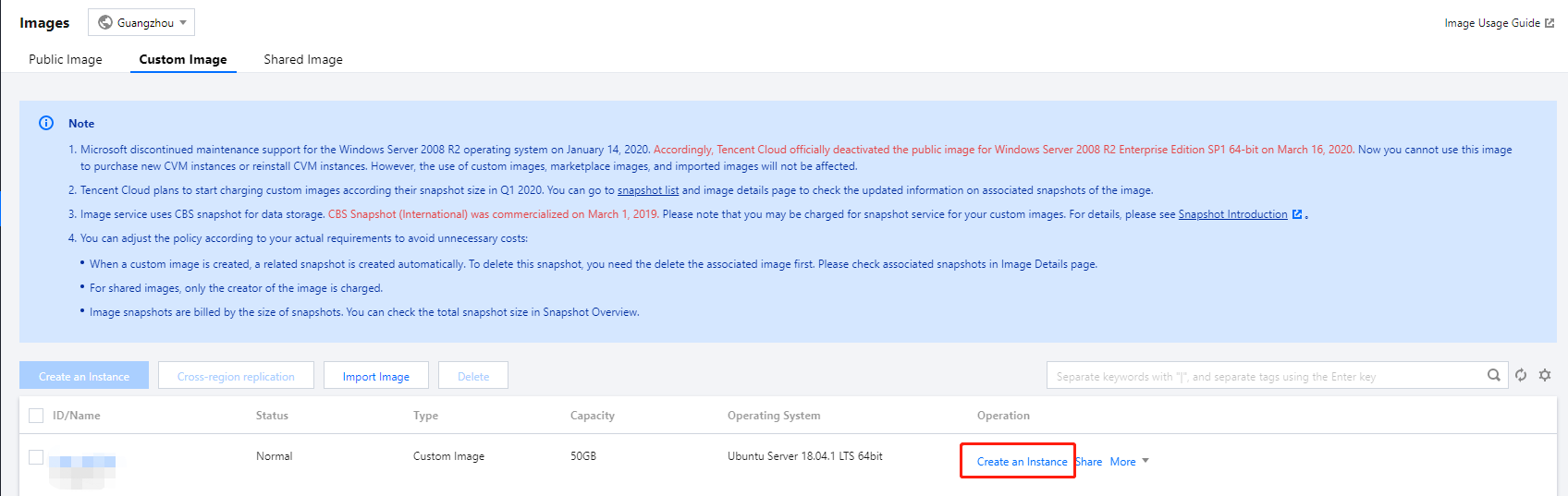
5. Após a criação da imagem, clique em Images (Imagens) na barra lateral esquerda para entrar na página de gerenciamento de imagens.
6. Na lista de imagens, selecione a imagem que você criou e clique em Create an Instance (Criar uma instância) para adquirir um servidor com as mesmas configurações da imagem.
Criação de uma imagem personalizada por API
É possível usar a API CreateImage para criar uma imagem personalizada. Para obter mais informações, consulte CreateImage.
Práticas recomendadas
Migração dos dados em um disco de dados
Se você precisa manter os dados no disco de dados da instância original ao iniciar uma nova instância, é possível primeiro tirar um snapshot do disco de dados e, depois, usar esse snapshot para criar um novo disco de dados em nuvem.
Para obter mais informações, consulte a Criação de discos em nuvem usando snapshots.