Como desativar ou ativar o serviço kdump em instâncias Linux
Download
Modo Foco
Tamanho da Fonte
Aviso Legal: este documento pode conter informações sobre produtos de terceiros, fornecidas apenas para referência. A Tencent Cloud não faz qualquer indicação nem oferece qualquer tipo de garantia quanto ao desempenho, confiabilidade ou possíveis impactos decorrentes da operação de produtos de terceiros.
Visão Geral
O kdump é um mecanismo de dump de falha do kernel (kernel crash) em sistemas Linux. Quando ocorre uma falha no kernel, ele é capaz de capturar as informações de dump de memória no momento da falha, para posterior análise e diagnóstico. Este artigo apresenta principalmente como desativar ou ativar o serviço kdump em instâncias de CVM com sistema Linux.
Desativar o serviço kdump e liberar a memória reservada pelo kdump
Durante a inicialização do sistema Linux, o kdump configura uma área de memória do kernel como "memória reservada". Essa área é utilizada exclusivamente para iniciar um segundo kernel quando ocorre uma falha do sistema. Caso o negócio não tenha grande necessidade de analisar as causas de falhas do kernel e deseje liberar essa memória reservada, é possível considerar a desativação do kdump.
Atenção: após desativar o kdump, existe o risco de não ser possível diagnosticar a causa de uma falha de kernel caso ela ocorra.
Os métodos para desativar o kdump variam de acordo com a distribuição Linux. Este artigo lista os procedimentos para algumas distribuições, incluindo a desativação do kdump e a liberação da memória reservada por ele.
Tomando como exemplo os sistemas operacionais CentOS 7 / CentOS 8 / TencentOS 2 / TencentOS 3 / TencentOS 4, é possível seguir os passos abaixo para desativar o kdump e liberar a memória reservada.
1. Execute os comandos abaixo para parar o serviço kdump, desativar sua inicialização automática e verificar o status relacionado.
systemctl disable kdump --nowsystemctl status kdump.servicesystemctl is-enabled kdump.service
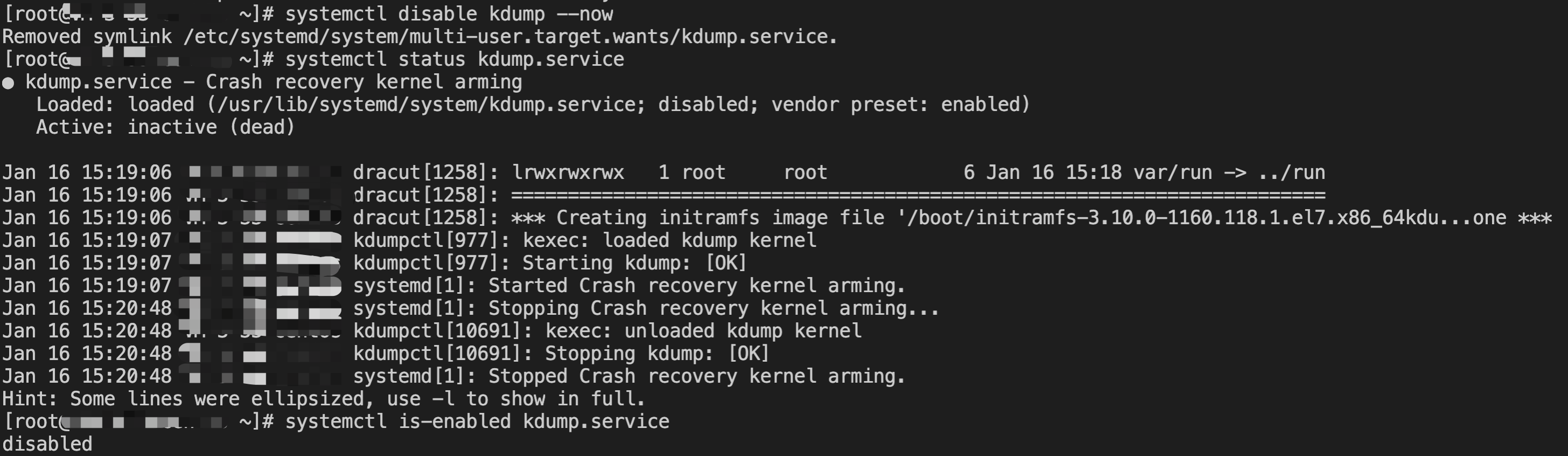
2. Utilize comandos relacionados ao grubby para remover a configuração crashkernel dos parâmetros do grub e atualizar a configuração no arquivo de inicialização.
2.1 Execute o comando abaixo para verificar se o parâmetro args exibido pelo grubby contém configurações relacionadas ao crashkernel e realizar o backup.
grubby --info=ALL|tee -a grubby.bak.$(date +%Y%m%d)
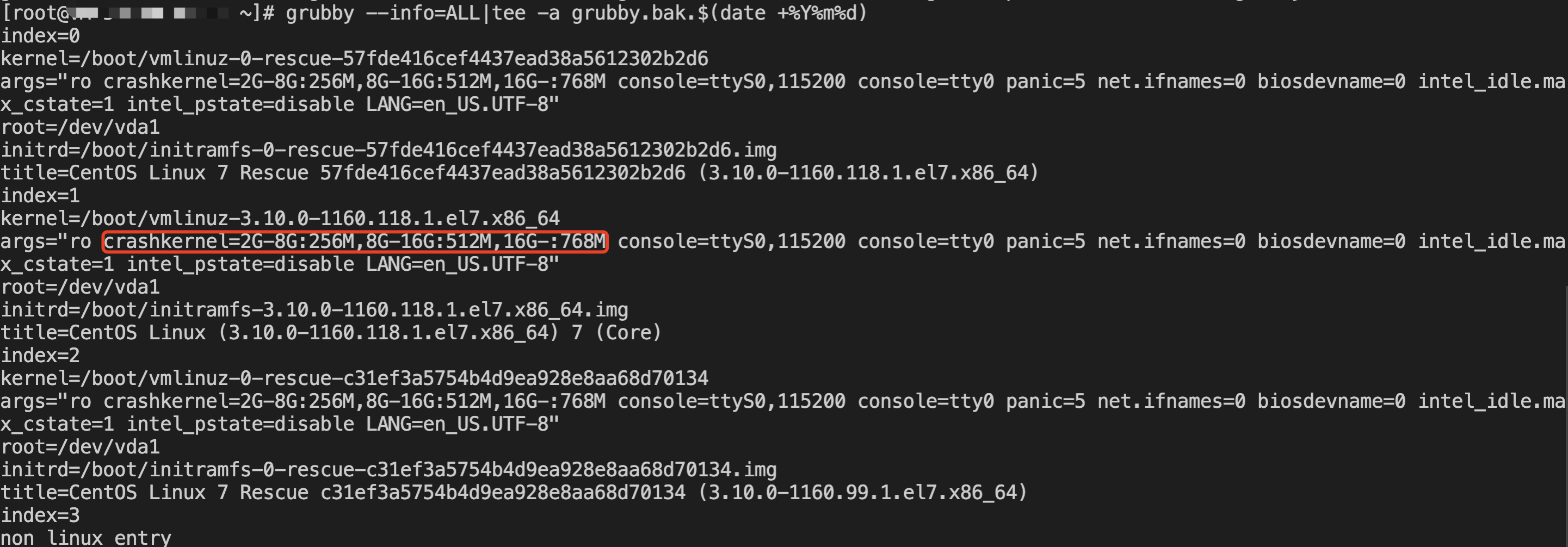
2.2 Execute o comando abaixo para remover os parâmetros relacionados ao crashkernel, atualizar automaticamente a configuração do grub e verificar os parâmetros após a remoção.
grubby --update-kernel=ALL --remove-args="crashkernel"grubby --info=ALL
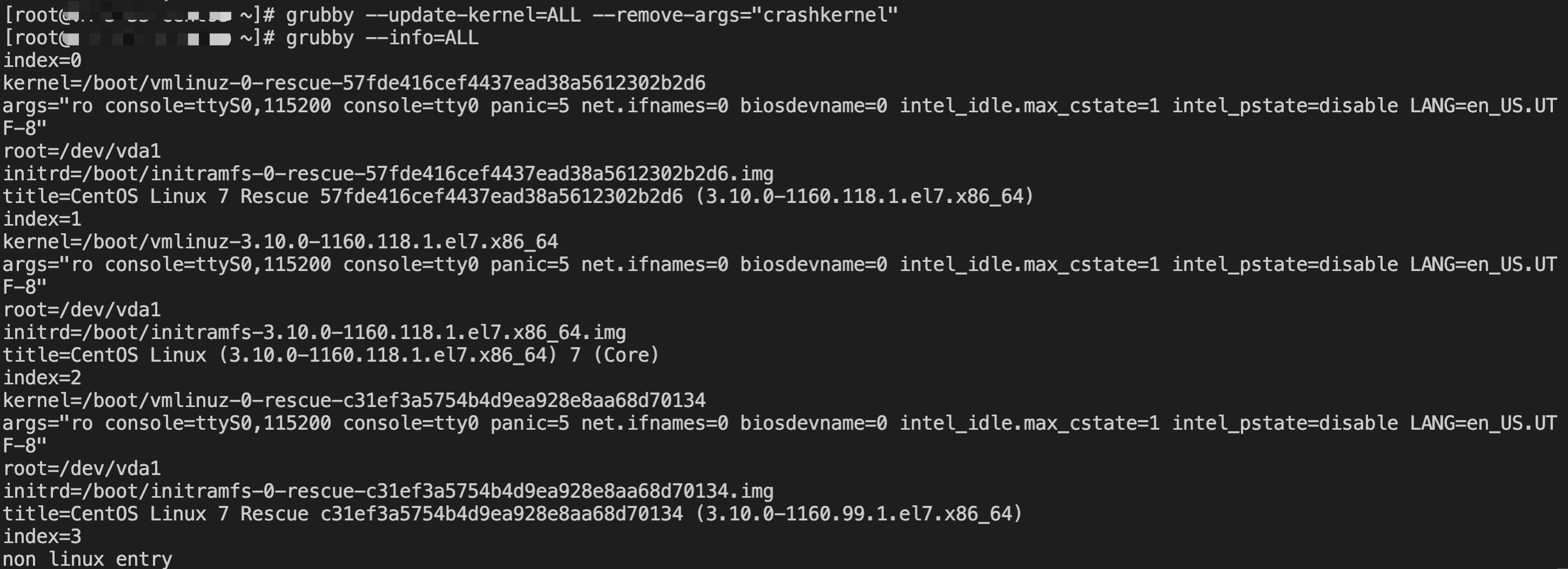
3. Reinicie o servidor para verificar se o serviço kdump foi desativado e se a memória reservada pelo kdump foi liberada.
Aviso: a reinicialização do servidor pode causar interrupção do serviço. Avalie cuidadosamente o impacto da reinicialização sobre o seu negócio.
Após reiniciar o servidor, você pode executar os seguintes comandos para verificar: se o servidor foi reiniciado com sucesso (verificando se o tempo exibido pelo comando uptime corresponde ao intervalo entre a reinicialização e o momento atual), se o status do serviço kdump está como inactive (dead), se o tamanho da memória reservada para crash
/sys/kernel/kexec_crash_size é 0, e se os parâmetros da linha de comando de inicialização do Linux /proc/cmdline não contêm configurações relacionadas ao crashkernel.uptimesystemctl status kdump.servicecat /sys/kernel/kexec_crash_sizecat /proc/cmdline

Se o servidor não permitir reinicialização, mas ainda assim for necessário liberar a memória ocupada pelo kdump, é possível executar os comandos abaixo para remover a memória reservada para crash no serviço kdump.
echo 0 >/sys/kernel/kexec_crash_size
Verifique se o espaço de endereço de memória não está mais reservado para o kdump por meio dos seguintes comandos, ou seja, o valor de retorno é 0.
cat /sys/kernel/kexec_crash_size
Tomando os sistemas operacionais OpenCloudOS 7/OpenCloudOS 8/OpenCloudOS 9 como exemplo, você pode consultar as seguintes etapas para desativar o kdump e liberar a memória reservada pelo kdump.
1. Execute os comandos abaixo para parar o serviço kdump, desativar sua inicialização automática e verificar o status relacionado.
systemctl disable kdump --nowsystemctl status kdumpsystemctl is-enabled kdump
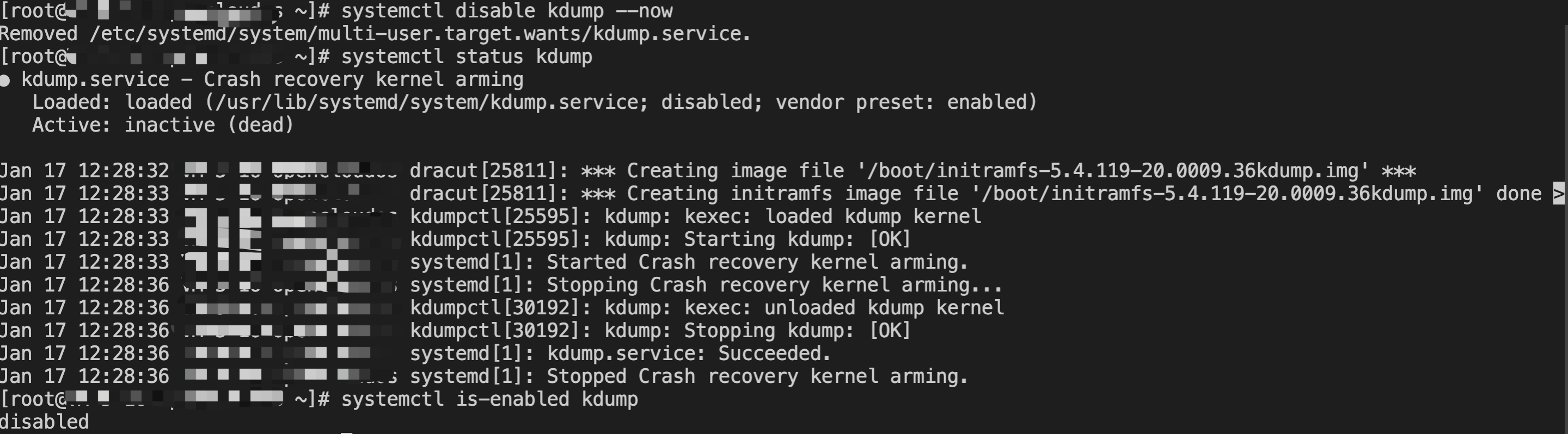
2. Modifique o
/etc/default/grub, removendo a configuração crashkernel do GRUB_CMDLINE_LINUX, e atualize a configuração para o arquivo de inicialização.2.1 Execute os seguintes comandos para fazer backup do arquivo
/etc/default/grub.cp /etc/default/grub /etc/default/grub.bak.$(date +%Y%m%d)
2.2 Use o vim ou outro editor para remover o item de configuração
crashkernel=XXX (conteúdo destacado em vermelho como mostrado abaixo) da linha GRUB_CMDLINE_LINUX no arquivo /etc/default/grub e salve.
2.3 Execute os seguintes comandos para atualizar o arquivo de configuração do grub.
grub2-mkconfig -o /boot/grub2/grub.cfg

3. Reinicie o servidor para verificar se o serviço kdump foi desativado e se a memória reservada pelo kdump foi liberada.
Aviso: a reinicialização do servidor pode causar interrupção do serviço. Avalie cuidadosamente o impacto da reinicialização sobre o seu negócio.
Após reiniciar o servidor, você pode executar os seguintes comandos para verificar: se o servidor foi reiniciado com sucesso (verificando se o tempo exibido pelo comando uptime corresponde ao intervalo entre a reinicialização e o momento atual), se o status do serviço kdump está como inactive (dead), se o tamanho da memória reservada para crash
/sys/kernel/kexec_crash_size é 0, e se os parâmetros da linha de comando de inicialização do Linux /proc/cmdline não contêm configurações relacionadas ao crashkernel.uptimesystemctl status kdump.servicecat /sys/kernel/kexec_crash_sizecat /proc/cmdline

Se o servidor não permitir reinicialização, mas ainda assim for necessário liberar a memória ocupada pelo kdump, é possível executar os comandos abaixo para remover a memória reservada para crash no serviço kdump.
echo 0 >/sys/kernel/kexec_crash_size
Verifique se o espaço de endereço de memória não está mais reservado para o kdump por meio dos seguintes comandos, ou seja, o valor de retorno é 0.
cat /sys/kernel/kexec_crash_size
Tomando os sistemas operacionais Ubuntu 18.04/Ubuntu 20.04/Ubuntu 22.04/Ubuntu 24.04/Debian 10/Debian 11/Debian 12 como exemplo, você pode consultar as seguintes etapas para desativar o kdump e liberar a memória reservada pelo kdump.
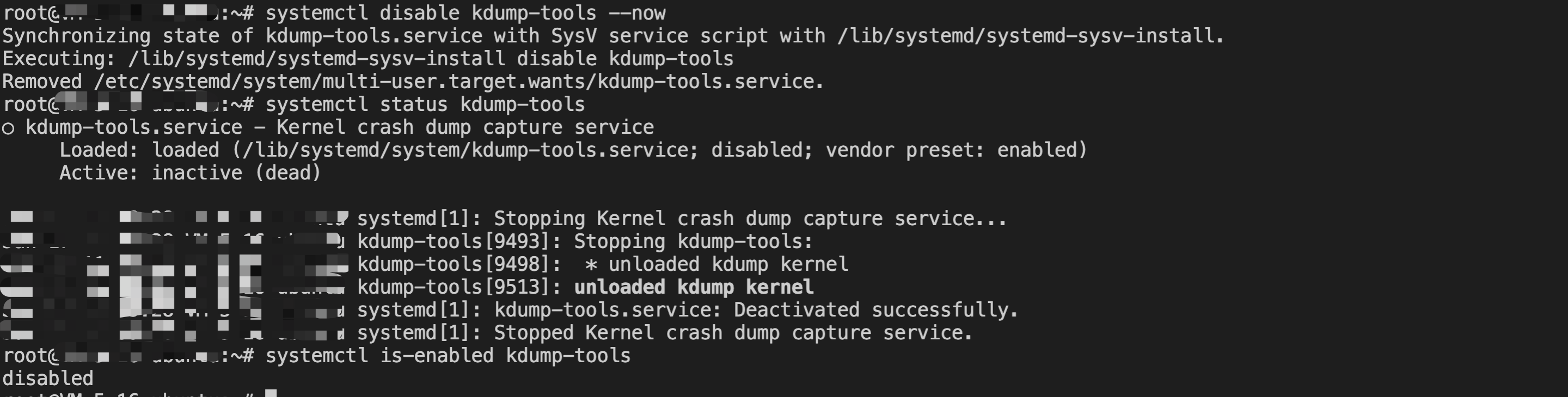
1. Execute os seguintes comandos para parar o serviço kdump-tools, desativar sua inicialização automática e verificar o status relacionado.
systemctl disable kdump-tools --nowsystemctl status kdump-toolssystemctl is-enabled kdump-tools
2. Modifique a configuração de
/etc/default/grub ou /etc/default/grub.d, removendo a configuração crashkernel do GRUB_CMDLINE_LINUX ou GRUB_CMDLINE_LINUX_DEFAULT, e atualize a configuração para o arquivo de inicialização.2.1 Execute os seguintes comandos para fazer backup do arquivo
/etc/default/grub.cp /etc/default/grub /etc/default/grub.bak.$(date +%Y%m%d)
2.2 Use o vim ou outro editor para remover o item de configuração
crashkernel=XXX (conteúdo destacado em vermelho como mostrado abaixo) das linhas GRUB_CMDLINE_LINUX ou GRUB_CMDLINE_LINUX_DEFAULT no arquivo /etc/default/grub e salve.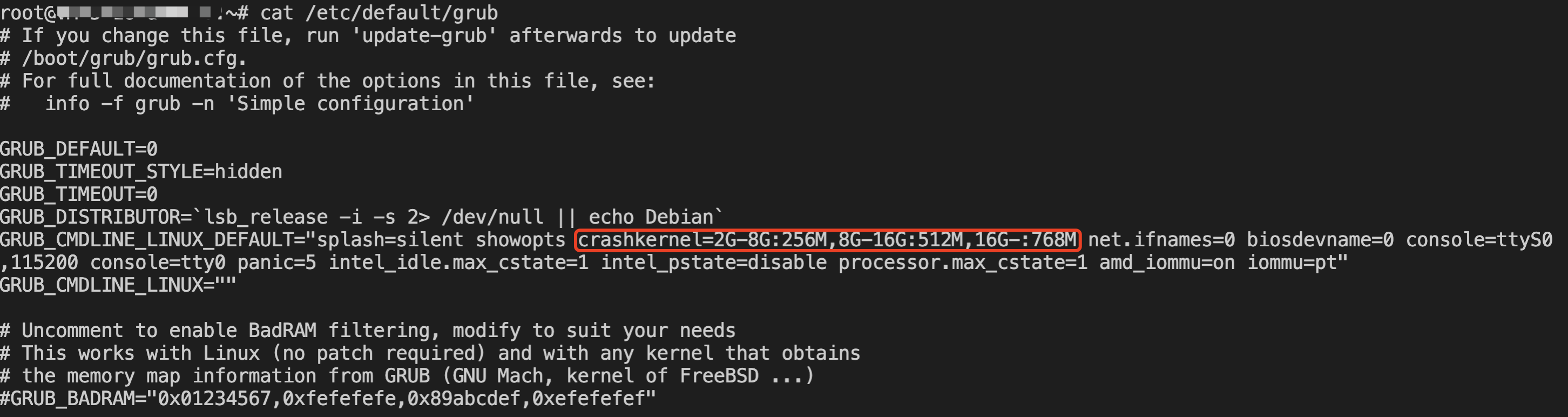
Se não houver configurações relacionadas ao crashkernel em
/etc/default/grub, verifique se o arquivo de configuração kdump-tools.cfg em /etc/default/grub.d contém configurações de crashkernel (conteúdo destacado em vermelho como mostrado abaixo). Se existir, basta remover o item de configuração crashkernel=XXX.
Operações específicas: Você pode executar os seguintes comandos para entrar no diretório
/etc/default/grub.d/, verificar se existe o arquivo kdump-tools.cfg, inspecionar a configuração do kdump-tools.cfg, fazer backup do arquivo, limpar as configurações relacionadas ao crashkernel e verificar o resultado das modificações.cd /etc/default/grub.d/cat kdump-tools.cfgcp kdump-tools.cfg kdump-tools.cfg.bak.$(date +%Y%m%d)vim kdump-tools.cfgcat kdump-tools.cfg

2.3 Execute os seguintes comandos para atualizar o arquivo de configuração do grub.
update-grub

3. Reinicie o servidor para verificar se o serviço kdump-tools foi desativado e se a memória reservada pelo kdump foi liberada.
Aviso: a reinicialização do servidor pode causar interrupção do serviço. Avalie cuidadosamente o impacto da reinicialização sobre o seu negócio.
Após reiniciar o servidor, você pode executar os seguintes comandos para verificar: se o servidor foi reiniciado com sucesso (verificando se o tempo exibido pelo comando uptime corresponde ao intervalo entre a reinicialização e o momento atual), se o status do serviço kdump está como inactive (dead), se o tamanho da memória reservada para crash
/sys/kernel/kexec_crash_size é 0, e se os parâmetros da linha de comando de inicialização do Linux /proc/cmdline não contêm configurações relacionadas ao crashkernel.uptimesystemctl status kdump-toolscat /sys/kernel/kexec_crash_sizecat /proc/cmdline

Se o servidor não permitir reinicialização, mas ainda assim for necessário liberar a memória ocupada pelo kdump, é possível executar os comandos abaixo para remover a memória reservada para crash no serviço kdump.
echo 0 >/sys/kernel/kexec_crash_size
Verifique se o espaço de endereço de memória não está mais reservado para o kdump por meio dos seguintes comandos, ou seja, o valor de retorno é 0.
cat /sys/kernel/kexec_crash_size
Habilitar o serviço kdump
Os servidores criados com imagens públicas do Linux da Tencent Cloud têm o kdump habilitado por padrão. Quando ocorre um panic, as informações de dump da memória do sistema são geralmente geradas em
/var/crash. É possível usar a ferramenta crash para analisar a causa do panic no servidor, mas a ativação do kdump ocupa parte do espaço de memória do sistema operacional. Os métodos de configuração variam conforme a versão do sistema Linux. Abaixo estão exemplos para algumas distribuições Linux:
Ajuda e Suporte
Esta página foi útil?
Você também pode entrar em contato com a Equipe de vendas ou Enviar um tíquete em caso de ajuda.
comentários