A porta padrão do CVM é suscetível a varredura e ataque por software mal-intencionado. Portanto, é necessário alterar a porta remota padrão do CVM para uma porta menos comum, a fim de evitar a incapacidade de acessar remotamente o CVM devido a tais ataques. Isso garante a segurança do CVM.
As modificações na porta só serão válidas se forem feitas nas regras do grupo de segurança e no CVM simultaneamente. Você pode modificar a porta remota padrão do CVM conforme descrito abaixo. O método de modificação varia de acordo com o sistema operacional do CVM.
para abrir a janela "Windows PowerShell (PowerShell do Windows)".
3. Na janela "Windows PowerShell (PowerShell do Windows)", digite regedit e pressione Enter para abrir a janela "Registry Editor (Editor de registro)".
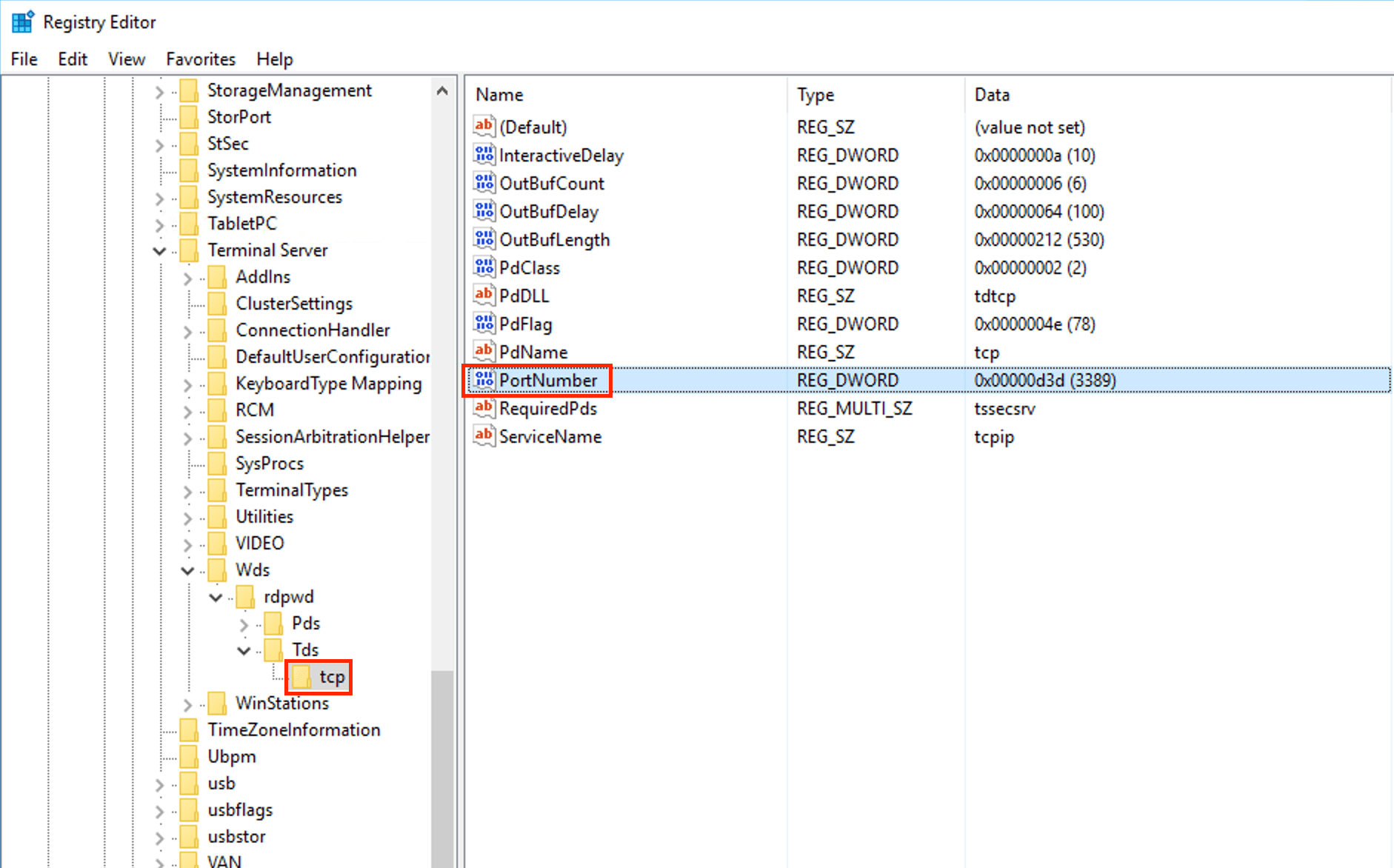
4. No painel de navegação de registro do lado esquerdo, expanda as seguintes hierarquias em sequência: HKEY_LOCAL_MACHINE > SYSTEM > CurrentControlSet > Control > Terminal Server > Wds > rdpwd > Tds > tcp.
5.
Localize
PortNumber em tcp. Em seguida, altere o valor de PortNumber de 3389 para um número de porta desocupada no intervalo de 0 a 65535, conforme mostrado na figura a seguir.
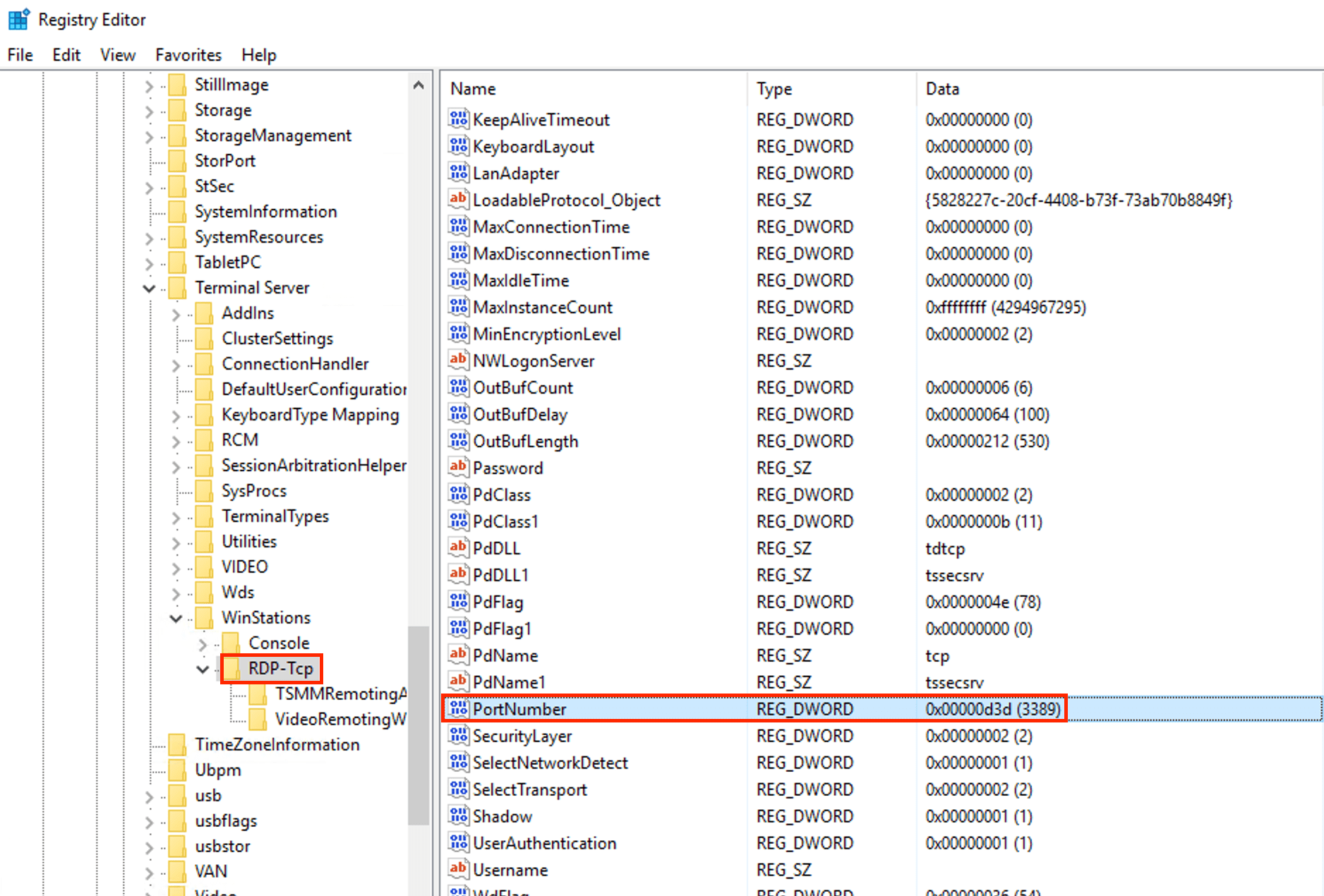
6. No painel de navegação de registro do lado esquerdo, expanda as seguintes hierarquias em sequência: HKEY_LOCAL_MACHINE > SYSTEM > CurrentControlSet > Control > Terminal Server > WinStations > RDP-Tcp.
7. Localize e altere PortNumber em RDP-Tcp para ser o mesmo que em tcp.
8. (Opcional) Se um firewall estiver ativado para seu CVM, certifique-se de adicionar a nova porta à lista de permissões do firewall e configurar para permitir a conexão.
8.1 Na janela "Windows PowerShell (PowerShell do Windows)", digite wf.msc e pressione Enter para abrir a janela "Windows Firewall with Advanced Security (Firewall do Windows com segurança avançada)".
8.2 Nela, selecione Inbound Rules (Regras de entrada) e clique em New rule (Nova regra), conforme mostrado na figura a seguir.
8.3 Na página "Rule Type (Tipo de regra)" na janela "New Inbound Rule Wizard (Assistente de nova regra de entrada)", selecione Port (Porta) e clique em Next (Avançar).
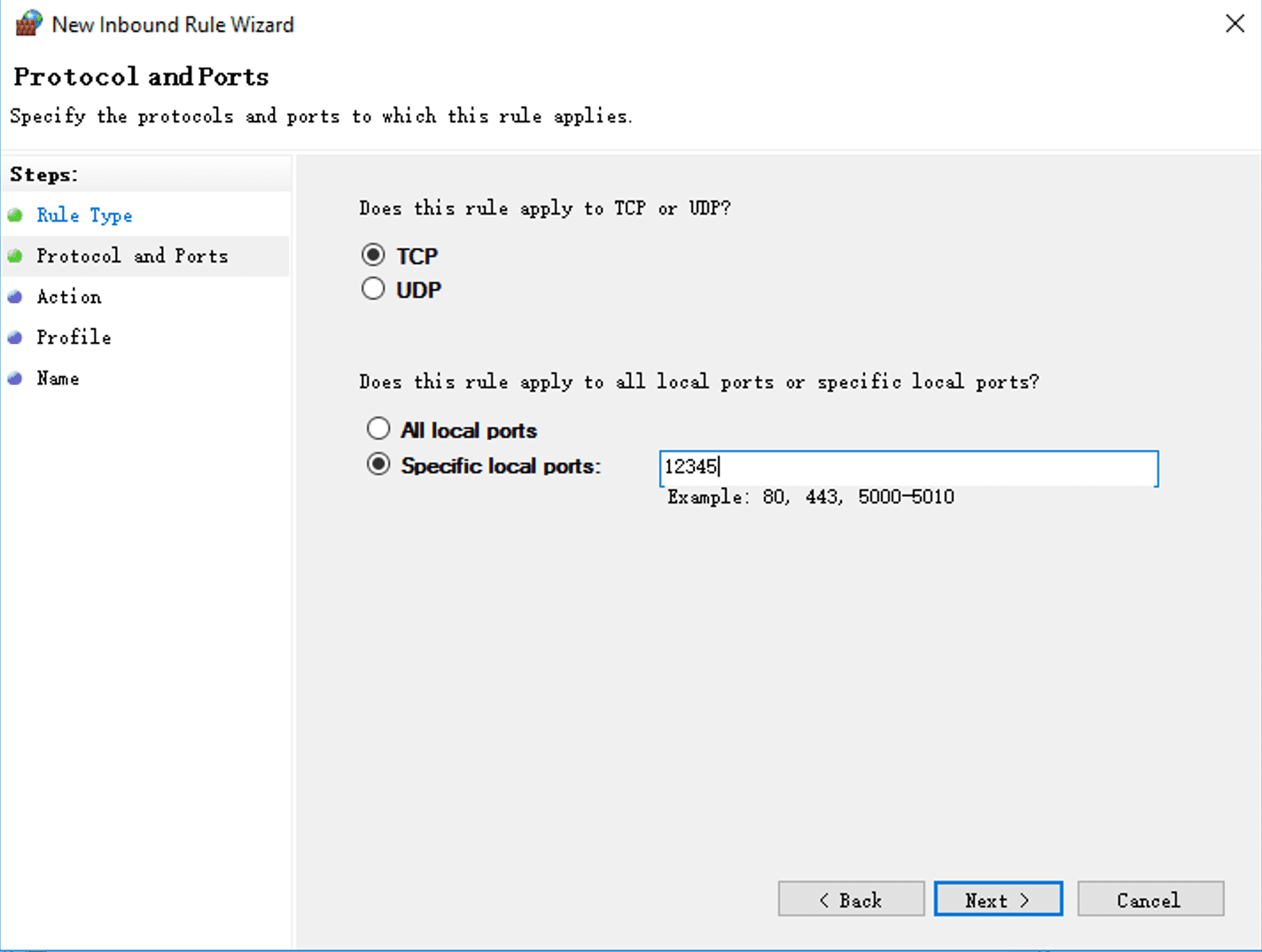
8.4 Na página "Protocol and Ports (Protocolo e portas)" na janela New Inbound Rule Wizard (Assistente de nova regra de entrada), selecione TCP e digite o número da porta definido na Etapa 5 em Specific Port (Porta específica). Em seguida, clique em Next (Avançar), conforme mostrado na figura a seguir.
8.5 Na páginaAction (Ação) na janela "New Inbound Rule Wizard (Assistente de nova regra de entrada)", selecione Allow connections (Permitir conexões) e clique em Next (Avançar).
8.6 Na página "Profile (Perfil)" na janela "New Inbound Rule Wizard (Assistente de nova regra de entrada)", selecione o perfil padrão e clique em Next (Avançar).
8.7 Na página "Name (Nome)" na janela "New Inbound Rule Wizard (Assistente de nova regra de entrada)", insira o nome da regra e clique em Finish (Concluir).
9. Na janela "Windows PowerShell (PowerShell do Windows)", digite services.msc e pressione Enter para acessar a janela "Services (Serviços)".
10. Localize e clique com o botão direito do mouse em Remote Desktop Services (Serviços de área de trabalho remota) na janela "Services (Serviços)". Em seguida, selecione Restart (Reiniciar) para reiniciar o serviço de login remoto.
Modificação da porta remota padrão de um CVM do Linux
Nota:
Antes de modificar a porta remota padrão, recomendamos que você adicione o número da porta SSH e teste se ela foi conectada ao CVM. Em seguida, exclua a porta padrão 22. Certifique-se de que a porta padrão 22 não possa ser conectada ao CVM quando a nova porta falhar ao se conectar ao CVM.
As operações a seguir usam o CentOS 7.3 como exemplo. As operações específicas variam ligeiramente de acordo com a versão e o idioma do sistema operacional.
2. Execute o seguinte comando para modificar o arquivo de configuração:
vim /etc/ssh/sshd_config
3.
Pressione
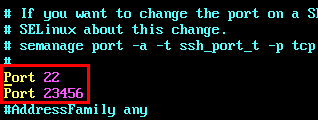
i para mudar para o modo de edição e adicionar uma nova porta. Adicione Port x (em que x é o número da nova porta) em uma nova linha abaixo de #Port 22 e exclua # para comentar a Port 22, como mostrado na figura a seguir.
Por exemplo, adicione Port 23456 na linha.
4. Pressione Esc, digite :wq e salve a alteração.
5. Execute o seguinte comando para que a nova configuração entre em vigor:
systemctl restart sshd.service
6. (Opcional) Configure o firewall.
Por padrão, o serviço iptables é usado como firewall para CVMs do Linux com CentOS anterior ao 7. Configure o firewall conforme abaixo se as regras de iptables tiverem sido configuradas para o CVM.
6.1.1 Execute o seguinte comando para configurar o firewall:
iptables -A INPUT -p tcp --dport <New port number> -j ACCEPT
Por exemplo, se o número da nova porta for 23456, execute o seguinte comando:
iptables -A INPUT -p tcp --dport 23456 -j ACCEPT
6.1.2 Execute o seguinte comando para reiniciar o firewall:
service iptables restart
O serviço do Firewalld é usado como firewall para CVMs do Linux com CentOS 7 ou posterior. Configure o firewall conforme abaixo se o serviço Firewalld tiver sido ativado no CVM.
Execute o seguinte comando para permitir o acesso pelo número da porta adicionado na Etapa 3:
firewall-cmd --add-port=<New port number>/tcp --permanent
Por exemplo, se o número da nova porta for 23456, execute o seguinte comando:
firewall-cmd --add-port=23456/tcp --permanent
Se success for retornado, a porta foi configurada.
1. Suponha que o sistema operacional Windows esteja instalado no computador local. Abra a caixa de diálogo "Remote Desktop Connection (Conexão de área de trabalho remota)".
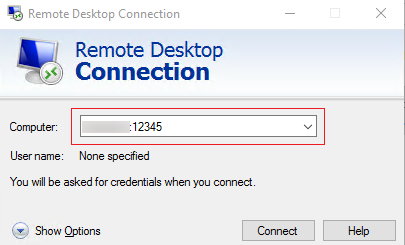
2. Insira o IP da Internet do servidor do Windows: número da porta após modificação após Computer (Computador) e clique em Connect (Conectar), conforme mostrado na figura a seguir.
3. Insira a conta de administrador e a senha conforme solicitado e clique em OK.
Se a interface do sistema operacional do CVM do Windows for exibida, a conexão foi estabelecida.
Nota:
Se você fizer login no CVM do Windows usando um arquivo RDP, modifique o parâmetro full address:s no arquivo RDP, conforme mostrado na figura abaixo:
CVMs do Linux
1. Suponha que o PuTTY seja usado para login remoto. Inicie o cliente do PuTTY.
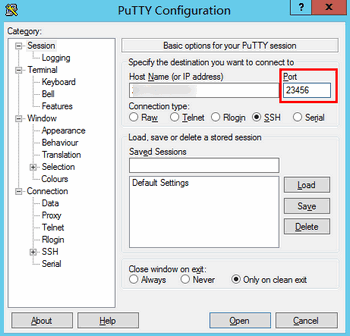
2. Na janela "PuTTY Configuration (Configuração do PuTTY)", insira o endereço IP público do CVM do Linux, defina Port (Porta) como o número da nova porta e clique em Open (Abrir), conforme mostrado na figura a seguir.
3. Insira o nome de usuário e a senha do CVM do Linux conforme solicitado e pressione Enter.
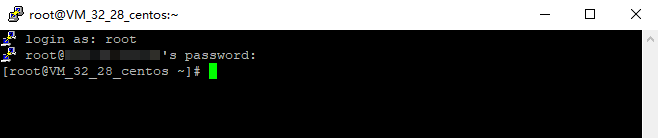
Se a saída a seguir for exibida, a conexão foi estabelecida.
4. Depois de usar a nova porta para estabelecer uma conexão com o CVM do Linux, execute o seguinte comando:
vim /etc/ssh/sshd_config
5. Pressione i para mudar para o modo de edição e adicione # na frente da Port 22 para comentar a porta.
6. Pressione Esc, digite :wq e salve a alteração.
7. Execute o comando a seguir para que a nova configuração entre em vigor. Certifique-se de usar a nova porta para o próximo login remoto no CVM do Linux.