Este documento descreve como implementar projetos Nginx no CentOS e é adequado para novos usuários individuais do Tencent Cloud.
Versão de software
As versões das ferramentas de software usadas neste documento seguem indicadas abaixo e podem ser diferentes das versões que você utilizará ao executar as operações.
Sistema operacional: CentOS 7.5
Nginx: Nginx 1.16.1
Instalação do Nginx
1. Após concluir a aquisição, clique em Login na página de detalhes do CVM para fazer login na instância do CVM e, em seguida, insira seu nome de usuário e senha para configurar um ambiente Nginx. Para obter mais informações sobre como criar uma instância do CVM, consulte Criação de instâncias CVM.
# Instalar o Nginx
yum -y install nginx
# Visualizar a versão do Nginx
nginx -v
# Visualizar o diretório de instalação do Nginx
rpm -ql nginx
# Iniciar o Nginx
service nginx start
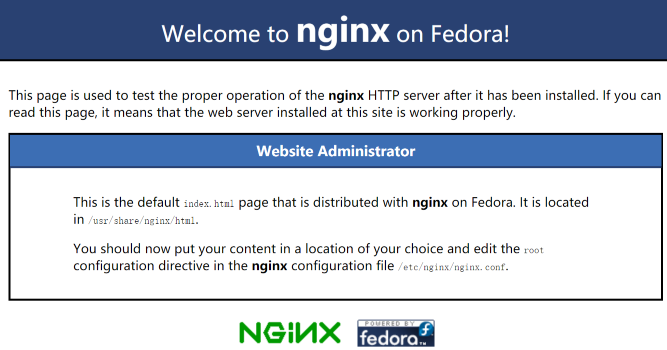
2. Acesse o endereço IP público da instância do CVM e se a página a seguir for exibida, o Nginx foi implementado com sucesso:
3. O diretório raiz padrão do Nginx é /usr/share/nginx/html. Modifique a página estática index.html no diretóriohtml para marcar o caráter especial desta página. As operações relevantes são as seguintes:
3.1 Execute o seguinte comando para entrar na página estática index.html em html:
vim /usr/share/nginx/html/index.html
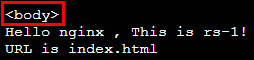
3.2 Pressione "i" para entrar no modo de edição e inclua o seguinte na tag <body></body>:
# Recomenda-se que você entre diretamente em `<body>`
Hello nginx , This is rs-1!
URL is index.html
3.3 Pressione "Esc" e digite :wq para salvar a alteração.
4. O CLB (anteriormente "CLB do aplicativo") pode encaminhar solicitações de acordo com o caminho do servidor de back-end e implementar uma página estática no caminho /image. As operações relevantes são as seguintes:
4.1 Execute os seguintes comandos para criar e acessar um diretório image:
mkdir /usr/share/nginx/html/image
cd /usr/share/nginx/html/image
4.2 Execute o seguinte comando para criar uma página estática index.html no diretórioimage:
vim index.html
4.3 Pressione "i" para entrar no modo de edição e inclua o seguinte na página:
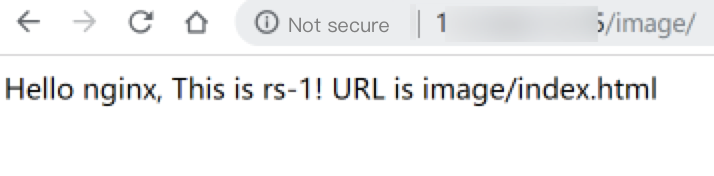
Hello nginx , This is rs-1!
URL is image/index.html
4.4 Pressione "Esc" e digite :wq para salvar a alteração.
Atenção:
A porta padrão do Nginx é 80. Para alterar a porta, modifique o arquivo de configuração e reinicie o Nginx.
Verificação do serviço Nginx
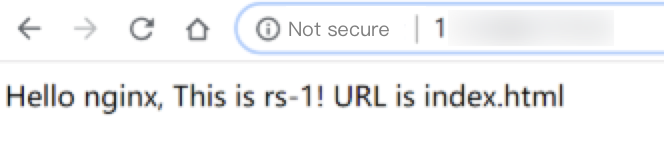
Acesse o IP público e o caminho de sua instância do CVM. Se a página estática implementada for exibida, a implementação do Nginx foi bem-sucedida.