tencent cloud

Cloud Load Balancer

Introdução
Introdução ao CLB
Introdução ao CLB IPv6
Implementação do Nginx no CentOS
Implementação do Java Web no CentOS
Guia de operação
Instância do CLB
Listener do CLB
Servidor de back-end
Verificação de integridade
Gerenciamento de certificados
Gerenciamento de log
Monitoramento e alarmes
Cloud Access Management
CLB clássico
Tutoriais Práticas
Configurações de encaminhamento HTTPS
Implementação do HA em várias AZs
Configuração de algoritmos e peso
Configuração da proteção WAF para nomes de domínio de escuta do CLB
Diretrizes OPS
Soluções para excesso de tempo de espera do cliente
Teste de desempenho do serviço HTTPS do balanceador de carga
Perguntas frequentes sobre o teste de estresse
Permissões de operação do certificado CLB
DocumentaçãoCloud Load BalancerIntroduçãoImplementação do Java Web no CentOS

Implementação do Java Web no CentOS

PDF
Modo Foco
Tamanho da Fonte
Última atualização: 2024-01-04 20:40:10
Este documento descreve como implementar projetos Java Web no CentOS e é adequado para novos usuários individuais do Tencent Cloud.

Versão de software

As versões das ferramentas de software usadas neste documento seguem indicadas abaixo e podem ser diferentes das versões que você utilizará ao executar as operações.
Sistema operacional: CentOS 7.5
Tomcat: apache-tomcat-8.5.39
JDK: JDK 1.8.0_201

Instalação do JDK

Depois de comprar o CVM, você pode clicar em Login na página de detalhes do CVM para fazer login na instância do CVM e inserir seu nome de usuário e senha para configurar o ambiente Java web. Para obter mais informações sobre como criar uma instância do CVM, consulte CVM - Criação de instância.

Fazer download do JDK

Insira o seguinte comando:
mkdir /usr/java # Criar uma pasta `java`
cd /usr/java # Acessar a pasta `java`
# Fazer upload do pacote de instalação do JDK (recomendado)
Recomenda-se usar ferramentas como WinSCP para fazer upload do pacote de instalação do JDK para a pasta `java` acima e então descompactá-lo.
Ou
# Usar um comando (recomenda-se fazer upload do pacote de instalação): execute `wget` para fazer o download do pacote, que não pode ser descompactado porque um pacote baixado rejeita a licença Oracle BSD por padrão. Acesse https://www.oracle.com/technetwork/java/javase/downloads/jdk8-downloads-2133151.html para aceitar o contrato de licença e obter o link de download com seus cookies.
wget --no-check-certificate --no-cookies --header "Cookie: oraclelicense=accept-securebackup-cookie" https://download.oracle.com/otn-pub/java/jdk/8u201-b09/42970487e3af4f5aa5bca3f542482c60/jdk-8u201-linux-x64.tar.gz
# Descompactar
chmod +x jdk-8u201-linux-x64.tar.gz
tar -xzvf jdk-8u201-linux-x64.tar.gz

Configuração da variável ambiental

1. Abra o arquivo /etc/profile.
vi /etc/profile
2. Pressione I para entrar no modo de edição e adicionar as seguintes informações ao arquivo.
# definir ambiente java
export JAVA_HOME=/usr/java/jdk1.8.0_201
export CLASSPATH=$JAVA_HOME/lib/tools.jar:$JAVA_HOME/lib/dt.jar:$JAVA_HOME/lib
export PATH=$JAVA_HOME/bin:$PATH
3. Pressione Esc para sair do modo de edição e digite :wq para salvar e fechar o arquivo.
4. Carregue a variável ambiental.
source /etc/profile

Visualização do resultado da instalação do JDK

Execute o comando java -version. Se as informações da versão do JDK forem exibidas, o JDK foi instalado com êxito.


Instalação do Tomcat

Fazer download do Tomcat

Insira os seguintes comandos:
# O endereço do espelho pode mudar e a versão do Tomcat pode ser continuamente atualizada. Caso o link de download tenha expirado, vá para [site oficial do Tomcat](https://tomcat.apache.org/download-80.cgi) e selecione um endereço de pacote de instalação apropriado.
wget http://mirrors.tuna.tsinghua.edu.cn/apache/tomcat/tomcat-8/v8.5.39/bin/apache-tomcat-8.5.39.tar.gz
tar -xzvf apache-tomcat-8.5.39.tar.gz
mv apache-tomcat-8.5.39 /usr/local/tomcat/
Os arquivos a seguir estão no diretório /usr/local/tomcat/:
bin: arquivo de script, que contém scripts para iniciar e interromper o serviço Tomcat.
conf: arquivos de configuração global, dos quais os mais importantes são server.xml e web.xml.
webapps: o principal diretório de lançamento da web no Tomcat, que é o diretório padrão para armazenar arquivos de aplicativos da web.
logs: arquivos de log do Tomcat.
Atenção:
Se o link de download tiver expirado, substitua-o pelo link mais recente no site oficial do Tomcat.

Adicionar usuário

# Adicione um usuário geral `www` para executar o Tomcat
useradd www
# Crie um diretório raiz do site
mkdir -p /data/wwwroot/default
# Carregue o arquivo de projeto Java web (pacote WAR) para o diretório raiz do site e modifique a permissão do arquivo no diretório para `www`. Este exemplo mostra como criar uma página de teste do Tomcat no diretório raiz do site:
echo Hello Tomcat! > /data/wwwroot/default/index.jsp
chown -R www.www /data/wwwroot

Configuração do parâmetro de memória JVM

1. Crie um arquivo de script /usr/local/tomcat/bin/setenv.sh.
vi /usr/local/tomcat/bin/setenv.sh
2. Pressione I para entrar no modo de edição e inclua o seguinte:
JAVA_OPTS='-Djava.security.egd=file:/dev/./urandom -server -Xms256m -Xmx496m -Dfile.encoding=UTF-8'
3. Pressione Esc para sair do modo de edição e digite :wq para salvar e sair.

Configuração do server.xml

1. Mude para o diretório /usr/local/tomcat/conf/.
cd /usr/local/tomcat/conf/
2. Faça backup do arquivo server.xml.
mv server.xml server_default.xml
3. Crie um novo arquivo server.xml.
vi server.xml
4. Pressione I para entrar no modo de edição e inclua o seguinte:
<?xml version="1.0" encoding="UTF-8"?>
<Server port="8006" shutdown="SHUTDOWN">
<Listener className="org.apache.catalina.core.JreMemoryLeakPreventionListener"/>
<Listener className="org.apache.catalina.mbeans.GlobalResourcesLifecycleListener"/>
<Listener className="org.apache.catalina.core.ThreadLocalLeakPreventionListener"/>
<Listener className="org.apache.catalina.core.AprLifecycleListener"/>
<GlobalNamingResources>
<Resource name="UserDatabase" auth="Container"
type="org.apache.catalina.UserDatabase"
description="User database that can be updated and saved"
factory="org.apache.catalina.users.MemoryUserDatabaseFactory"
pathname="conf/tomcat-users.xml"/>
</GlobalNamingResources>
<Service name="Catalina">
<Connector port="8080"
protocol="HTTP/1.1"
connectionTimeout="20000"
redirectPort="8443"
maxThreads="1000"
minSpareThreads="20"
acceptCount="1000"
maxHttpHeaderSize="65536"
debug="0"
disableUploadTimeout="true"
useBodyEncodingForURI="true"
enableLookups="false"
URIEncoding="UTF-8"/>
<Engine name="Catalina" defaultHost="localhost">
<Realm className="org.apache.catalina.realm.LockOutRealm">
<Realm className="org.apache.catalina.realm.UserDatabaseRealm"
resourceName="UserDatabase"/>
</Realm>
<Host name="localhost" appBase="/data/wwwroot/default" unpackWARs="true" autoDeploy="true">
<Context path="" docBase="/data/wwwroot/default" debug="0" reloadable="false" crossContext="true"/>
<Valve className="org.apache.catalina.valves.AccessLogValve" directory="logs"
prefix="localhost_access_log." suffix=".txt" pattern="%h %l %u %t &quot;%r&quot; %s %b" />
</Host>
</Engine>
</Service>
</Server>
5. Pressione Esc para sair do modo de edição e digite :wq para salvar e sair.

Iniciar o Tomcat

Método 1

Entre no diretório bin do servidor Tomcat e execute o comando ./startup.sh para iniciar o servidor Tomcat.
cd /usr/local/tomcat/bin
./startup.sh
O resultado da execução é o seguinte:


Método 2

1. Configure o início rápido, para que o servidor Tomcat possa ser iniciado em qualquer lugar usando service tomcat start.
wget https://github.com/lj2007331/oneinstack/raw/master/init.d/Tomcat-init
mv Tomcat-init /etc/init.d/tomcat
chmod +x /etc/init.d/tomcat
2. Execute o seguinte comando e defina o script de inicialização JAVA_HOME.
sed -i 's@^export JAVA_HOME=.*@export JAVA_HOME=/usr/java/jdk1.8.0_201@' /etc/init.d/tomcat
3. Definir a execução automática.
chkconfig --add tomcat
chkconfig tomcat on
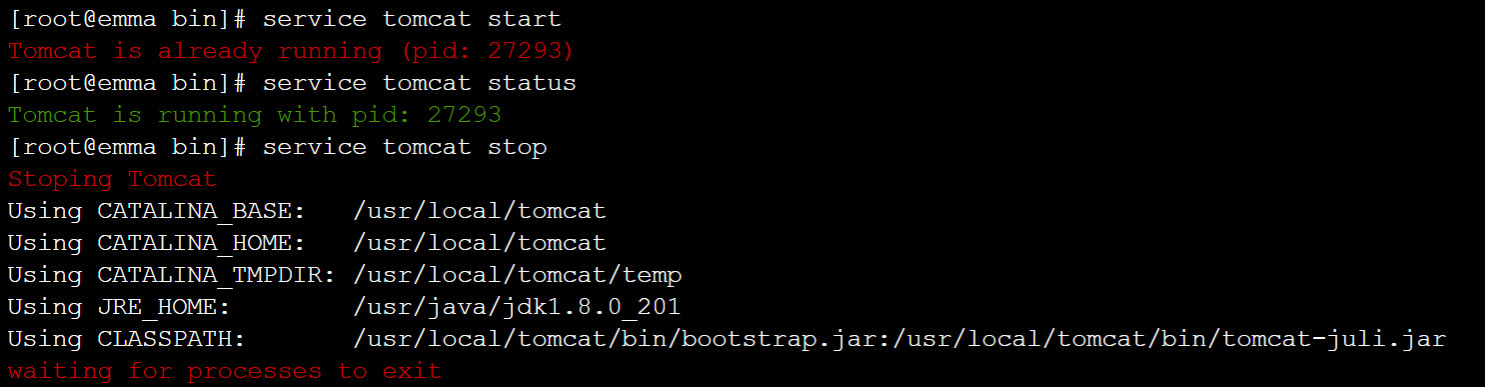
4. Iniciar o Tomcat.
# Iniciar o Tomcat
service tomcat start
# Visualizar o status do servidor Tomcat
service tomcat status
# Interromper o Tomcat
service tomcat stop
O resultado da execução é o seguinte:

5. Se o sistema avisar que você não tem permissões, mude para o usuário raiz e modifique as permissões.
cd /usr/local
chmod -R 777 tomcat
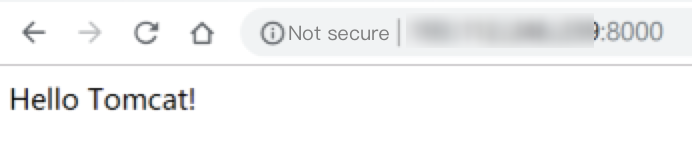
6. Digite http://public IP:port (caso a porta seja a porta do conector definida em server.xml) na barra de endereço do navegador. Se a página a seguir for exibida, a instalação foi bem-sucedida.


Configuração de grupo de segurança

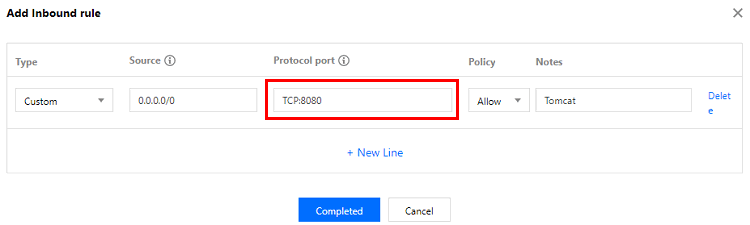
Em caso de falha de acesso, verifique o grupo de segurança. Conforme mostrado no exemplo acima, a porta do conector é 8080 em server.xml, então, é preciso abrir TCP:8080 para a internet no grupo de segurança vinculado à instância do CVM correspondente.


Ajuda e Suporte

Esta página foi útil?

comentários