O CLB roteia as solicitações para as instâncias do servidor de back-end que estão sendo executadas normalmente. Este documento descreve como adicionar ou excluir servidores de back-end conforme necessário ou quando você usar o CLB pela primeira vez.
Pré-requisitos
Você criou uma instância do CLB e configurou um listener. Para obter mais informações, consulte Introdução ao CLB.
Instruções
Adição do servidor de back-end à instância do CLB
Nota:
Se uma instância do CLB estiver associada a um grupo do Auto Scaling, as instâncias do CVM no grupo serão adicionadas automaticamente aos servidores de back-end da instância do CLB. Quando uma instância do CVM for removida do grupo do Auto Scaling, ela será automaticamente excluída dos servidores de back-end da instância do CLB.
2. Na guia "Cloud Load Balancer" da página "Instance Management (Gerenciamento de instâncias)", clique em Configure Listener (Configurar listener) na coluna "Operation (Operação)" à direita da instância do CLB.
3. No módulo de configuração do listener, selecione o listener a ser vinculado a um servidor de back-end.
Listener
HTTP/HTT
PS
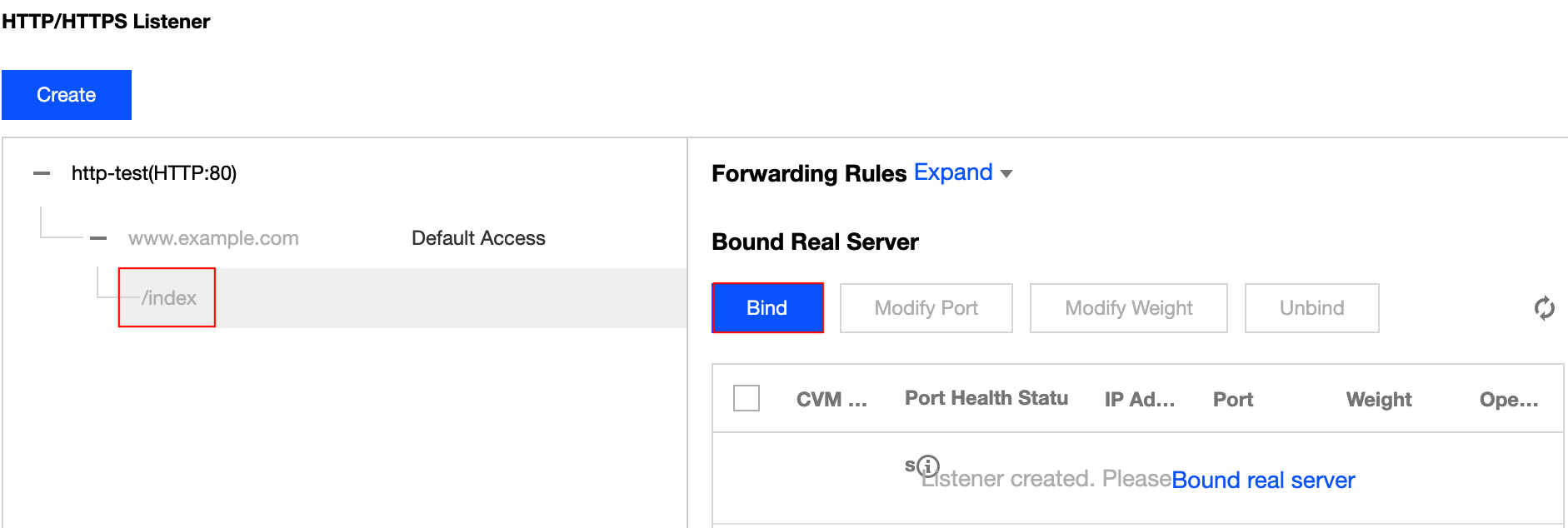
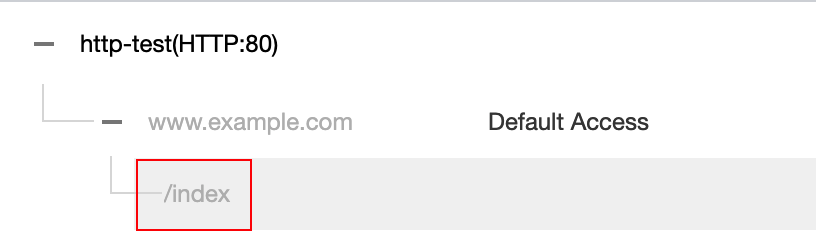
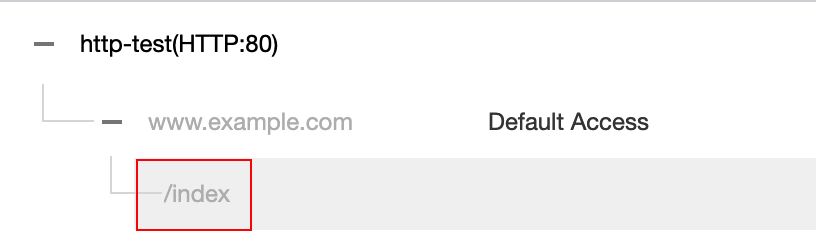
3.1.1 Na área de listener HTTP/HTTPS, clique em "+" à esquerda do listener em questão.
3.1.2 Clique em "+" à esquerda do nome de domínio expandido.
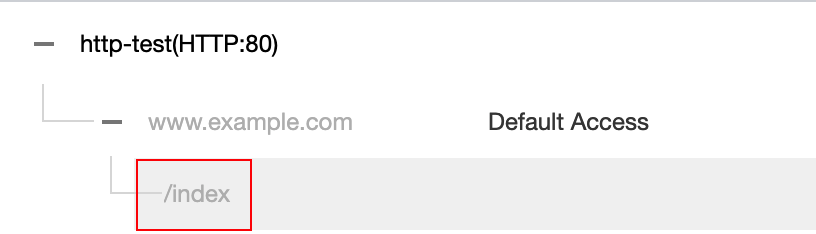
3.1.3 Selecione o caminho do URL expandido e clique em Bind (Vincular).
Listener TCP/UDP/TCP SSL
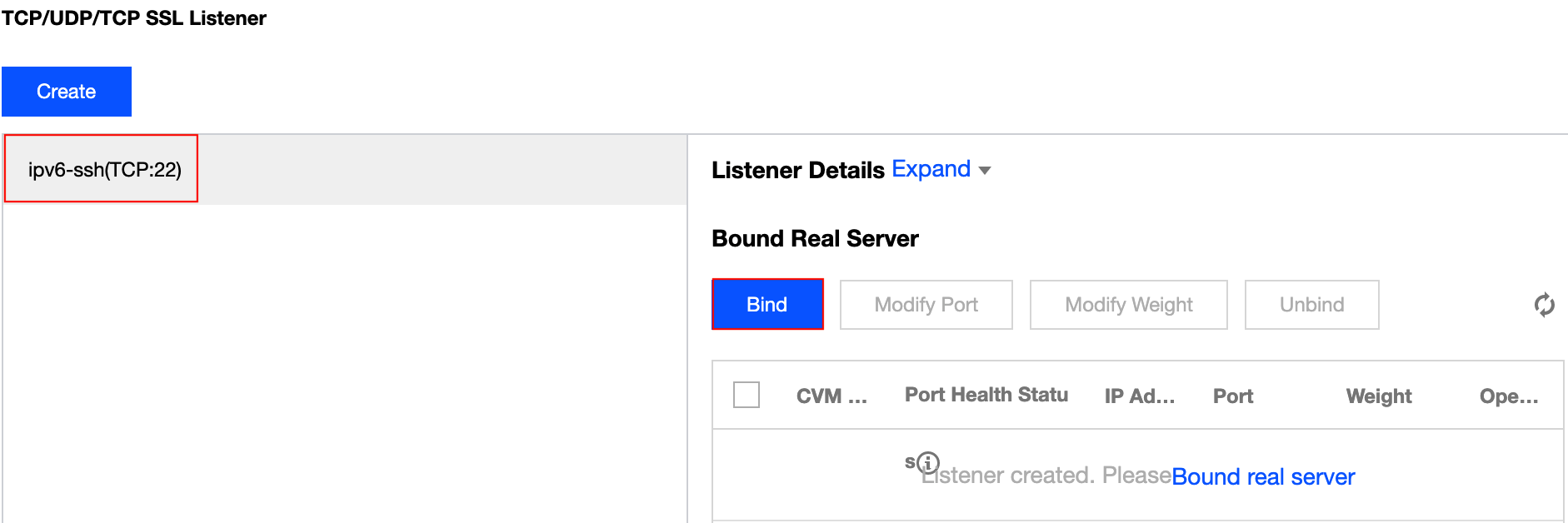
Na lista à esquerda do módulo de listener TCP/UDP/TCP SSL, selecione o listener a ser vinculado a um servidor de back-end e clique em Bind (Vincular).
4. Vincule um servidor de back-end à instânc
ia do CLB
.
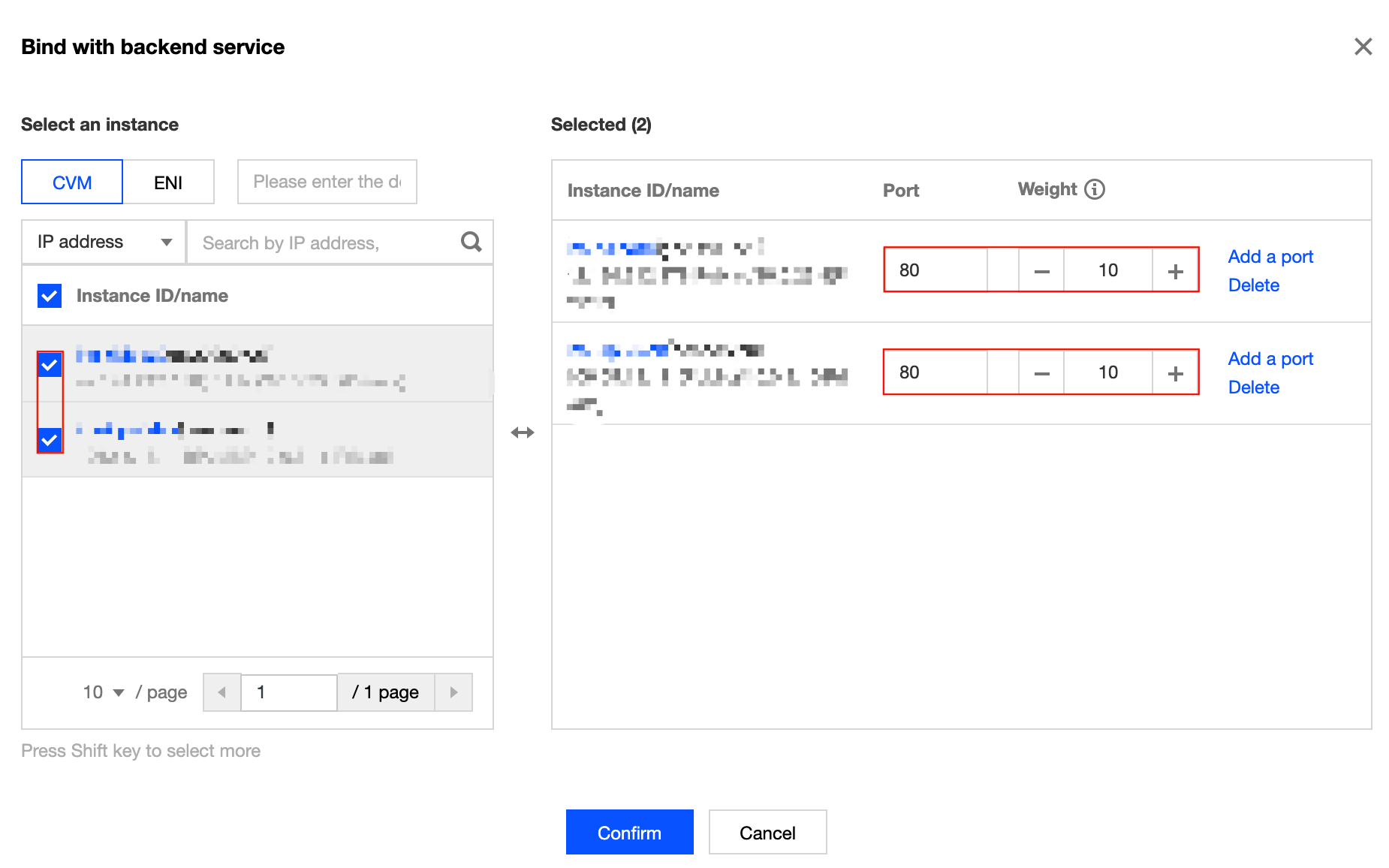
Método 1. Na janela pop-up "Bind Real Server (Vincular servidor de back-end)", clique em CVM, selecione uma ou várias instâncias do CVM a serem associadas, insira a porta e o peso e clique em OK. Para obter mais informações, consulte Portas comuns do servidor.
Nota:
A janela pop-up "Bind Real Server (Vincular servidor de back-end)" exibe apenas as instâncias do CVM disponíveis na mesma região e mesmo ambiente de rede que não estão isoladas e não expiraram com pico de largura de banda maior que 0.
Quando vários servidores de back-end estiverem vinculados, o CLB encaminhará o tráfego de acordo com o algoritmo de hash para balancear a carga.
Quanto maior o peso de um servidor, mais solicitações serão encaminhadas a ele. O valor padrão é 10 e o intervalo de valores configuráveis é 0 a 100. Se o peso for definido como 0, o servidor não aceitará novas solicitações. Se a persistência de sessão estiver ativada, pode causar distribuição irregular de solicitações entre servidores de back-end. Para obter mais informações, consulte Configuração de algoritmos e pesos.
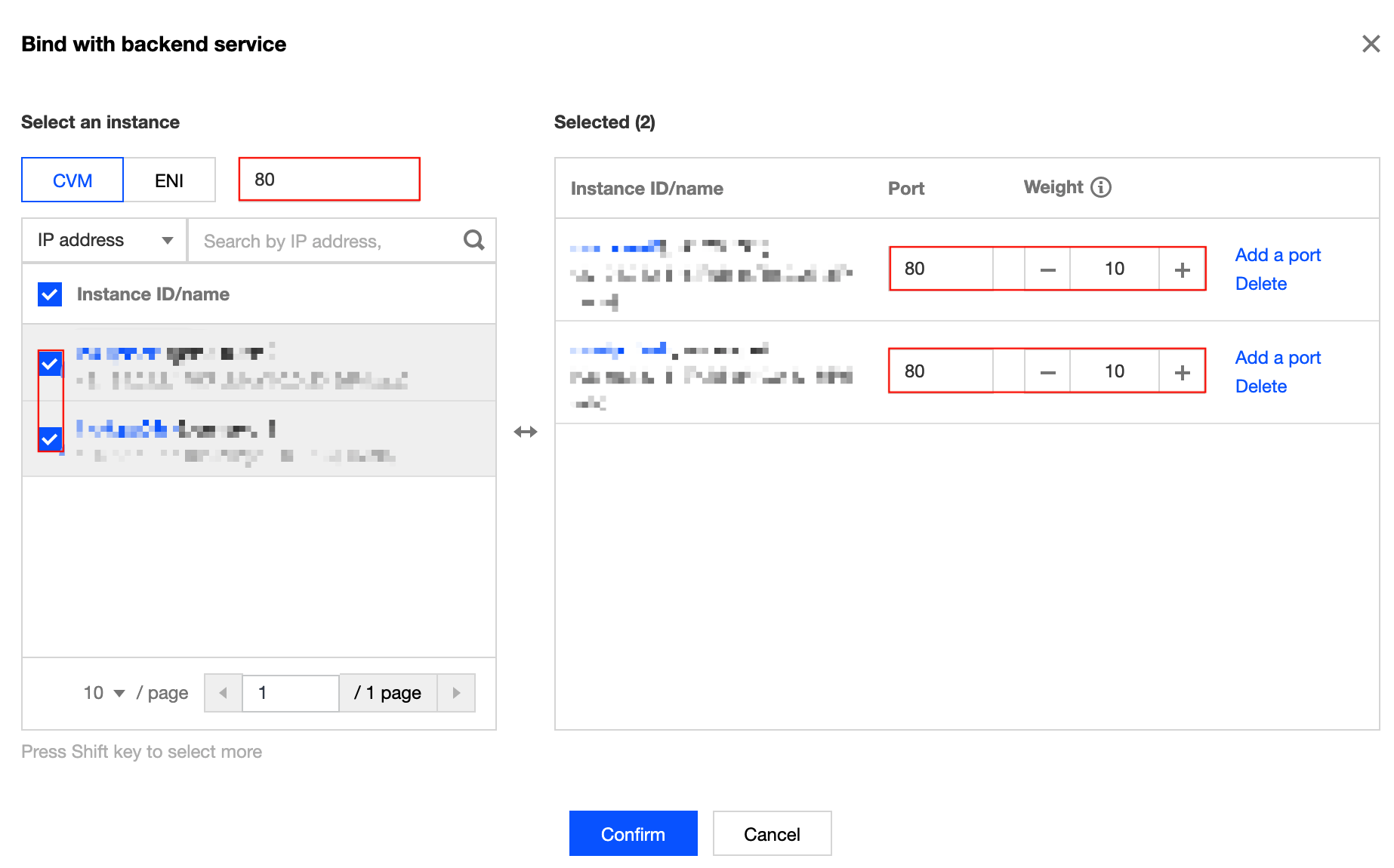
Método 2. Se você precisar vincular servidores em lotes com o mesmo valor de porta predefinido, pode clicar em CVM na janela pop-up "Bind Real Server (Vincular servidor de back-end)", inserir o valor de porta padrão (para obter mais informações sobre a escolha de portas, consulte Portas comuns do servidor), verifique os servidores de destino, defina o valor do peso e clique em OK.
Modificação do peso do servidor de back-end para a instância do CLB
O peso do servidor de back-end determina a quantidade de solicitações do CVM a serem encaminhadas. Ao vincular um servidor de back-end, é preciso predefinir o peso dele. Veja abaixo como modificar o peso do servidor de back-end com "listeners HTTP/HTTPS" como um exemplo (que pode ser modificado para listeners TCP/UDP/TCP SSL da mesma maneira).
Nota:
Se você precisar usar uma API para modificar os pesos do servidor de back-end, consulte a API de ModifyLoadBalancerBackends.
Para obter mais informações sobre o peso do servidor de back-end do CLB, consulte Método de sondagem do CLB.
2. Na guia "Cloud Load Balancer" da página "Instance Management (Gerenciamento de instâncias)", clique em Configure Listener (Configurar listener) na coluna "Operation (Operação)" à direita da instância do CLB.
3. Na lista à esquerda do módulo de listener HTTP/HTTPS, expanda as instâncias e as regras do listener e selecione um caminho de URL.
4. Na lista de servidores à direita do módulo de listener HTTP/HTTPS, modifique o peso do servidor relevante.
Nota:
Quanto maior o peso de um servidor, mais solicitações serão encaminhadas a ele. O valor padrão é 10 e o intervalo de valores configuráveis é 0 a 100. Se o peso for definido como 0, o servidor não aceitará novas solicitações. Se a persistência de sessão estiver ativada, pode causar distribuição irregular de solicitações entre servidores de back-end. Para obter mais informações, consulte Configuração de algoritmos e pesos.
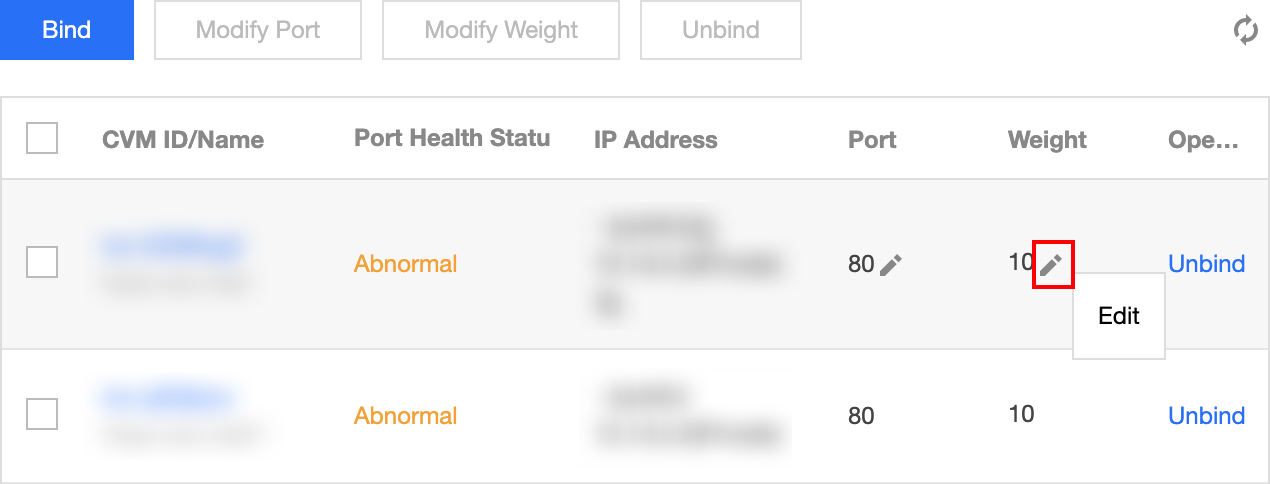
Método 1. Modifique o peso de um único servidor.
4.1.1 Localize o servidor cujo peso precisa ser modificado, passe o cursor do mouse sobre o peso correspondente e clique em
.
4.1.2 Na janela pop-up "Modify Weight (Modificar peso)", insira o novo valor de peso e clique em Submit (Enviar).
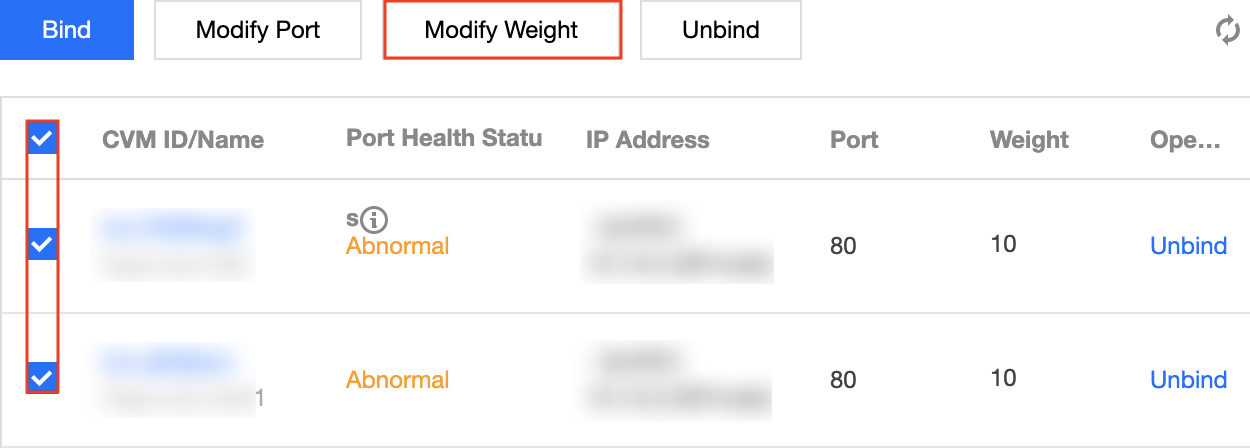
Método 2. Modifique o peso de vários servidores em lotes.
Nota:
Após a modificação em lote, os servidores terão o mesmo peso.
4.1.1 Clique na caixa de seleção ao lado dos servidores, selecione vários servidores e clique em Modify Weight (Modificar peso) na parte superior da lista.
4.1.2 Na janela pop-up "Modify Weight (Modificar peso)", insira o novo valor de peso e clique em Submit (Enviar).
Modificação da porta do servidor de back-end para a instância do CLB
Você pode modificar a porta do servidor de back-end no console do CLB. Veja abaixo como modificar o peso do servidor de back-end com "listeners HTTP/HTTPS" como um exemplo (que pode ser modificado para listeners TCP/UDP/TCP SSL da mesma maneira).
Nota:
Se você precisar usar uma API para modificar as portas do servidor de back-end, consulte a API de ModifyTargetPort.
2. Na guia "Cloud Load Balancer" da página "Instance Management (Gerenciamento de instâncias)", clique em Configure Listener (Configurar listener) na coluna "Operation (Operação)" à direita da instância do CLB.
3. Na lista à esquerda do módulo de listener HTTP/HTTPS, expanda as instâncias e as regras do listener e selecione um caminho de URL.
4. Na lista de servidores à direita do módulo de listener HTTP/HTTPS, modifique a porta do servidor relevante. Para obter mais informações sobre a escolha das portas, consulte Portas comuns do servidor.
Método 1. Modifique a porta de um único servidor.
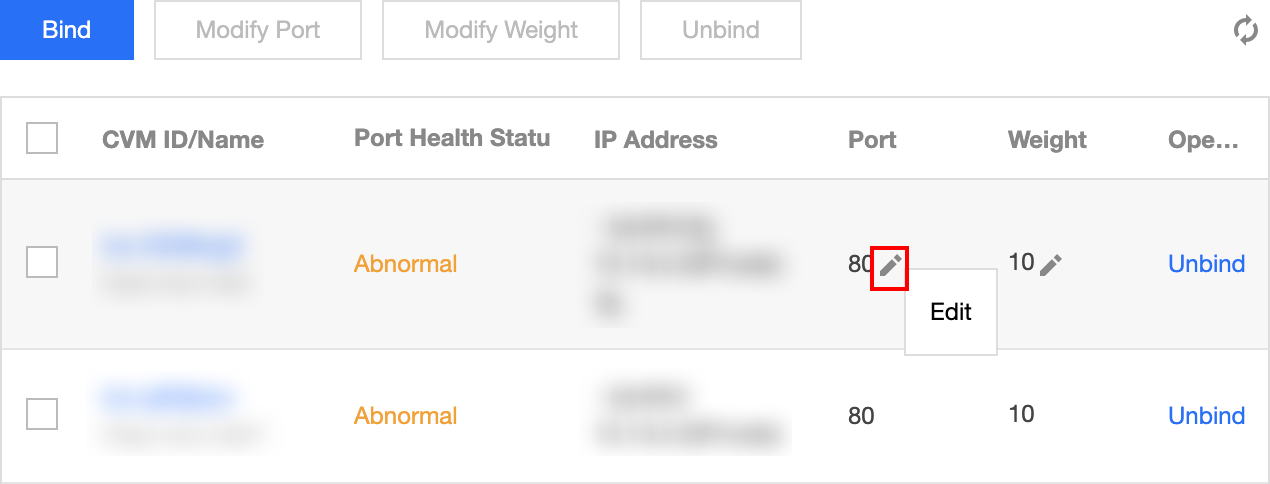
4.1.1 Localize o servidor cuja porta precisa ser modificada, passe o cursor do mouse sobre a porta correspondente e clique em
.
4.1.2 Na janela pop-up "Modify Port (Modificar porta)", insira o novo valor de porta e clique em Submit (Enviar).
Método 2. Modifique a porta de vários servidores em lotes.
Nota:
Após a modificação em lote, os servidores terão a mesma porta.
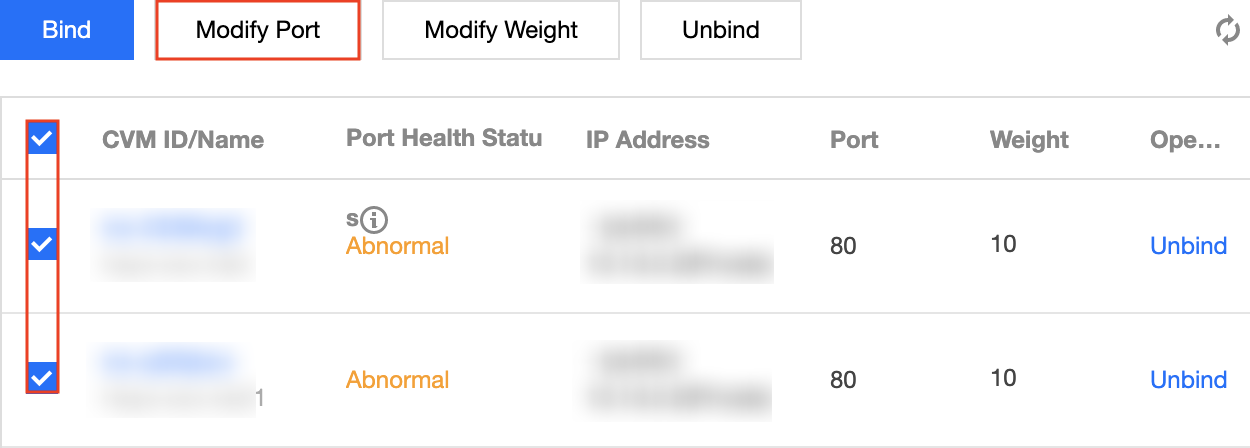
4.1.1 Clique na caixa de seleção ao lado dos servidores, selecione vários servidores e clique em Modify Port (Modificar porta) na parte superior da lista.
4.1.2 Na janela pop-up "Modify Port (Modificar porta)", insira o novo valor de porta e clique em Submit (Enviar).
Desvinculação do servidor de back-end da instância do CLB
Você pode desvincular servidores de back-end vinculados no console do CLB. Veja abaixo como desvincular servidores de back-end vinculados a "listeners HTTP/HTTPS" como um exemplo (que pode ser desvinculado de listeners TCP/UDP/TCP SSL da mesma maneira).
Nota:
A desvinculação de um servidor de back-end desvinculará a instância do CLB da instância do CVM, e o CLB parará de encaminhar solicitações para ele imediatamente.
Desvincular um servidor de back-end não afetará o ciclo de vida da sua instância do CVM, que pode ser adicionada ao cluster de servidor de back-end novamente quando necessário.
Se você precisar usar uma API para desvincular servidores de back-end, consulte a API de DeregisterTargets.
2. Na guia "Cloud Load Balancer" da página "Instance Management (Gerenciamento de instâncias)", clique em Configure Listener (Configurar listener) na coluna "Operation (Operação)" à direita da instância do CLB.
3. Na lista à esquerda do módulo de listener HTTP/HTTPS, expanda as instâncias e as regras do listener e selecione um caminho de URL.
4. Na lista de servidores à direita do módulo de listener HTTP/HTTPS, desvincule o servidor de back-end vinculado.
Método 1. Desvincule um único servidor.
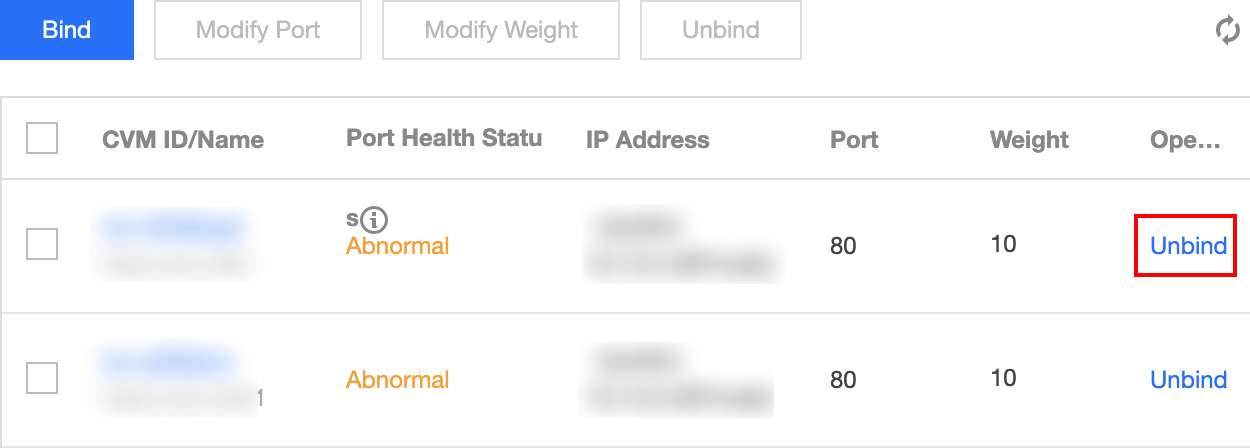
4.1.1 Localize o servidor que precisa ser desvinculado e clique em Unbind (Desvincular) na coluna Operation (Operação) à direita.
4.1.2 Na janela pop-up "Unbind (Desvincular)", confirme o servidor a ser desvinculado e clique em Submit (Enviar).
Método 2. Desvincule vários servidores em lotes.
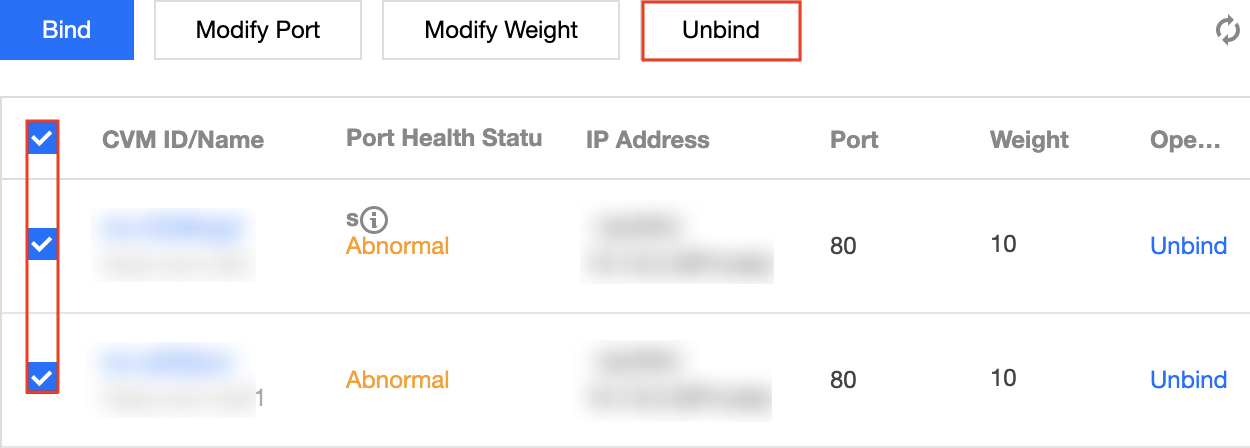
4.1.1 Clique na caixa de seleção ao lado dos servidores, selecione vários servidores e clique em Unbind (Desvincular) na parte superior da lista.
4.1.2 Na janela pop-up "Unbind (Desvincular)", confirme os servidores a serem desvinculados e clique em Submit (Enviar).