Sonda de rede
Download
Modo Foco
Tamanho da Fonte
O serviço de sondagem de rede da Tencent Cloud é usado para monitorar a qualidade das conexões de rede da VPC, incluindo a latência, a taxa de perda de pacotes e outras métricas importantes.
Na arquitetura de rede de nuvem híbrida, você cria uma sonda de rede na sub-rede que precisa se comunicar com o IDC para monitorar a taxa de perda de pacotes e a latência da ligação sondada. A configuração permite:
Monitorar a qualidade da conexão
Receber alertas em caso de falhas de conexão
Instruções
O serviço de sondagem de rede adota o método ping com uma frequência de 20 pings por minuto.
São permitidas até 50 sondas para cada VPC.
É possível ter sondas de rede em no máximo 20 sub-redes na mesma VPC.
Criação de uma sonda de rede
1. Faça login no console da VPC.
2. Selecione Diagnostic Tools (Ferramentas de diagnóstico) -> Network Probe (Sonda de rede) na barra lateral esquerda, para acessar a página de gerenciamento.
3. Clique em +New (+Novo) na parte superior da página Network Probe (Sonda de rede).
4. Na janela pop-up Create Network Probe (Criar sonda de rede), preencha os campos relevantes.
Nota:
A rota da sonda de rede é atribuída pelo sistema e não pode ser modificada.
Quando você muda a rota da sub-rede, esta rota padrão será removida da tabela de rotas original associada à sub-rede e adicionada à nova tabela de rotas associada.
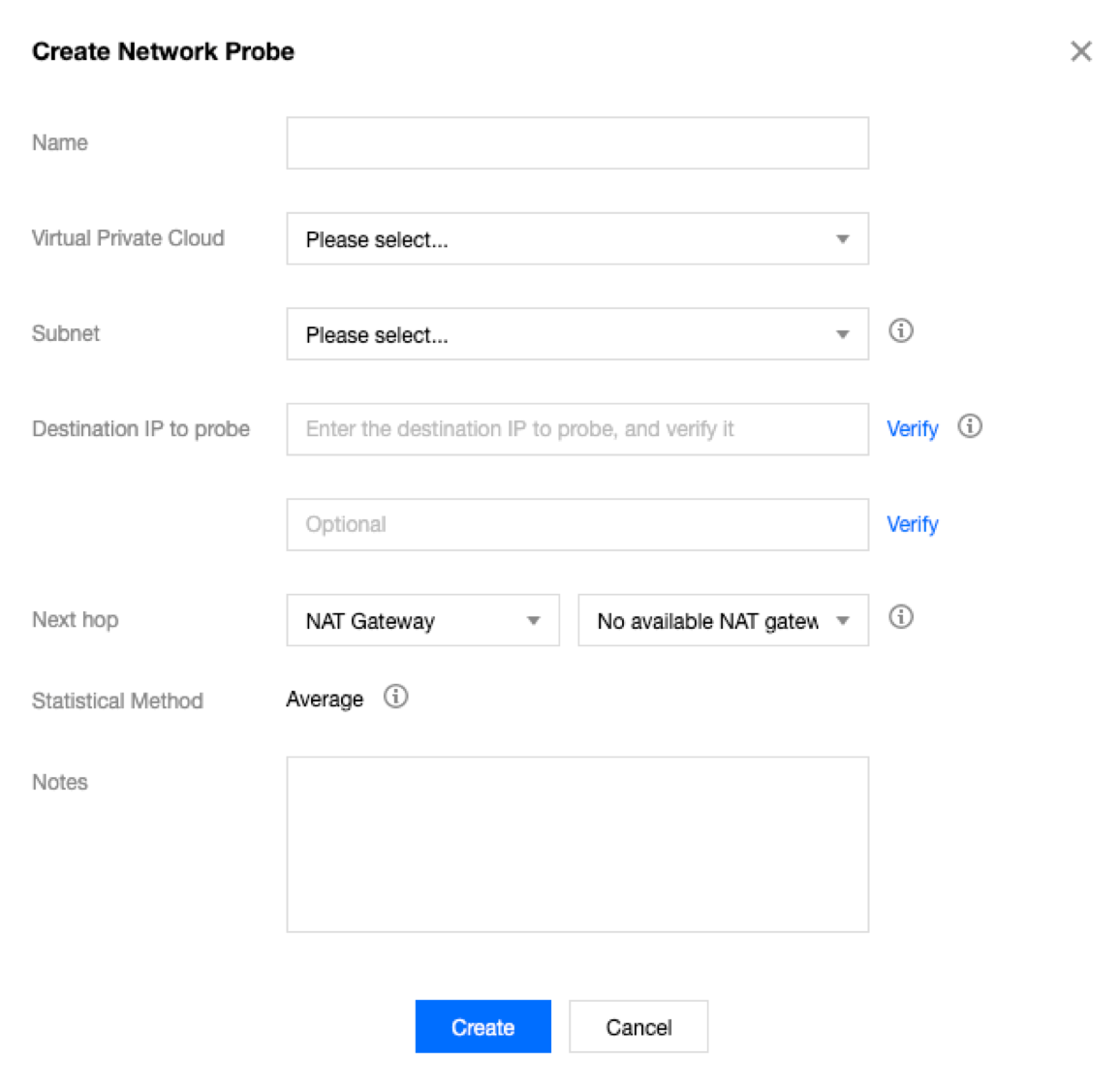
Descrição dos campos
Campo | Configuração |
Name (Nome) | Nome da sonda de rede. |
VPC | A VPC ao qual pertence o IP de origem da sonda. |
Subnet (Sub-rede) | A sub-rede à qual pertence o IP de origem da sonda. |
Probe Destination IP (IP de destino da sonda) | São aceitos no máximo dois IPs de destino para a sonda de rede. Não se esqueça de ativar a política de firewall ICMP para o servidor de destino da sonda de rede. |
Source Next Hop (Próximo salto de origem) | Você pode escolher Specify (Especificar) ou Do Not Specify (Não especificar) o próximo salto. Se Do Not Specify (Não especificar)for marcado, nenhum próximo salto será selecionado. Nota: Atualmente, a opção Do Not Specify (Não especificar) só está disponível para usuários beta. Para ativá-la, envie um tíquete. Se você especificar o próximo salto, selecione o tipo do próximo salto e as instâncias. Depois, o sistema adiciona automaticamente a rota de 32 bits correspondente à tabela de rotas associada à sub-rede. Atualmente, o tipo do próximo salto aceito inclui NAT Gateway, Peering Connections, gateway do VPN, gateway do Direct Connect, CVM e CCN. Nota: Se você especificar o CCN como o próximo salto e os IPs de destino da sonda pertencerem a dois VPCs no CCN, o intervalo de IP com a máscara mais longa será correspondido e entrará em vigor. |
5. (Opcional) Verifique o IP de destino da sonda.
Nota:
Ignore essa etapa se você não especificar o próximo salto.
Se a conexão obtiver êxito, clique em OK.
Se a conexão falhar, verifique se a rota da sub-rede está configurada corretamente e se o dispositivo de sonda habilita a ACL de rede, o grupo de segurança ou outros firewalls, que podem bloquear a conexão. Para mais informações, consulte Gerenciamento de ACLs de rede e Modificação de uma regra de grupo de segurança.
Verificação da latência e perda de pacotes de uma sonda de rede
1. Faça login no console da VPC.
2. Selecione Diagnostic Tools (Ferramentas de diagnóstico) -> Network Probe (Sonda de rede) na barra lateral esquerda, para acessar a página de gerenciamento.
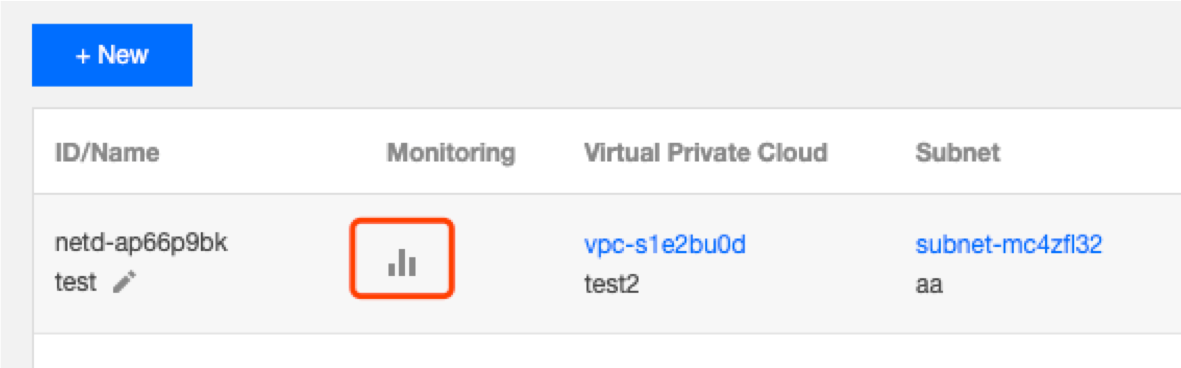
3. Clique no ícone de monitoramento da instância de sonda de rede em questão para exibir sua latência e taxa de perda de pacotes.
Modificação de uma sonda de rede
1. Faça login no console da VPC.
2. Selecione Diagnostic Tools (Ferramentas de diagnóstico) -> Network Probe (Sonda de rede) na barra lateral esquerda, para acessar a página de gerenciamento.
3. Na lista, localize a sonda de rede a ser modificada e clique em Edit (Editar) na coluna Operation (Operação).

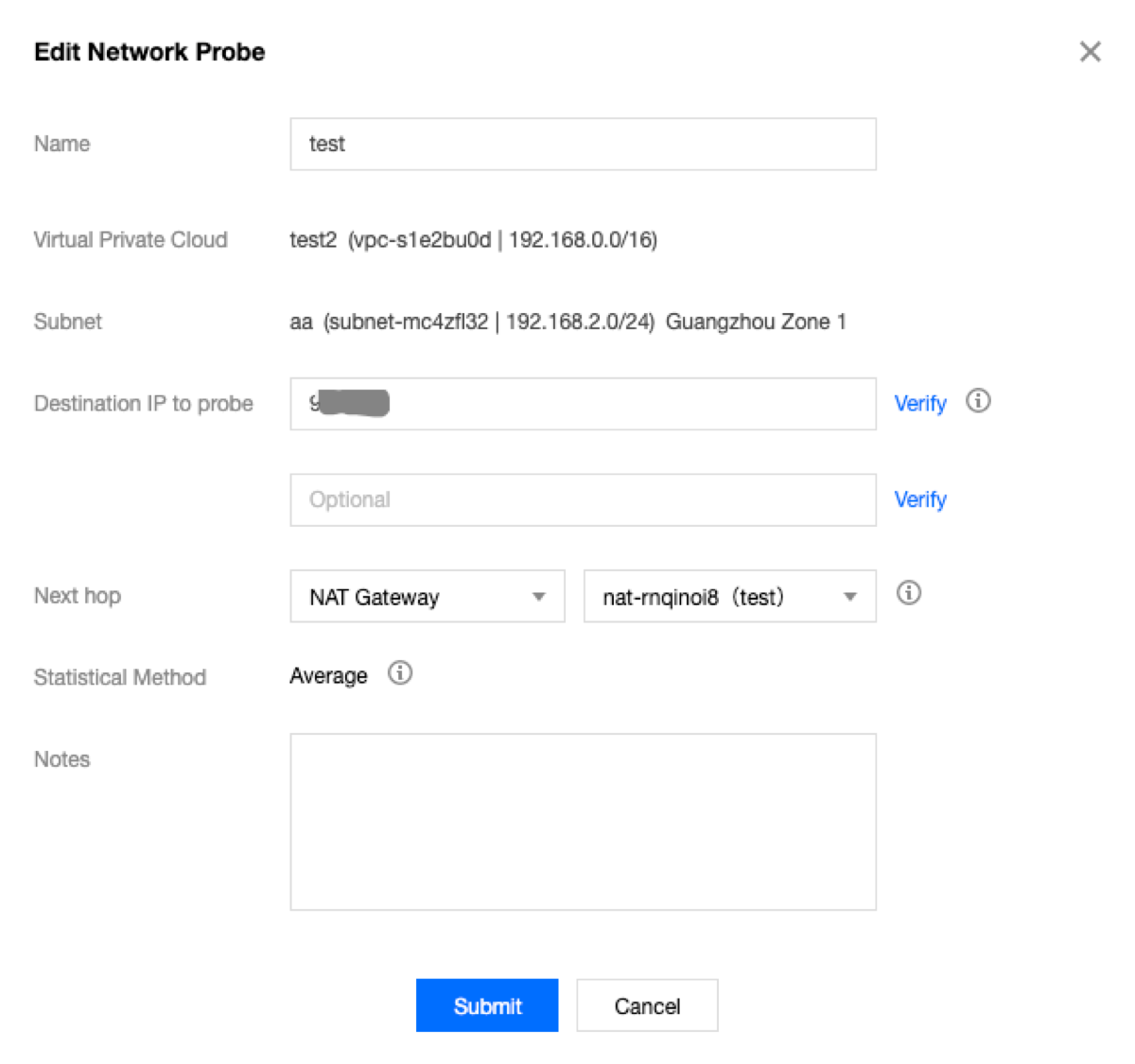
4. Na janela pop-up Edit Network Probe (Editar sonda de rede), faça as alterações necessárias e clique em Submit (Enviar) para salvar as alterações.
Nota:
Esse exemplo não tem o próximo salto especificado.
Se nenhum próximo salto for especificado, o nome, o IP de destino da sonda e as observações da sonda de rede podem ser modificados.
Se algum próximo salto for especificado, o nome, o IP de destino da sonda, o próximo salto da origem e as observações da sonda de rede podem ser modificados.
Exclusão de uma sonda de rede
1. Faça login no console da VPC.
2. Selecione Diagnostic Tools (Ferramentas de diagnóstico) -> Network Probe (Sonda de rede) na barra lateral esquerda, para acessar a página de gerenciamento.
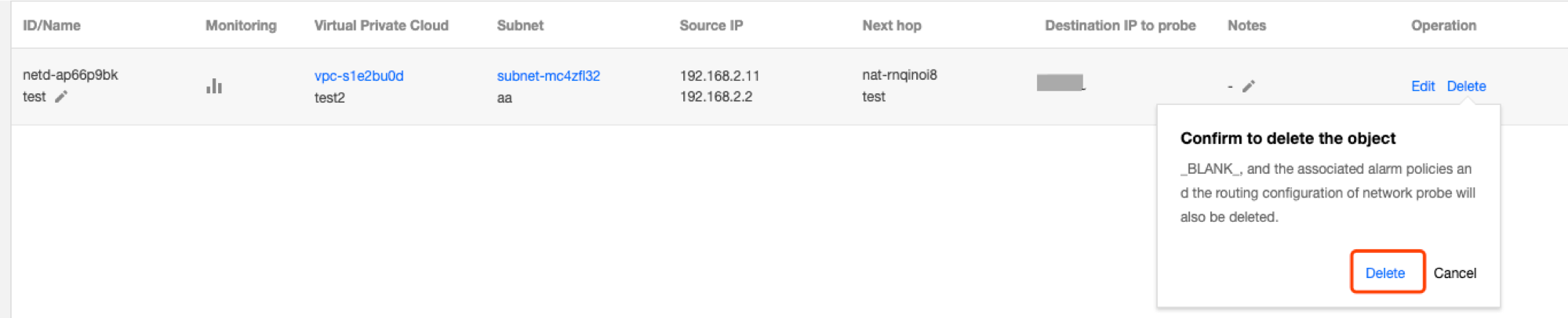
3. Na lista, localize a sonda de rede a ser excluída e clique em Delete (Excluir) na coluna Operation (Operação).
4. Clique em Delete (Excluir) na janela pop-up para confirmar a exclusão.
Atenção:
A exclusão de uma sonda de rede também exclui todas as políticas de alarme associadas e as rotas configuradas. Verifique se os seus negócios serão afetados antes de continuar.
Configuração de uma política de alarme
Você pode configurar uma política de alarme para o serviço de sondagem de rede, para que possa detectar prontamente qualquer exceção de rota, a fim de ajudar a alternar as rotas rapidamente e a garantir a disponibilidade dos negócios.
1. Faça login no console do CM e acesse a página Alarm Policy (Política de alarme).
2. Clique em Create (Criar).
3. Na janela pop-up Create Alarm Policy (Criar política de alarme), insira o nome da política, selecione Network Probe (Sonda de rede) para o tipo de política, configure o objeto de alarme, a condição de disparo do alarme e a política de alarme e clique em Complete (Concluir).
Ajuda e Suporte
Esta página foi útil?
Você também pode entrar em contato com a Equipe de vendas ou Enviar um tíquete em caso de ajuda.
comentários