Este documento descreve como inicializar um disco em nuvem recém-montado em um CVM, criar um sistema de arquivos e gravar um arquivo chamado qcloud.txt.
Nota:
Para obter mais informações sobre a inicialização de discos em nuvem, consulte Cenários de inicialização.
Observações
Para proteger dados importantes, consulte Perguntas frequentes sobre uso antes de realizar qualquer operação nos seus discos em nuvem do CBS.
Formatar, criar um sistema de arquivos e gravar um arquivo (Windows)
Formatar,criar um sistema de arquivos e gravar um arquivo (Linux)
Nota:
Este documento usa um CVM com Windows Server 2012 R2 DataCenter 64-bit chinês instalado como exemplo. As etapas podem ser diferentes dependendo da versão do sistema operacional.
2. Na área de trabalho, clique com o botão direito
no canto inferior esquerdo.
3. Selecione Disk Management (Gerenciamento de disco) no menu pop-up para abrir a janela Disk Management.
4. (Opcional) Clique com o botão direito no disco vazio necessário e selecione Online.
Quando o status do disco mudar para Not Initialized (Não inicializado), significa que ele está online.
5. (Opcional) Clique com o botão direito no disco em nuvem que acabou de ficar online. Selecione Initialize Disk (Inicializar disco) e depois Master Boot Record (Registro mestre de inicialização) na janela pop-up Initialize Disk e clique em OK.
Nota:
O formato de partição Master Boot Record (MBR) permite uma capacidade máxima de disco de 2 TB, e a GUID Partition Table (GPT) permite uma capacidade máxima de disco de 18 EB. Se você precisar de uma capacidade de disco maior do que 2 TB, selecione o formato de partição GPT.
Se o formato de partição do disco for alterado após o disco ser colocado em funcionamento, os dados originais do disco serão excluídos. Selecione o formato de partição com cuidado quando inicializar o disco.
6. Clique com o botão direito no disco necessário, selecione **New Simple Volume (Novo volume simples)**e clique em Next (Avançar) na janela pop-up.
7. Insira o tamanho do volume simples e clique em Next (Avançar).
8. Selecione uma letra ou caminho da unidade de disco e clique em Next (Avançar). Neste exemplo, E é atribuído como a letra da unidade de disco.
9. Selecione o sistema de arquivos, faça uma formatação rápida e depois clique em Next (Avançar).
10. Clique em Finish (Concluir).
O status do disco mudará para Formatting (Formatando). Aguarde a conclusão da inicialização. Quando o status do volume mudar para Healthy (Íntegro), significa que a inicialização do disco funcionou. Você pode visualizar o disco de dados recém-formatado na interface PC.
11. Insira o disco de dados recém-formatado, crie um arquivo chamado qcloud.txt, insira o conteúdo necessário e selecione File (Arquivo) > Save (Salvar).
Atenção:
Este documento usa um CVM com CentOS 7.8 instalado como exemplo. As etapas podem ser diferentes dependendo da versão do sistema operacional.
O sistema de arquivos EXT4 é usado neste exemplo.
Quando o CVM Linux for reiniciado ou ligado, os discos de dados não serão automaticamente montados. Você pode consultar a Etapa 9 à Etapa 14 para configurar a montagem automática do disco no momento da inicialização.
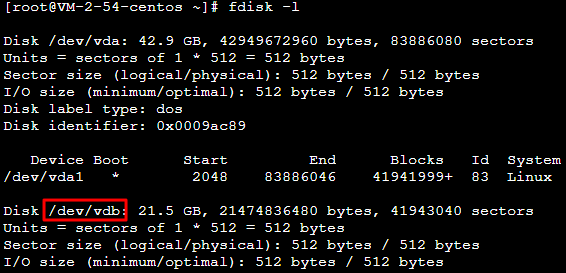
2. Execute o comando a seguir para visualizar os nomes dos discos de dados anexados à instância.
fdisk -l
Se o resultado retornado for igual ao mostrado na figura a seguir, significa que o CVM atual tem dois discos, em que /dev/vda é o disco do sistema e /dev/vdb é o disco de dados recém-adicionado.
Neste exemplo, o disco anexado à instância é chamado /dev/vdb:
3. Execute o comando a seguir para formatar o disco.
mkfs.ext4 /dev/vdb
4. Execute o comando a seguir para montar este disco no ponto de montagem /data.
mount /dev/vdb /data
5. Execute os comandos a seguir para inserir o disco e criar um novo arquivo qcloud.txt.
cd /data
vi qcloud.txt
6. Pressione i para entrar no modo de edição e digite This is my first test.
7. Pressione Esc para sair do modo de edição, digite :wq e pressione Enter para salvar e sair do arquivo.
8. Execute o comando ls e você verá que o arquivo qcloud.txt foi gravado no disco.
Nota:
Consulte a Etapa 9 à Etapa 14 para configurar a montagem automática do disco no momento da inicialização. Se você não precisar da montagem automática do disco na inicialização, pule as etapas a seguir.
9.
Execute o seguinte comando para fazer backup do arquivo /etc/fstab no diretório /home, por exemplo:
cp -r /etc/fstab /home
10. Execute o seguinte comando para usar o editor VI para abrir o arquivo /etc/fstab.
vi /etc/fstab
11. Pressione i para entrar no modo de edição.
12. Mova o cursor até o final do arquivo, pressione Enter e adicione o conteúdo a seguir.
<Device information> <Mount point> <File system format> <File system installation option> <File system dump frequency>
<File system check sequence at startup>
Configure a montagem automática usando um link simbólico de um disco em nuvem elástico como exemplo. Adicione o conteúdo a seguir:
13. Pressione Esc, digite :wq e pressione Enter.
Salve a configuração e saia do editor.
14.
Execute o comando a seguir para verificar se o arquivo /etc/fstab foi gravado com êxito.
mount -a
Se o comando for executado com êxito, significa que o arquivo foi gravado. O sistema de arquivos recém-criado será montado automaticamente quando o sistema operacional for inicializado.
Operações subsequentes
Um disco em nuvem é um dispositivo de armazenamento expansível em nuvem. Você pode expandir sua capacidade de acordo com seus negócios a qualquer momento sem perder nenhum dado salvo nele. Para acessar orientações detalhadas, consulte Etapa 4. Expansão de discos em nuvem.