媒体处理
Download
聚焦模式
字号
功能简介
说明:
任务目前支持处理 3gp、asf、avi、dv、flv、f4v、m3u8、m4v、mkv、mov、mp4、mpg、mpeg、mts、ogg、rm、rmvb、swf、vob、wmv、webm、mp3、aac、flac、amr、awb、m4a、wma、wav 等格式的文件,您在发起媒体处理请求时,请务必输入完整的文件名和文件格式,否则无法识别格式和处理。
音视频支持输出编码格式为 AV1、H264、H265、VP8、VP9的文件。
目前任务功能仅能对存量文件进行操作,若您需要在上传时对文件进行操作,请使用 工作流 功能。
创建任务后,会产生相应的功能费用。计费详情请参见 媒体处理计费文档。
使用媒体处理时,请先确认相关限制条件与地域,详情请参见 使用限制。
转码处理
音视频转码
音视频转码提供音视频文件的转码能力,是文件码流转换成另一个码流的过程。通过转码,可以改变原始码流的编码格式、分辨率和码率等参数,从而适应不同终端和网络环境的播放。
操作步骤
1. 登录 数据万象控制台。
2. 在左侧导航栏中,单击存储桶管理,进入存储桶管理页面。
3. 单击需操作的存储桶名称或右侧操作栏的管理,进入相应存储桶页面。
4. 在左侧导航栏中,选择任务与工作流 > 任务管理,并在页面上方选择媒体处理页签。
5. 功能类别选择转码处理,任务类型选择音频转码 ,单击创建任务,按照如下配置项说明配置后,单击确定。
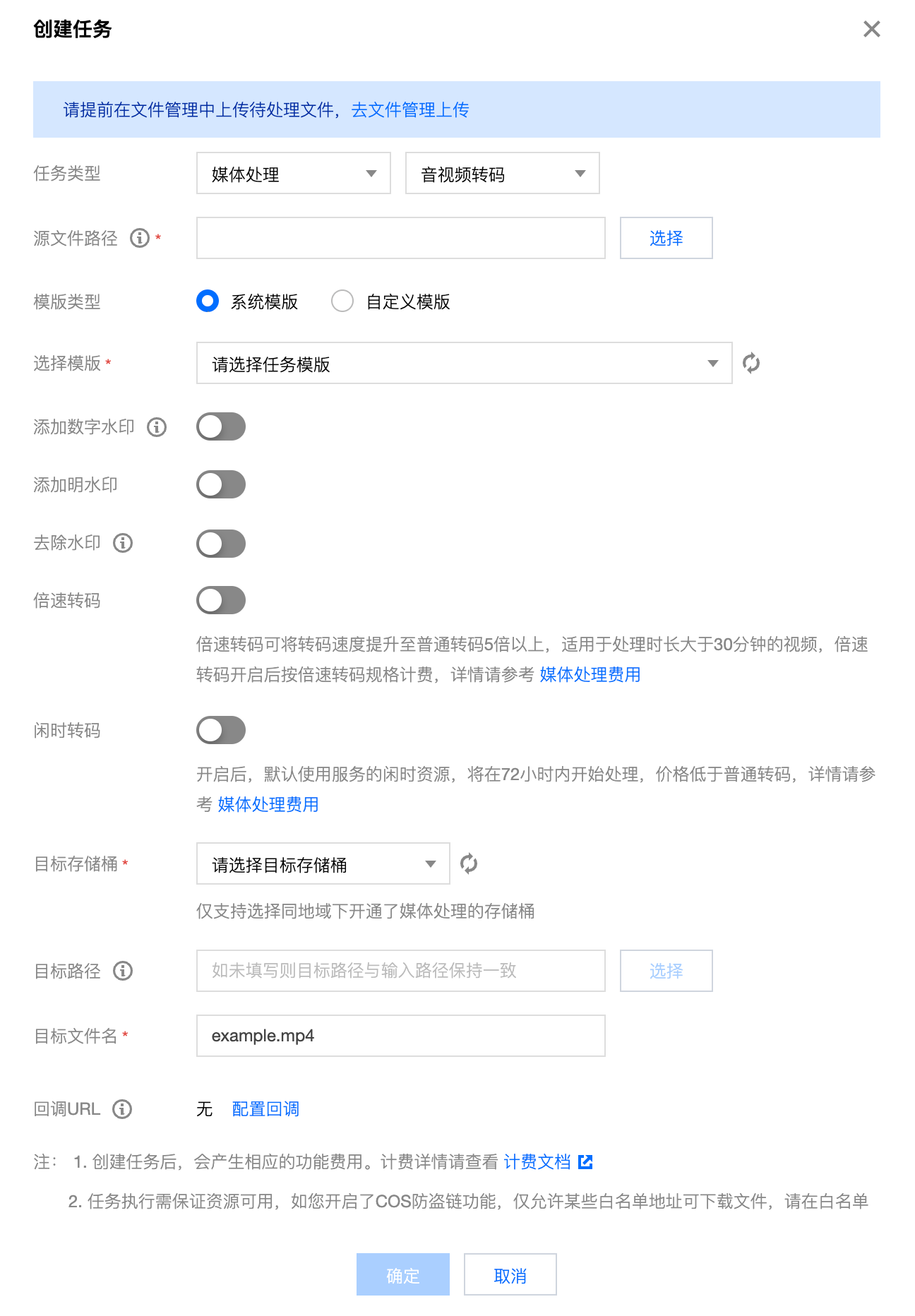
任务类型:选择媒体处理-音视频转码。
源文件路径:输入被处理文件的所在路径,注意文件路径不允许以
/开头或结尾。模板类型:可选择系统预设模板或自定义模板。模板相关说明请参见 模板文档。
选择模板:您可选择指定模板。
添加数字水印:您可以在转码同时为视频添加隐性水印实现版权保护目的。
添加明水印:您可以在转码同时为视频添加图片或文字 logo。
去除水印:选定画面水印、logo 并进行抹除处理。
倍速转码:开启后该任务进入倍速队列,转码速度可达普通转码5倍以上。
闲时转码:开启后使用闲时资源进行处理,大幅降低转码成本。
目标存储桶:支持选择同地域下开通了媒体处理功能的存储桶。
目标文件名:您可在此处指定目标文件的文件名。
目标路径:文件转码后所存放的路径。
回调 URL:与队列绑定的回调地址信息,详情请参见 队列与回调 。
极速高清
使用的极速高清技术能够实现最低的码率情况下提升视频的主观画质,相比普通转码可以让视频更小更清晰,保证低网络资源消耗的同时带给用户视觉上更佳体验。
操作步骤
1. 登录 数据万象控制台。
2. 在左侧导航栏中,单击存储桶管理,进入存储桶管理页面。
3. 单击需操作的存储桶名称或右侧操作栏的管理,进入相应存储桶页面。
4. 在左侧导航栏中,选择任务与工作流 > 任务管理,并在页面上方选择媒体处理页签。
5. 功能类别选择转码处理,任务类型选择极速高清 ,单击创建任务,按照如下配置项说明配置后,单击确定。
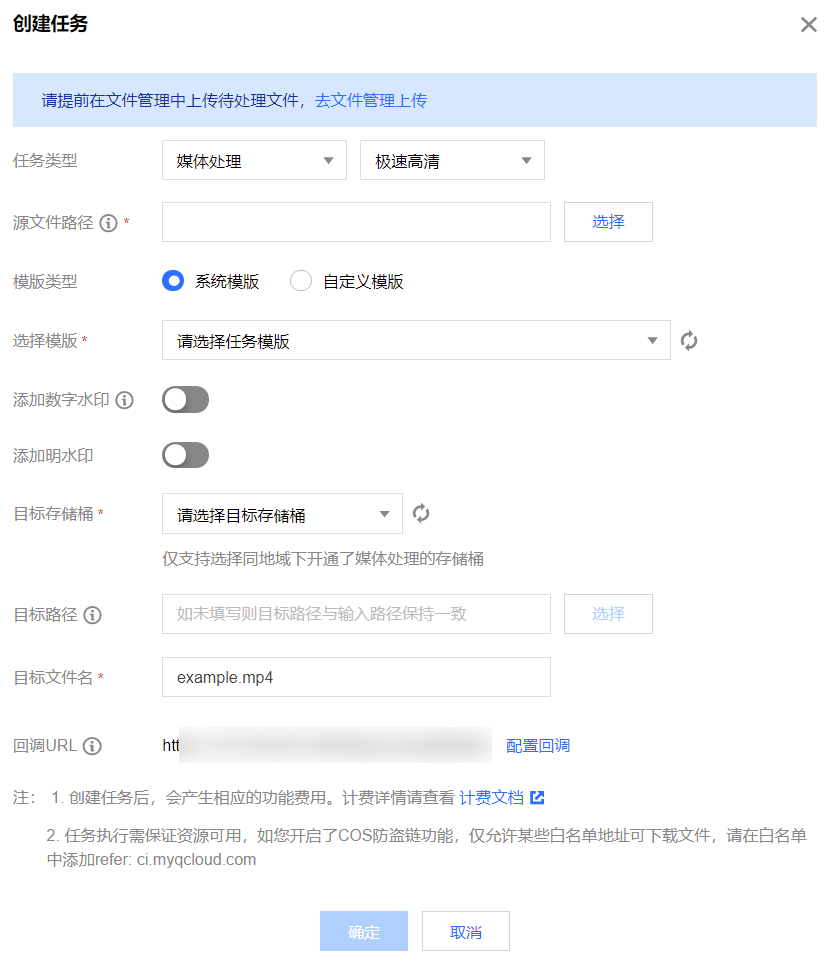
任务类型:选择媒体处理-极速高清。
源文件路径:输入被处理文件的所在路径,注意文件路径不允许以
/开头或结尾。模板类型:可选择系统模板或自定义模板。模板相关说明请查看 模板文档。
选择模板:您可选择自定义模板。如无,请前往创建模板。
添加数字水印:您可以在转码同时为视频添加隐性水印实现版权保护目的。
添加明水印:您可以在转码同时为视频添加图片或文字 logo。
目标存储桶:支持选择同地域下开通了媒体处理功能的存储桶。
目标路径:视频转码后所存放的路径。
目标文件名:您可在此处指定目标文件的文件名。
回调 URL:与队列绑定的回调地址信息,详情请参见 队列与回调 。
广电专业转码
操作步骤
1. 登录 数据万象控制台。
2. 在左侧导航栏中,单击存储桶管理,进入存储桶管理页面。
3. 单击需操作的存储桶名称或右侧操作栏的管理,进入相应存储桶页面。
4. 在左侧导航栏中,选择任务与工作流 > 任务管理,并在页面上方选择媒体处理页签。
5. 功能类别选择转码处理,任务类型选择广电专业转码 ,单击创建任务,按照如下配置项说明配置后,单击确定。
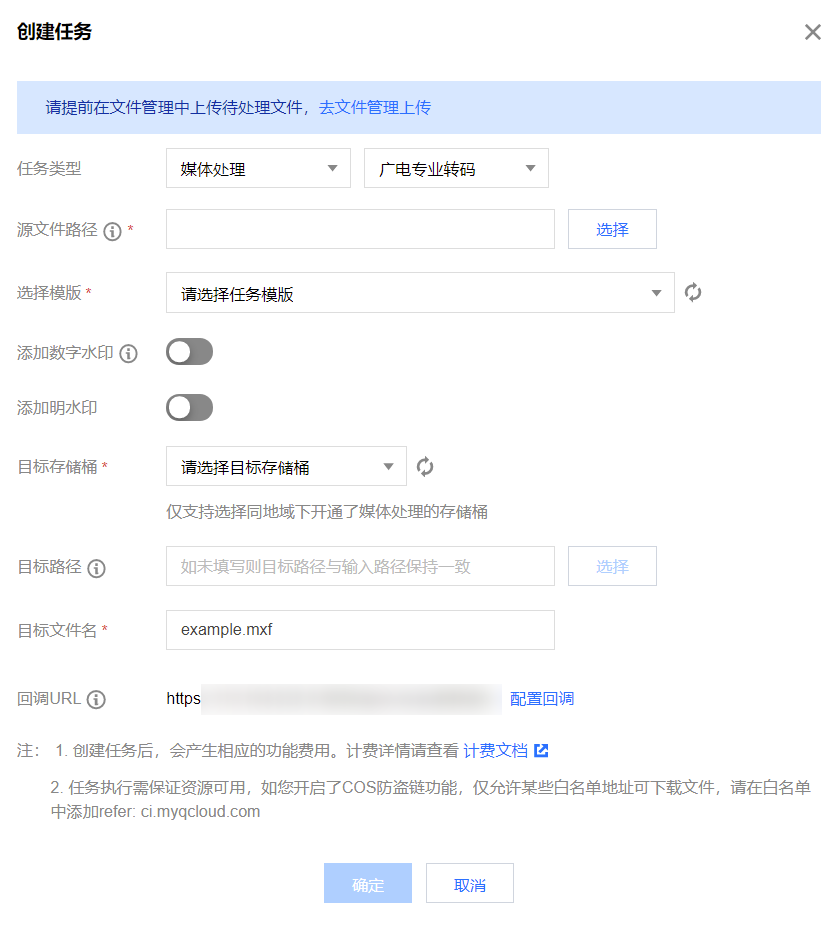
任务类型:选择媒体处理-广电专业转码。
源文件路径:输入被处理文件的所在路径,注意文件路径不允许以
/开头或结尾。选择模板:您可选择自定义模板。如无,请前往创建模板。
添加数字水印:您可以在转码同时为视频添加隐性水印实现版权保护目的。
添加明水印:您可以在转码同时为视频添加图片或文字 logo。
目标存储桶:支持选择同地域下开通了媒体处理功能的存储桶。
目标路径:视频转码后所存放的路径。
目标文件名:您可在此处指定目标文件的文件名。
回调 URL:与队列绑定的回调地址信息,详情请参见 队列与回调 。
视频转动图
说明:
视频转动图任务基于模板功能,您可利用自定义视频转动图模板对开始转码时间、转码时长、抽帧方式、目标动图帧率、目标动图尺寸、目标格式等进行自定义设置。
操作步骤
1. 登录 数据万象控制台。
2. 在左侧导航栏中,单击存储桶管理,进入存储桶管理页面。
3. 单击需操作的存储桶名称或右侧操作栏的管理,进入相应存储桶页面。
4. 在左侧导航栏中,选择任务与工作流 > 任务管理,并在页面上方选择媒体处理页签。
5. 功能类别选择转码处理,任务类型选择视频转动图 ,单击创建任务,按照如下配置项说明配置后,单击确定。
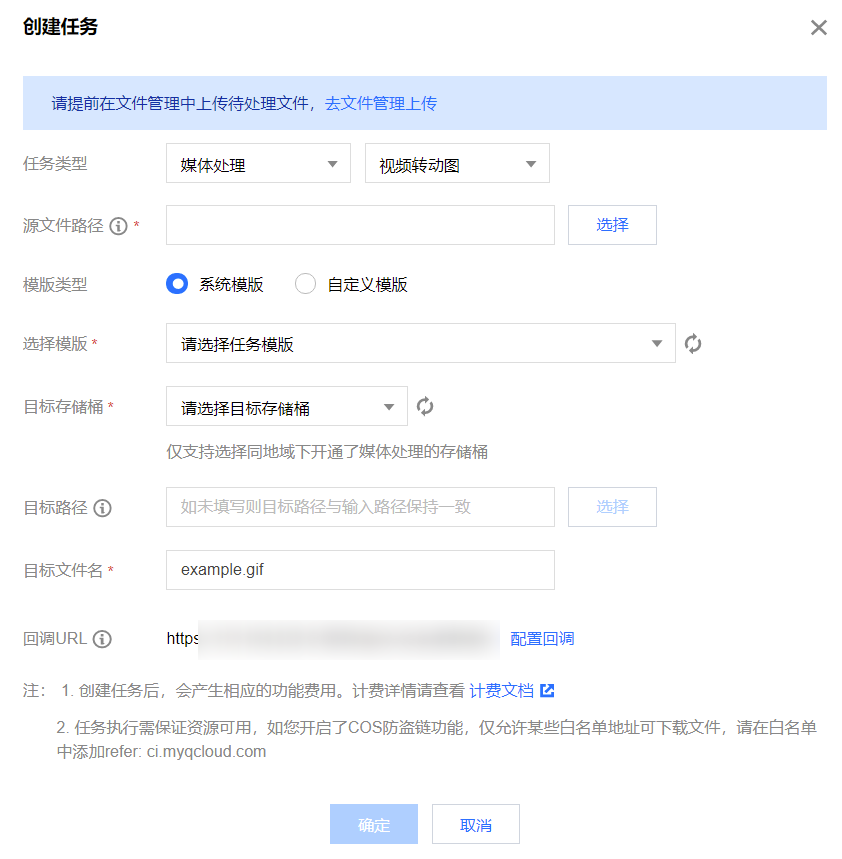
任务类型:选择媒体处理-视频转动图。
源文件路径:输入被处理文件的路径,注意文件路径不允许以
/开头或结尾。模板类型:您可选择系统模板或自定义模板。模板相关说明请查看 模板文档。
选择模板:您可选择指定模板。
目标存储桶:支持选择同地域下已开通媒体处理的存储桶。
目标路径:视频转动图的存放路径。
目标文件名:您可在此处指定目标文件的文件名。
回调 URL:与队列绑定的回调地址信息,详情请参见 队列与回调 。
视频截帧
视频截帧为数据万象提供的视频某一时间节点的截图功能,控制台开启任务输出的截图默认为 JPG 格式,若开启了截帧压缩则可输出 HEIF、TPG 格式。
说明:
视频截帧任务基于模板功能,您可利用自定义视频截帧模板对截帧开始时间点、截帧间隔、截帧数量、目标图片尺寸、目标格式(该项需开启截帧压缩)等进行自定义设置。
操作步骤
1. 登录 数据万象控制台。
2. 在左侧导航栏中,单击存储桶管理,进入存储桶管理页面。
3. 单击需操作的存储桶名称或右侧操作栏的管理,进入相应存储桶页面。
4. 在左侧导航栏中,选择 任务与工作流 > 任务管理,并在页面上方选择媒体处理页签。
5. 功能类别选择转码处理,任务类型选择视频截帧 ,单击创建任务,按照如下配置项说明配置后,单击确定。
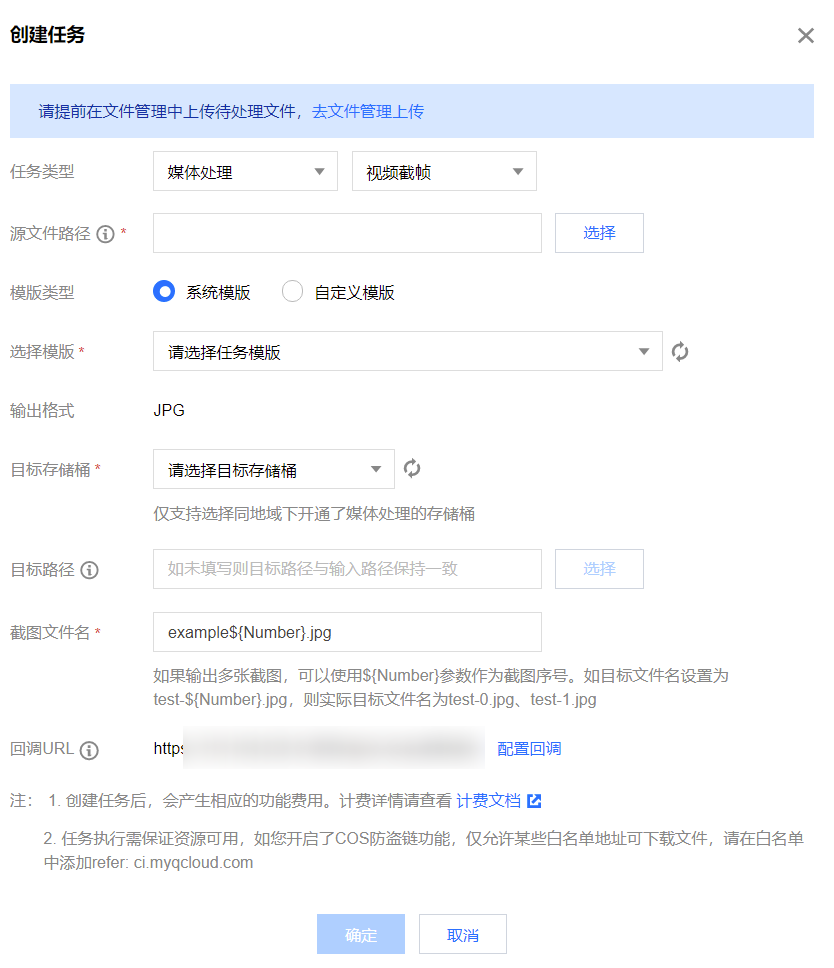
任务类型:选择媒体处理-视频截帧。
源文件路径:输入被处理文件的路径,注意文件路径不允许以
/开头或结尾。模板类型:您可选择系统模板或自定义模板。模板相关说明请参见 模板文档。
选择模板:您可选择指定模板。
目标格式:目前控制台开启视频截帧任务默认输出 JPG 格式截图,若使用截帧压缩可输出 HEIF、TPG 格式。使用视频截帧 API 可选择输出 JPG 或 PNG 格式截图,详情请查看 视频截帧 API 文档。
目标存储桶:支持选择与同地域下已开通媒体处理的存储桶。
目标路径:视频截图的存放路径。
目标文件名:您可在此处指定输出文件的文件名。注意智能截帧的输出文件数量大于1,因此目标文件名必须包含 ${Number} 参数作为截图序号。例如目标文件路径设置为 test-${Number}.jpg,任务截取两张截图,则实际目标文件名为 test-0.jpg、test-1.jpg。
回调 URL:与队列绑定的回调地址信息,详情请参见 队列与回调 。
音视频拼接
音视频拼接可将指定的音频片段拼接在音频文件的开头或结尾,生成一个新的音频文件,或者指定的视频片段拼接在视频文件的开头或结尾,生成一个新的视频文件。
操作步骤
1. 登录 数据万象控制台。
2. 在左侧导航栏中,单击存储桶管理,进入存储桶管理页面。
3. 单击需操作的存储桶名称或右侧操作栏的管理,进入相应存储桶页面。
4. 在左侧导航栏中,选择 任务与工作流 > 任务管理,并在页面上方选择媒体处理页签。
5. 功能类别选择转码处理,任务类型选择音视频拼接 ,单击创建任务,按照如下配置项说明配置后,单击确定。
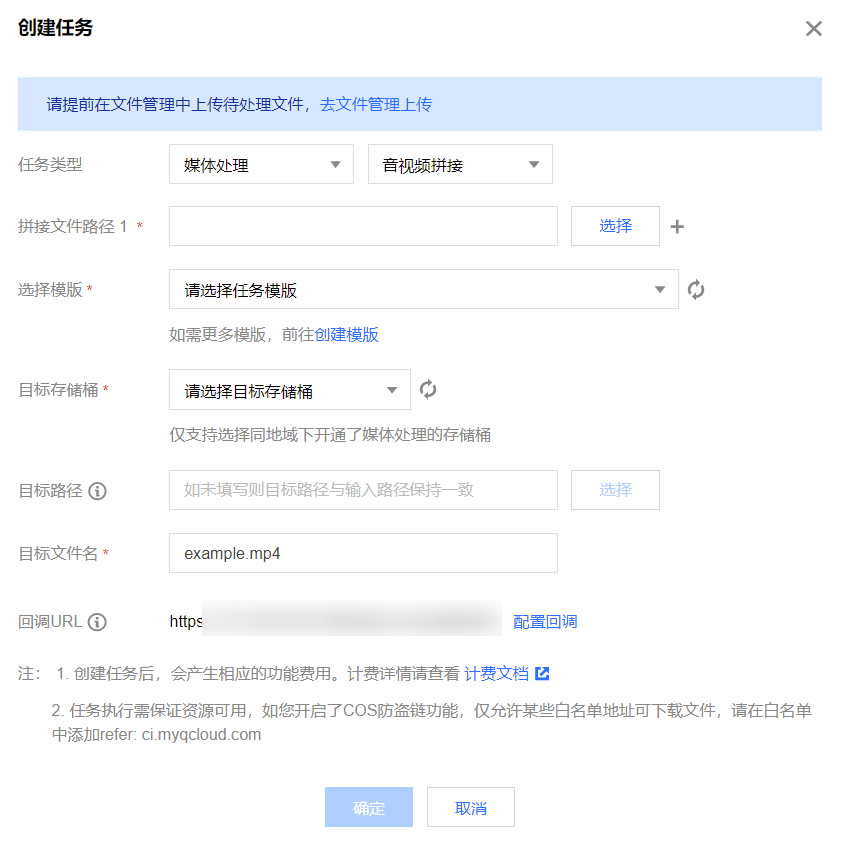
任务类型:选择媒体处理-音视频拼接。
拼接文件路径:输入被处理文件的路径,注意文件路径不允许以
/开头或结尾。支持添加拼接文件路径。选择模板:您可选择已创建的音视频拼接模板。
目标存储桶:支持选择同地域下开通了媒体处理功能的存储桶。
目标路径:拼接完成后文件的存放路径。
目标文件名:您可在此处指定目标文件的文件名。
回调 URL:与队列绑定的回调地址信息,详情请参见 队列与回调 。
音视频分段
音视频分段可将过长过大的音视频进行分成若干个片段,同时可以将各分段文件进行转封装。
操作步骤
1. 登录 数据万象控制台。
2. 在左侧导航栏中,单击存储桶管理,进入存储桶管理页面。
3. 单击需操作的存储桶名称或右侧操作栏的管理,进入相应存储桶页面。
4. 在左侧导航栏中,选择任务与工作流 > 任务管理,并在页面上方选择媒体处理页签。
5. 功能类别选择转码处理,任务类型选择音视频分段 ,单击创建任务,按照如下配置项说明配置后,单击确定。
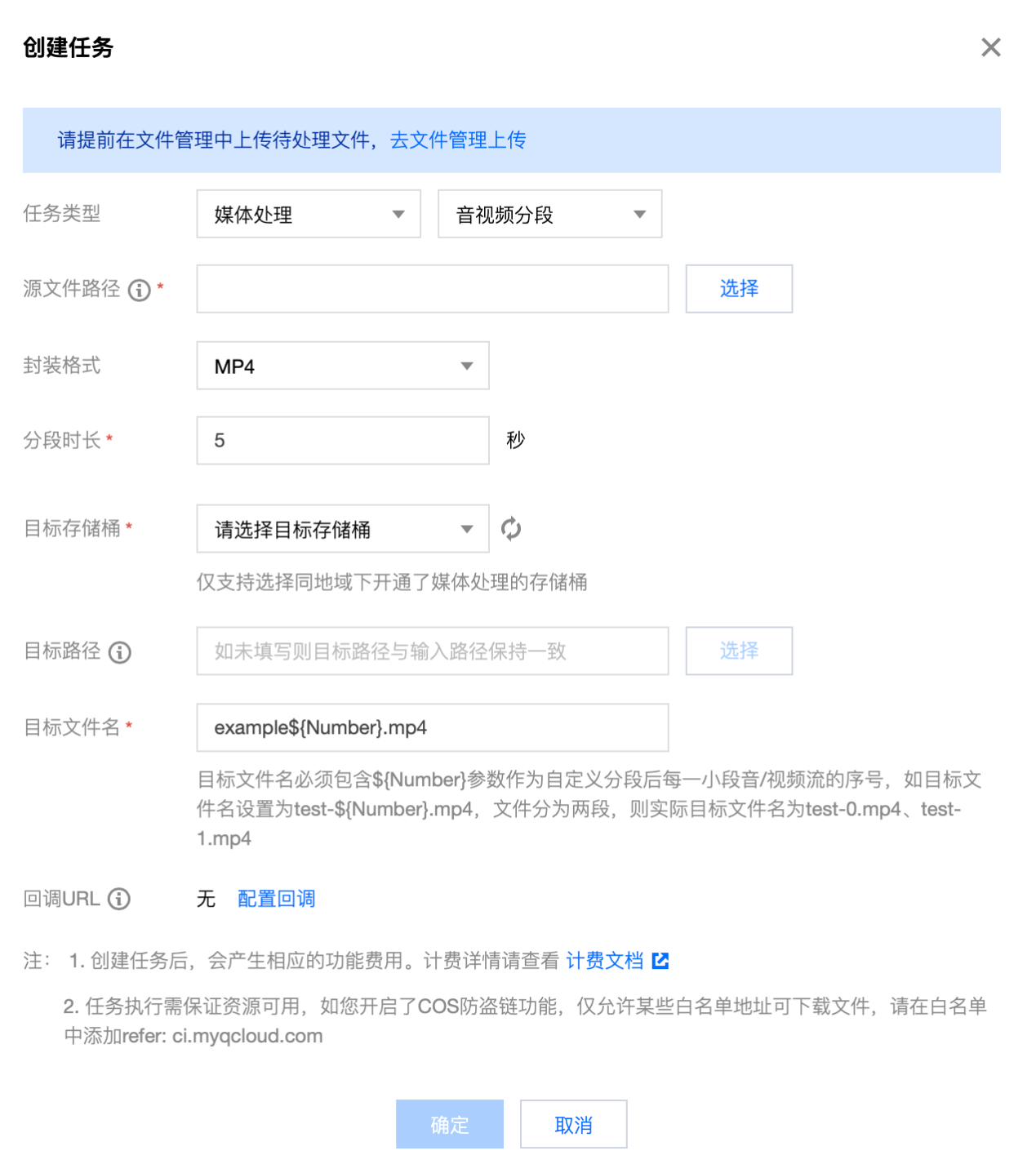
任务类型:选择媒体处理-音视频分段。
源文件路径:输入被处理文件的路径,注意文件路径不允许以 / 开头或结尾。
封装格式:您可选择目标音视频封装格式。
分段时长:您可指定各分段长度。
目标存储桶:支持选择同地域下开通了媒体处理功能的存储桶。
目标路径:分段完成后文件的存放路径。
目标文件名:您可在此处指定目标文件的文件名。
回调 URL:与队列绑定的回调地址信息,详情请参见 队列与回调 。
智能编辑
智能封面
智能封面功能集成腾讯云音视频实验室先进的 AI 技术,通过对视频内容的理解,智能分析视频帧的质量、精彩程度、内容相关度,提取最优帧生成截图作为封面,提升内容吸引力。
说明:
智能封面是付费服务,按照视频时长进行计费,具体费用请参见 计费与定价。
数据万象在每个账户在首次产生该服务用量后,将发放一个用量为1000分钟,有效期为2个月的免费额度资源包,超出用量或资源包到期后将正常计费。
每个视频文件将智能分析输出3张最优的关键帧。
数据万象也提供创建任务接口,可以根据参数进行配置,详情请参见 CreateMediaJobs API 文档。
操作步骤
1. 登录 数据万象控制台。
2. 在左侧导航栏中,单击存储桶管理,进入存储桶管理页面。
3. 单击需操作的存储桶名称或右侧操作栏的管理,进入相应存储桶页面。
4. 在左侧导航栏中,选择 任务与工作流 > 任务管理,并在页面上方选择媒体处理页签。
5. 功能类别选择智能编辑,任务类型选择智能封面 ,单击创建任务,按照如下配置项说明配置后,单击确定。
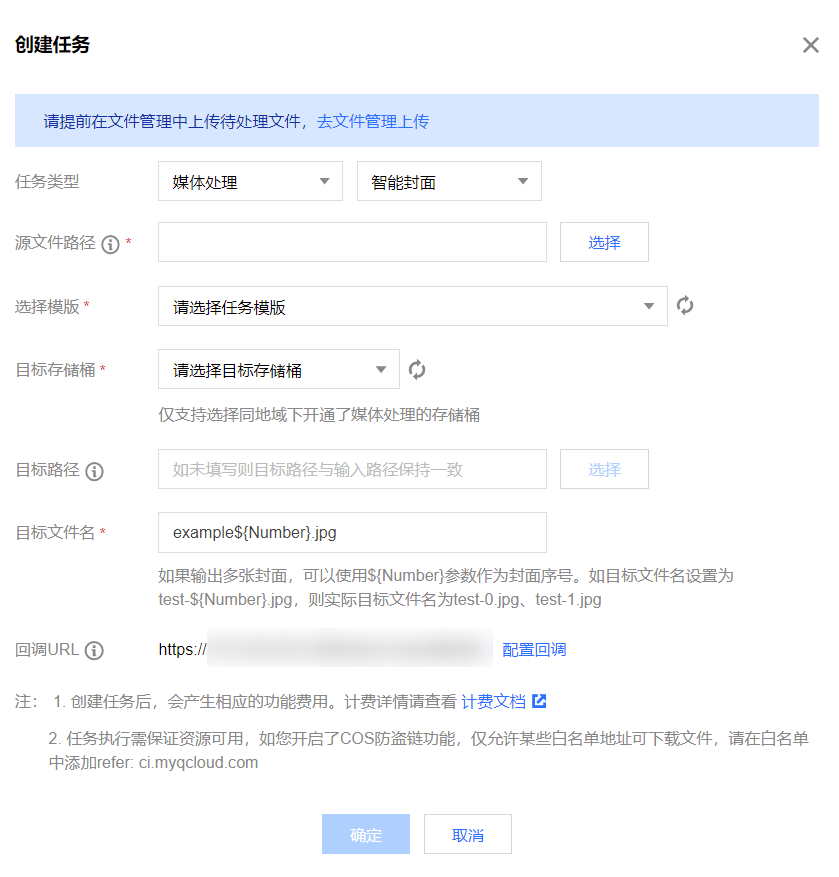
任务类型:选择媒体处理-智能封面。
源文件路径:输入被处理文件的路径,注意文件路径不允许以
/开头或结尾。选择模板:您可选择自定义模板。如无,请前往创建模板。
目标存储桶:支持选择同地域下已开通媒体处理的存储桶。
目标路径:智能封面的存放路径。
目标文件名:您可在此处指定目标文件的文件名。
回调 URL:与队列绑定的回调地址信息,详情请参见 队列与回调 。
注意:
智能封面的输出文件数量大于1,因此目标文件名必须包含 ${Number} 参数作为封面序号。如目标文件路径设置为 test-${Number}.jpg,则实际目标文件名为 test-0.jpg、test-1.jpg。
精彩集锦
精彩集锦可以快速精准地从视频中提取中高光精彩片段,将高光精彩片段输出为一个新文件便于您后期在重播、提供预览等不同场景下对于视频的复用。
操作步骤
1. 登录 数据万象控制台。
2. 在左侧导航栏中,单击存储桶管理,进入存储桶管理页面。
3. 单击需操作的存储桶名称或右侧操作栏的管理,进入相应存储桶页面。
4. 在左侧导航栏中,选择任务与工作流 > 任务管理,并在页面上方选择媒体处理页签。
5. 功能类别选择智能编辑,任务类型选择精彩集锦 ,单击创建任务,按照如下配置项说明配置后,单击确定。
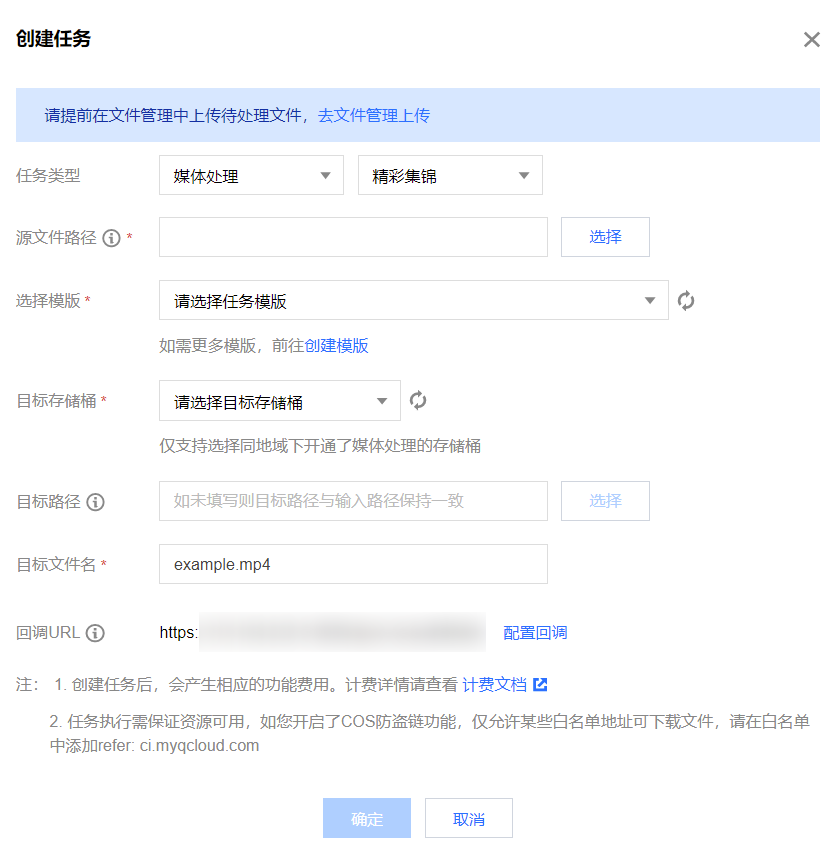
任务类型:选择媒体处理-精彩集锦。
源文件路径:输入被处理文件的所在路径,注意文件路径不允许以
/开头或结尾。选择模板:您可选择自定义模板。如无,请前往创建模板。
目标存储桶:支持选择同地域下开通了媒体处理功能的存储桶。
目标路径:文件转码后所存放的路径。
目标文件名:您可在此处指定目标文件的文件名。
回调 URL:与队列绑定的回调地址信息,详情请参见 队列与回调 。
画质优化
画质增强
画质增强为数据万象提供的视频画质优化功能,含超分辨率、SDRTOHDR 等功能,您可以通过视频增强美化画面色彩,提升画面细节质量。
操作步骤
1. 登录 数据万象控制台。
2. 在左侧导航栏中,单击存储桶管理,进入存储桶管理页面。
3. 单击需操作的存储桶名称或右侧操作栏的管理,进入相应存储桶页面。
4. 在左侧导航栏中,选择任务与工作流 > 任务管理,并在页面上方选择媒体处理页签。
5. 功能类别选择画质优化,任务类型选择画质增强,单击创建任务,按照如下配置项说明配置后,单击确定。
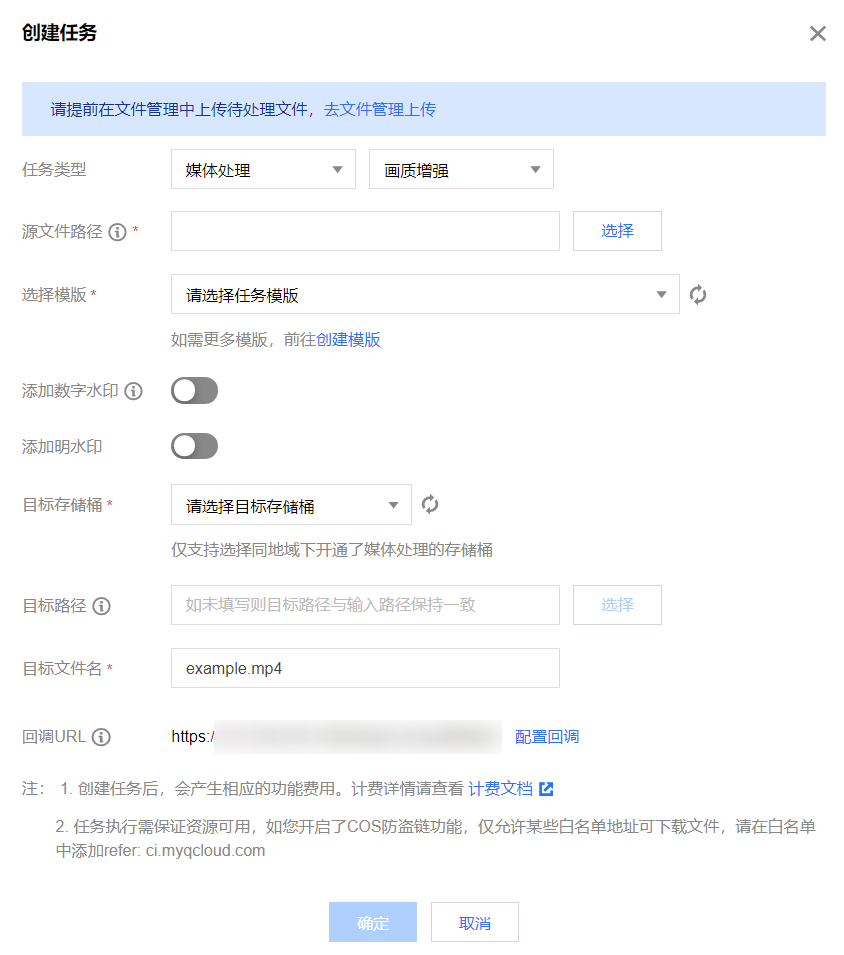
任务类型:选择媒体处理-画质增强。
源文件路径:输入被处理文件的路径,注意文件路径不允许以 / 开头或结尾。
选择模板:选择您需要画质增强模板,模板中可搭配插帧、超分辨率、细节增强等画质增强模式。
添加数字水印:您可以在视频增强同时为视频添加隐性水印实现版权保护目的。
添加明水印:您可以在视频增强同时为视频添加图片或文字 logo。
目标存储桶:支持选择同地域下已开通媒体处理的存储桶。
目标路径:视频增强目标文件的存放路径。
目标文件名:您可在此处指定输出文件的文件名。
回调 URL:与队列绑定的回调地址信息,详情请参见 队列与回调 。
注意:
输入视频长度需小于30分钟。
版权保护
数字水印添加
支持在视频载体中嵌入不可见的隐性水印,以达到版权保护目的。
操作步骤
1. 登录 数据万象控制台。
2. 在左侧导航栏中,单击存储桶管理,进入存储桶管理页面。
3. 单击需操作的存储桶名称或右侧操作栏的管理,进入相应存储桶页面。
4. 在左侧导航栏中,选择任务与工作流 > 任务管理,并在页面上方选择媒体处理页签。
5. 功能类别选择版权保护,任务类型选择数字水印添加,单击创建任务,按照如下配置项说明配置后,单击确定。
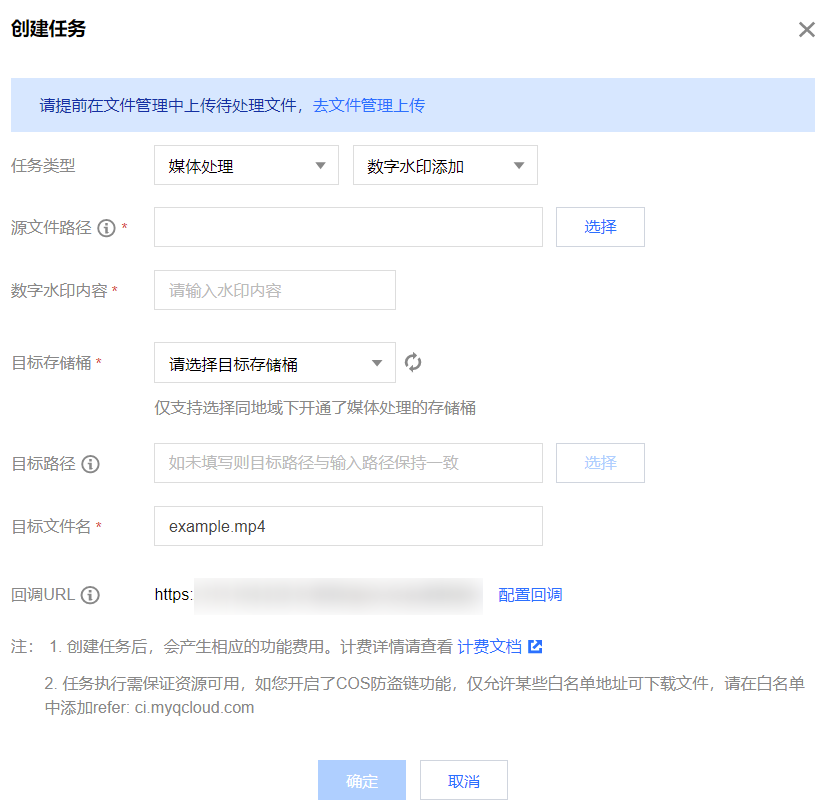
任务类型:选择媒体处理-数字水印添加。
源文件路径:输入被处理文件的路径,注意文件路径不允许以 / 开头或结尾。
目标存储桶:支持选择同地域下已开通媒体处理的存储桶。
数字水印内容:输入自定义数字水印内容,用作版权追溯。
目标路径:智能封面的存放路径。
目标文件名:您可在此处指定目标文件的文件名。
回调 URL:与队列绑定的回调地址信息,详情请参见 队列与回调 。
数字水印提取
支持将通过数据万象媒体处理服务添加过数字水印的视频中的水印内容提取出来。
操作步骤
1. 登录 数据万象控制台。
2. 在左侧导航栏中,单击存储桶管理,进入存储桶管理页面。
3. 单击需操作的存储桶名称或右侧操作栏的管理,进入相应存储桶页面。
4. 在左侧导航栏中,选择任务与工作流 > 任务管理,并在页面上方选择媒体处理页签。
5. 功能类别选择版权保护,任务类型选择数字水印提取,单击创建任务,按照如下配置项说明配置后,单击确定。
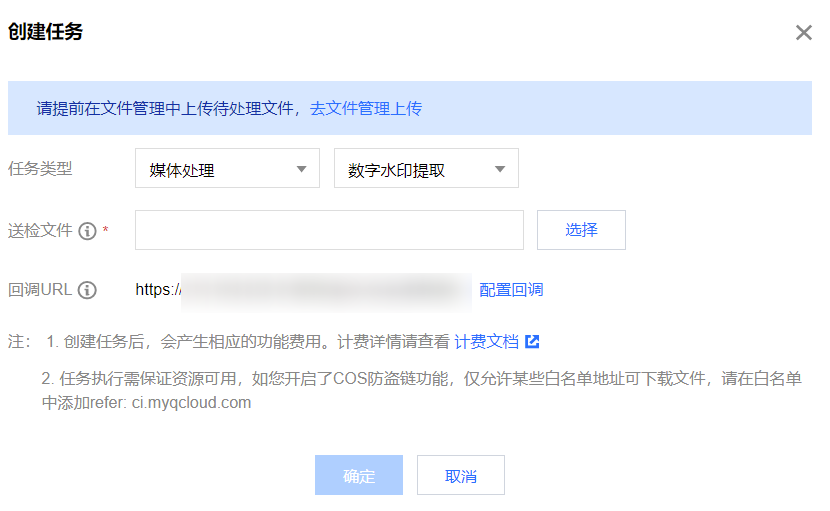
任务类型:选择媒体处理-数字水印提取。
送检文件:输入被处理文件的路径,注意文件路径不允许以 / 开头或结尾。
回调 URL:与队列绑定的回调地址信息,详情请参见 队列与回调 。
文档反馈