定时录制
Download
聚焦模式
字号
StreamLive 支持对频道直播流进行定时录制,需要搭配云存储 COS 产品一起配合使用。
配置步骤如下:
1. 首先进入云存储 COS 控制台,进行录制目标存储地址的配置,这里您可以选择已有存储桶,也可以新建存储桶,但需要注意所属区域一定要和 StreamLive 频道保持一致,例如:如果 StreamLive 频道配置在新加坡,则录制目标存储桶也需要在新加坡。
2. 点击存储桶名称进入配置界面,进入文件列表页,点击创建文件夹,为 StreamLive 录制功能创建目标路径,便于集中管理录制文件。
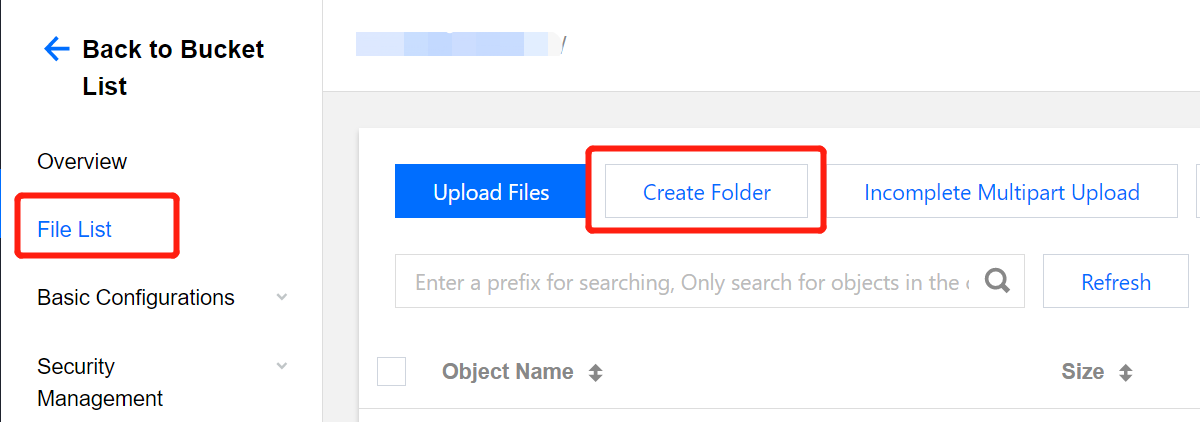
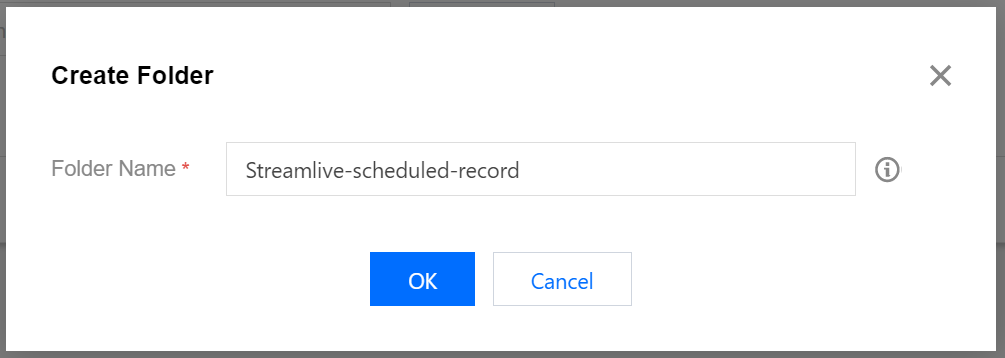
3. 为该路径命名,并与所属存储桶的访问域名拼接后构成 StreamLive 定时录制文件目标推送地址。
所属存储桶的访问域名,可以在存储桶概览页的域名信息框中查询。
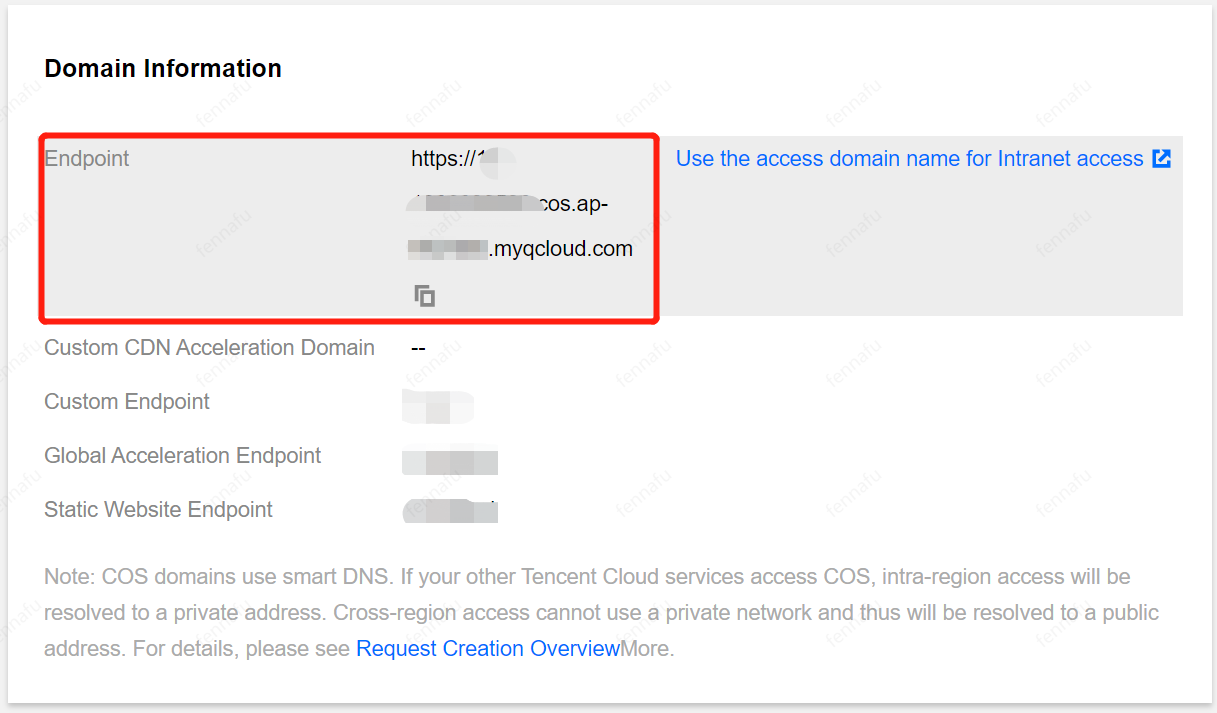
如上图的例子中所示,StreamLive 定时录制文件目标推送地址为
https://${your-bucket-name}-${appid}.cos.ap-mumbai.myqcloud.com/streamlive-scheduled-record,提前记录下该地址以备后续配置时使用。4. 回到 StreamLive 频道配置页面,点击需要进行定时录制的频道名称,进入 Plan 标签页进行配置。
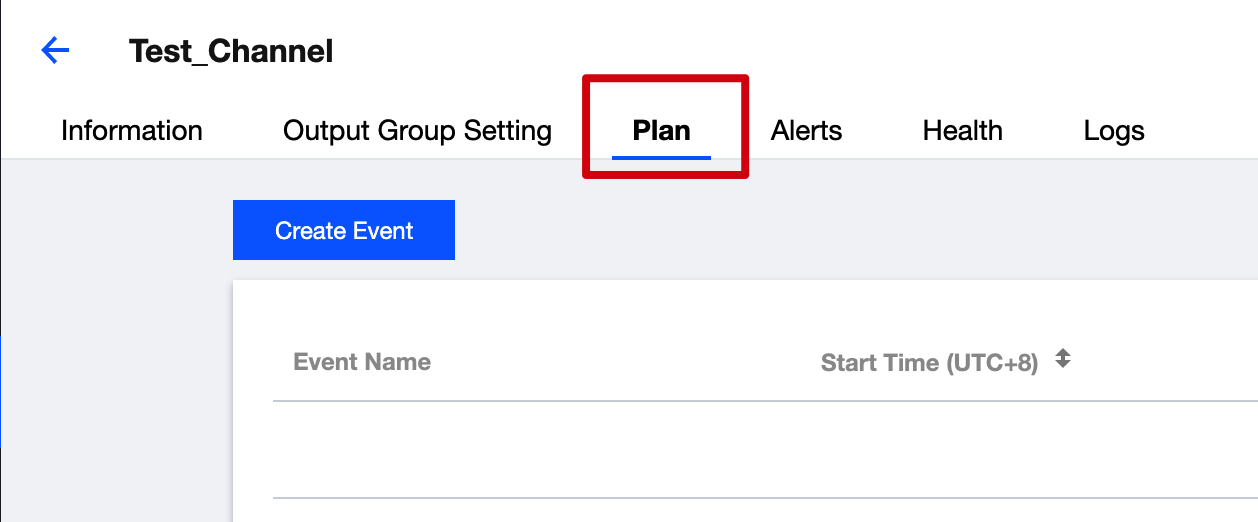
5. 单击 Create Event,在对话框中填入相关配置信息。
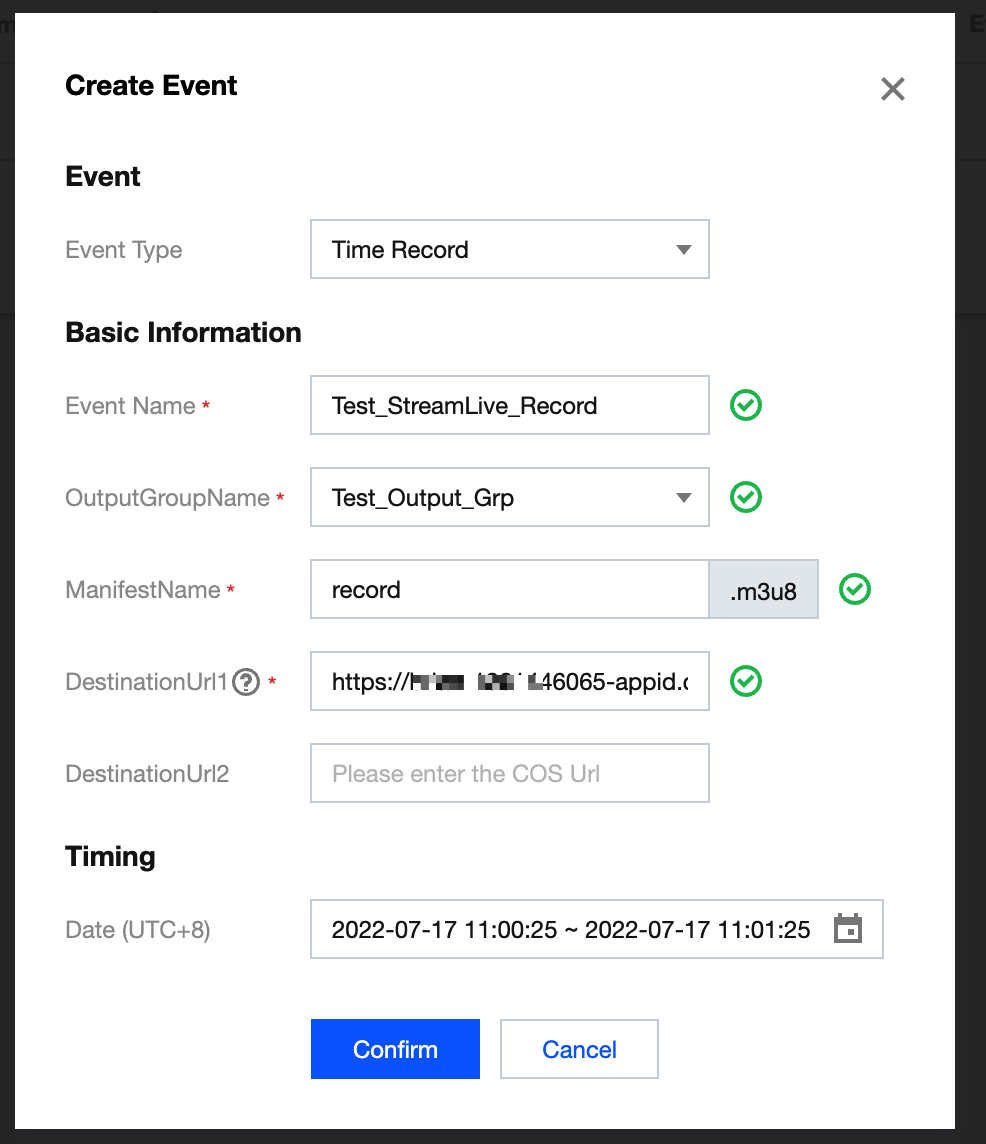
Event Type:选择 Time Record。
Event Name:为本次录制事件进行自定义命名。
OutputGroupName:下拉菜单选择本频道已配置的输出组名称。
ManifestName:录制文件播放列表文件名称。若频道输出格式为 HLS,则该文件列表后缀名为 m3u8,若为 DASH 格式,则后缀名为 mpd。
DestinationUrl1:输入之前已创建好并记录下来的完整 COS 存储路径,包含存储桶域名。
Timing:选择需要进行录制的时间段信息。
6. 单击 Confirm 确认提交后便可完成定时录制配置。频道在收到推流信号后,会按照已配置时间段进行视频录制并将文件推送至预设目标地址。
文档反馈