TKE Serverless 集群拉取 TCR 容器镜像
Download
聚焦模式
字号
操作场景
本文介绍如何在容器服务 TKE Serverless 集群中拉取 TCR 企业版实例内的容器镜像,并创建工作负载。
前提条件
在使用容器镜像服务 TCR 企业版内托管的私有镜像进行应用部署前,您需要完成以下准备工作:
已成功 购买企业版实例。
已成功 创建 TKE Serverless 集群。
如使用子账号进行操作,请参见 企业版授权方案示例 提前为子账号授予对应实例的操作权限。
操作步骤
准备容器镜像
步骤1:创建命名空间
建议命名空间名使用项目或团队名,本文以 
docker 为例。创建成功后如下图所示: 步骤2:创建镜像仓库(可选)
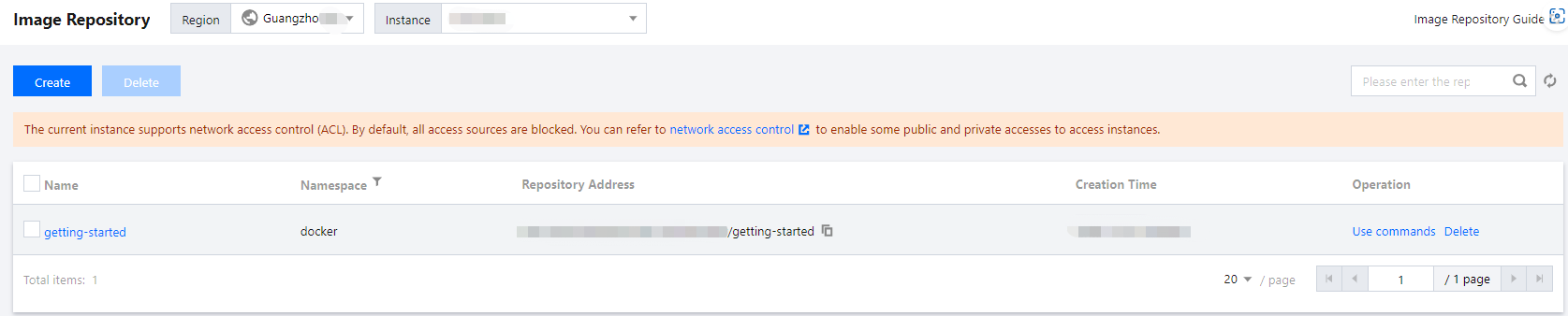
说明
通过
docker cli 或其他镜像工具,例如 jenkins 推送镜像至企业版实例内时,若镜像仓库不存在,将会自动创建,无需提前手动创建。步骤3:推送容器镜像
1. 您可通过
docker cli 或其他镜像构建工具(例如 jenkins)推送镜像至指定镜像仓库内,本文以 docker cli 为例。此步骤需要您使用一台安装有 Docker 的云服务器或物理机,并确保访问的客户端已在 配置网络访问策略 定义的公网或内网允许访问范围内。2. 参考 获取实例访问凭证 获取登录指令,并进行 Docker Login。
3. 登录成功后,您可在本地构建新的容器镜像或从 DockerHub 上获取一个公开镜像用于测试。
本文以 DockerHub 官方的 Nginx 最新镜像为例,在命令行工具中依次执行以下指令,即可推送该镜像。请将 demo-tcr、docker 及 getting-started 依次替换为您实际创建的实例名称、命名空间名称及镜像仓库名。
docker tag getting-started:latest demo-tcr.tencentcloudcr.com/docker/getting-started:latest
docker push demo-tcr.tencentcloudcr.com/docker/getting-started:latest
4. 推送成功后,即可前往控制台的 镜像仓库 页面,选择仓库名并进入详情页面查看。
配置 TKE Serverless 集群访问 TCR 实例
为保护您的数据安全,TCR 和 TKE Serverless 初始默认拒绝全部公网及内网访问。在准备将 TCR 的镜像部署至 TKE Serverless 之前,请先进行网络访问策略配置。
TCR 企业版实例支持网络访问控制,您可根据 TKE Serverless 集群的网络配置,选择通过公网或内网访问指定实例,拉取容器镜像。若 TKE Serverless 集群与 TCR 实例部署在同一地域,建议通过内网访问方式拉取容器镜像,该方式可提升拉取速度,并节约公网流量成本。
步骤1:在 TCR 实例中关联集群 VPC
为保障用户数据安全,新建的 TCR 实例默认拒绝全部来源的访问。为允许指定 TKE Serverless 集群可访问 TCR 实例拉取镜像,需将集群所在的 VPC 关联至 TCR 实例,并配置相应的内网域名解析。
1. 新建内网访问链路
2. 配置域名内网解析
步骤2:获取 TCR 实例访问凭证
使用 TCR 实例内容器镜像创建工作负载
1. 登录 容器服务控制台。
2. 在集群列表中,选择 Serverless 集群 ID,进入集群详情页。
3. 在集群详情页面,选择左侧工作负载 > Deployment。
4. 在 Deployment 页面,单击新建。
5. 在 新建Deployment 页面,参考以下主要的参数信息,创建工作负载。
命名空间:根据需要选择集群的命名空间。
实例内容器:
镜像:单击选择镜像,并在弹出的“选择镜像”窗口中,选择容器镜像服务 企业版,再根据需要选择地域、实例和镜像仓库。如下图所示:
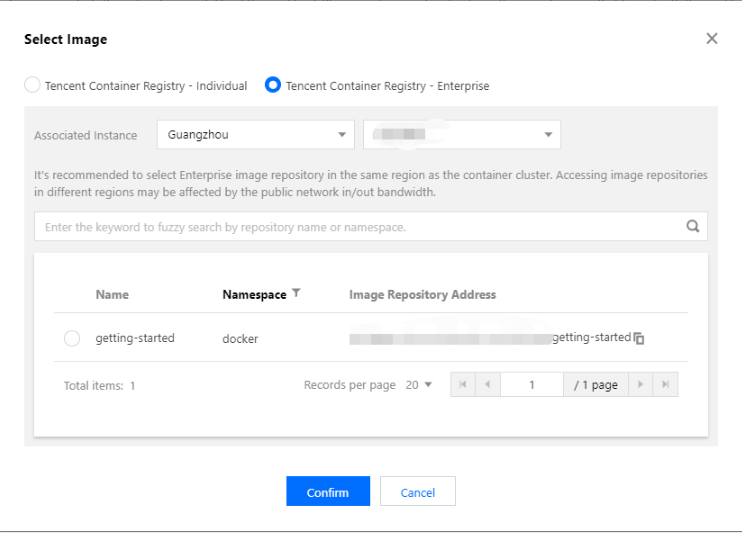
镜像版本:选择镜像后,单击选择镜像版本,在弹出的“选择镜像版本”窗口中,根据需要选择该镜像仓库的某个版本。若不选择则默认为 latest。
镜像访问凭证:单击添加镜像访问凭证,下拉框中选择使用新的访问凭证。如下图所示: 
单击设置访问凭证信息,在弹出的“新建镜像访问凭证”窗口中,正确填写该镜像的仓库域名、用户名和密码。
仓库域名:登录 容器镜像服务 控制台,选择左侧导航栏中的镜像仓库,即可获得所需镜像的仓库地址。
用户名:前往 账号信息 获取账号 ID,账号 ID 即为用户名。
密码:在上述 步骤2:获取 TCR 实例访问凭证中获取的访问凭证即为密码。
访问设置(Service):用户在 Kubernetes 中可以部署各种容器,其中一部分是通过 HTTP、HTTPS 协议对外提供七层网络服务,另一部分是通过 TCP、UDP 协议提供四层网络服务。而 Kubernetes 定义的 Service 资源可用于管理集群中四层网络的服务访问。参考以下主要的参数信息,完成访问设置。
Service:勾选启用。
服务访问方式:选择VPC内网访问。
6. 完成其他参数设置后,单击创建 Deployment,查看该工作负载的部署进度。
部署成功后,可在 Deployment 页面查看该工作负载的“运行/期望Pod数量”为“1/1”。如下图所示: 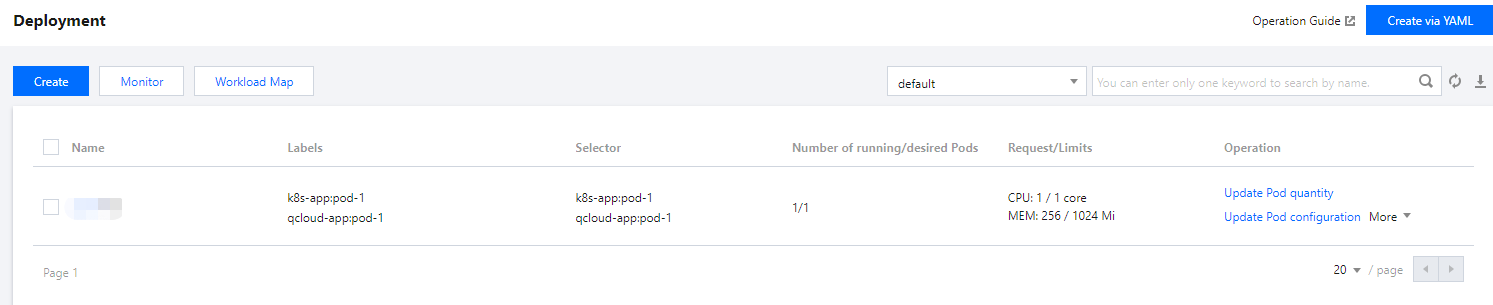
文档反馈