子客迁移
Download
聚焦模式
字号
适用对象
本文适用于需迁入子客的经销商、一级经销商和二级经销商查阅。下述文案均用“经销商”描述。
概述
注意:
迁入经销商发起迁移流程之前,需与子客、迁出经销商充分沟通,处理好过往可能存在的合同及账务事宜,确认三方就迁移事项达成一致意见。
迁入经销商发起迁移前,尽量联系迁出经销商将子客账户调整为正常状态,如:
关闭子客账户欠费不停服特权。如子客有后付费、预付费不停服特权,请迁出经销商先关闭特权后再迁移。可参见 配置子客欠费停服策略。
关闭子客冻结状态。如子客被冻结,请迁出经销商先解冻后再迁移。
如子客可用额度小于0,请迁出经销商先冲正后再迁移。
迁入经销商身份为二级经销商时,需注意可分配信用额度是否大于给迁移子客分配的总信用额度,如可分配信用额度不足,会导致迁移失败。
迁移子客条件
为保证您和子客的账号安全、财产安全,在操作之前,请先仔细阅读如下信息。
重要提示
当前流程适用于腾讯云经销商(单级)、总经销商(一级经销商)和二级经销商。
云产品的计费过程存在延迟,迁移子客仍会有部分延迟出账的费用将出账在迁出经销商的身份下。
请确保您已了解迁移的操作说明,以及操作可能导致的问题及注意事项。
发起迁移后,系统将推送给迁出客户的经销商以及腾讯云内部审核,审核完成后会用站内信、邮件、短信通知给您。
请为迁移的客户分配足够的信用额度,避免客户因迁移后信用额度不足,导致资源停服。
同一批发起迁移的客户,迁出经销商需为同一个经销商。
迁移过程操作说明
为了顺利完成流程,请按照以下步骤操作:
1. 仔细阅读本文档,了解相关责任和风险。
2. 和子客、迁出经销商沟通达成一致,并妥善地处置账号资产后,提交迁移申请。
3. 迁出经销商将会收到通知并需要确认迁移申请。
4. 如迁出经销商审核了申请,您会收到系统通知,请返回流程继续后续操作。
迁移限制条件
当存在以下限制条件的情况下,您可能无法对子客发起迁移:
迁移子客不能是集团管理员或成员,需移除集团后再迁移。
迁移子客不能创建/加入节省计划的共享单元,需移除后再迁移。
迁移子客的停服策略不能为:欠费不停服特权,需在合作伙伴中心控制台 > 客户管理 > 操作:停服策略,关闭特权后再迁移。
迁移子客不能处于解绑/迁移流程中,需终止流程后再迁移。
操作步骤
1. 经销商用主账号登录 腾讯云官网。
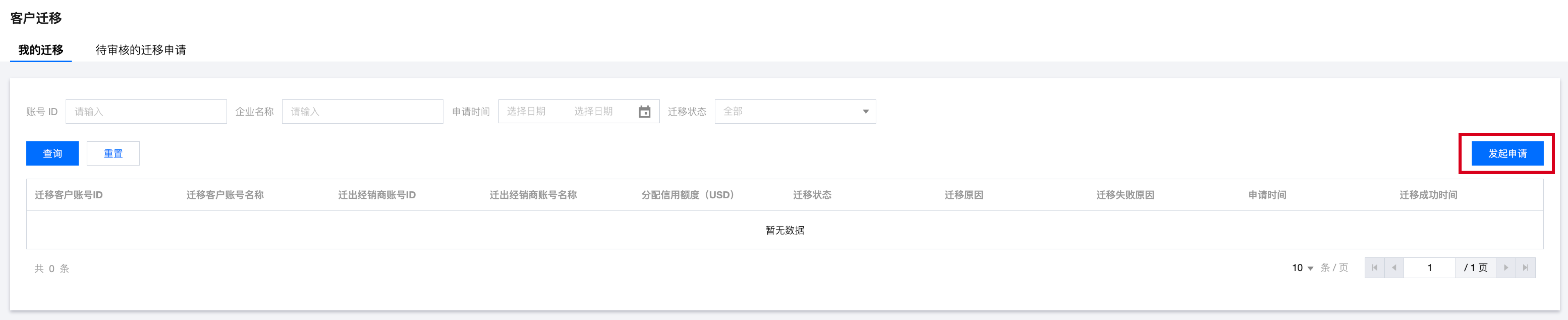
2. 进入合作伙伴中心控制台 > 客户迁移 页面,单击发起申请。
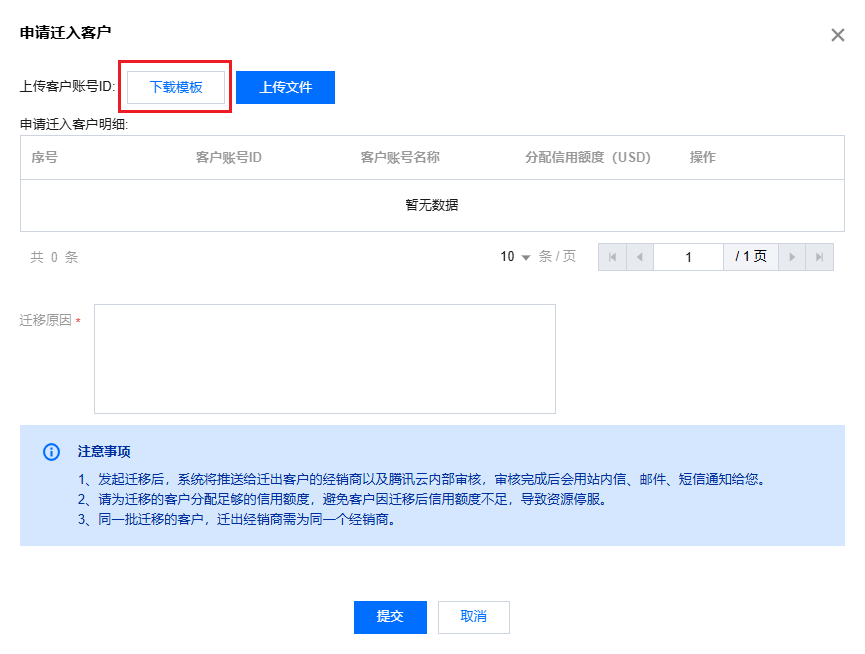
3. 单击下载模板,根据模板字段填写需迁移子客的账号 ID 及需要分配的信用额度,然后上传模板文件。
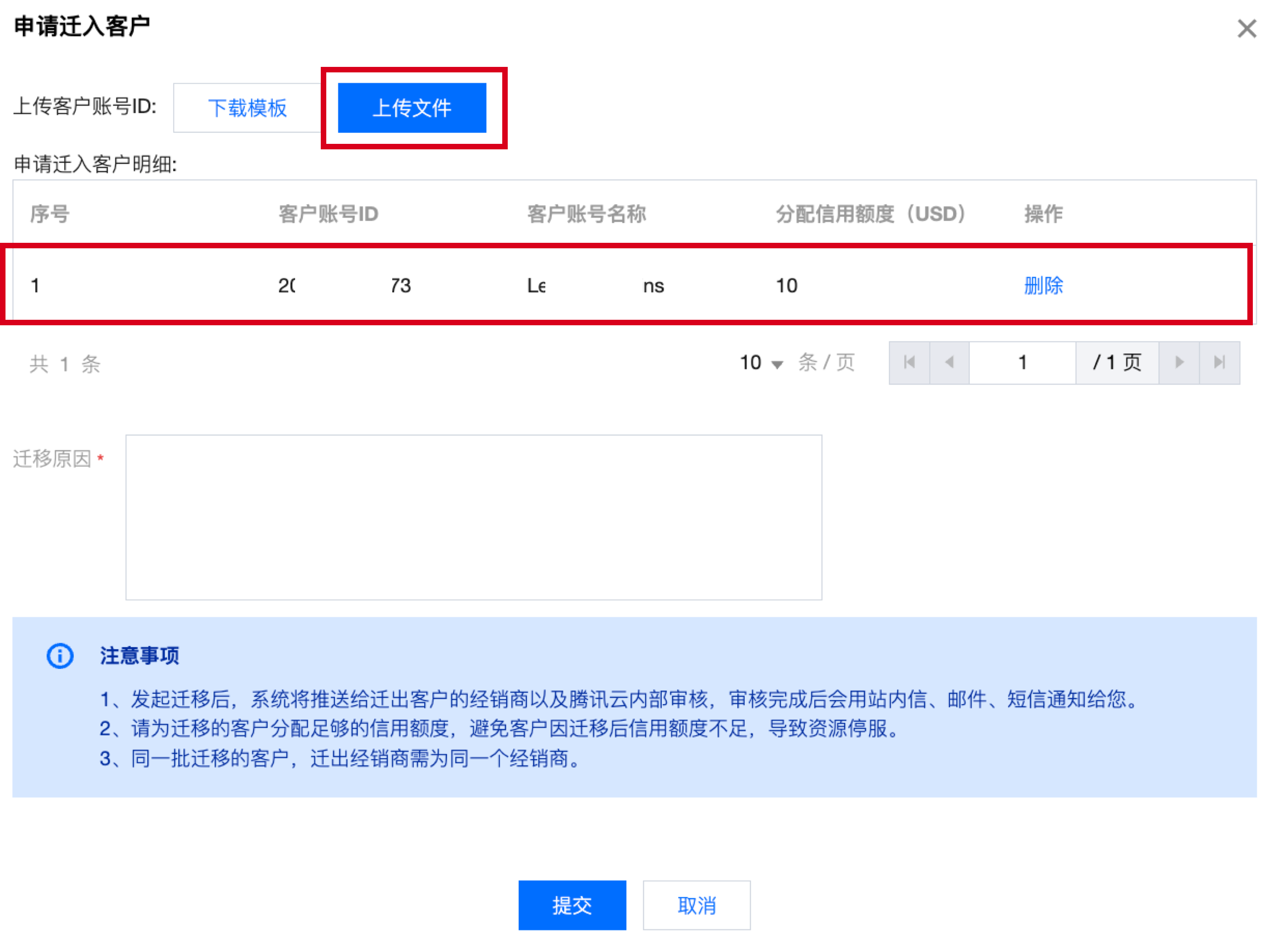
4. 上传成功的子客账号 ID 将导入迁入客户明细表中,确认上传信息正确后,单击提交。
注意:
每批上传的子客,迁出经销商账号 ID 必须相同。
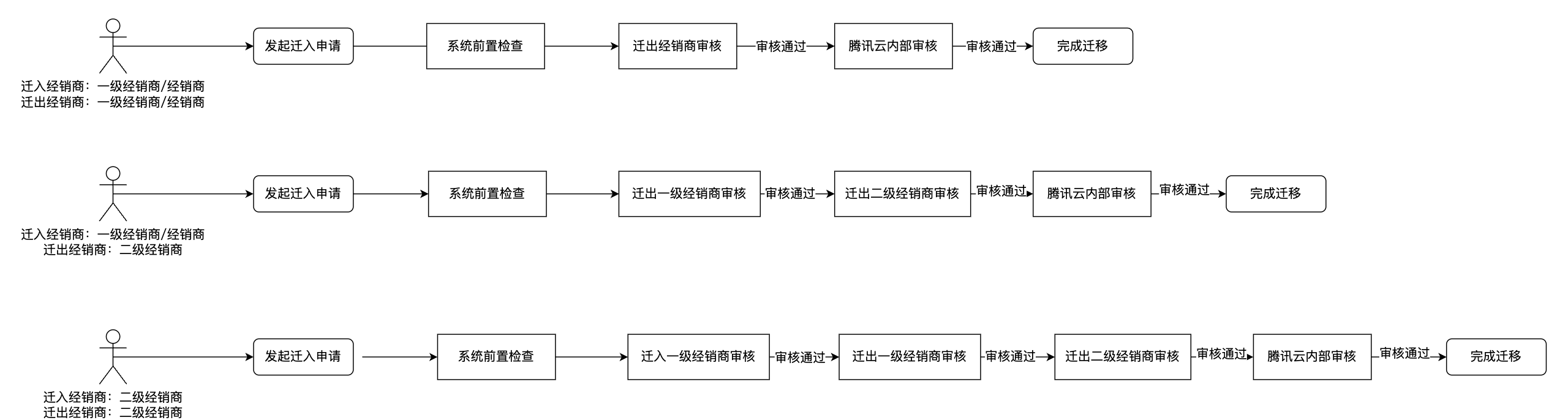
5. 提交后,待迁移子客生成迁移记录,需迁出经销商、腾讯云内部审核全部通过后,才能完成迁移。您可关注客户迁移 > 我的迁移中每个子客的迁移状态。
如您为二级经销商,需由迁入一级经销商审核通过后,系统会再通知迁出经销商确认。
如您为单级经销商/总经销商,系统将直接通知迁出经销商确认迁移申请。
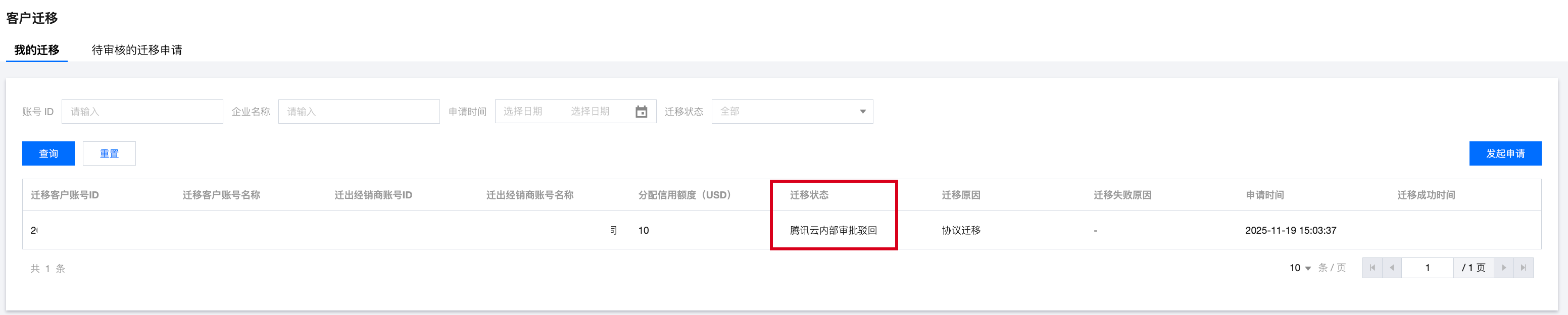
6. 迁出经销商收到您提交的迁移申请后,需在客户迁移 > 待审核的迁移申请中确认,迁出经销商可以选择审批通过/审批拒绝本次申请。
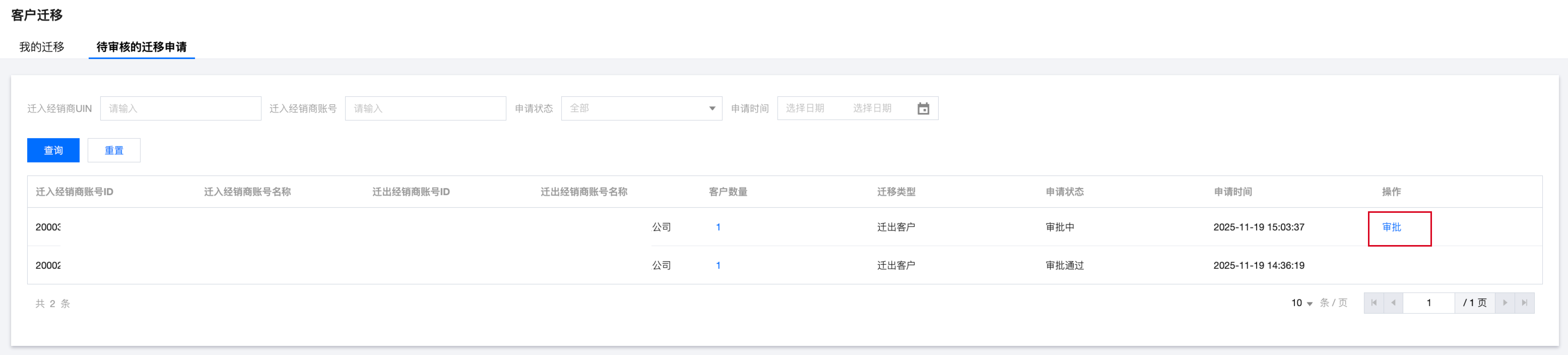
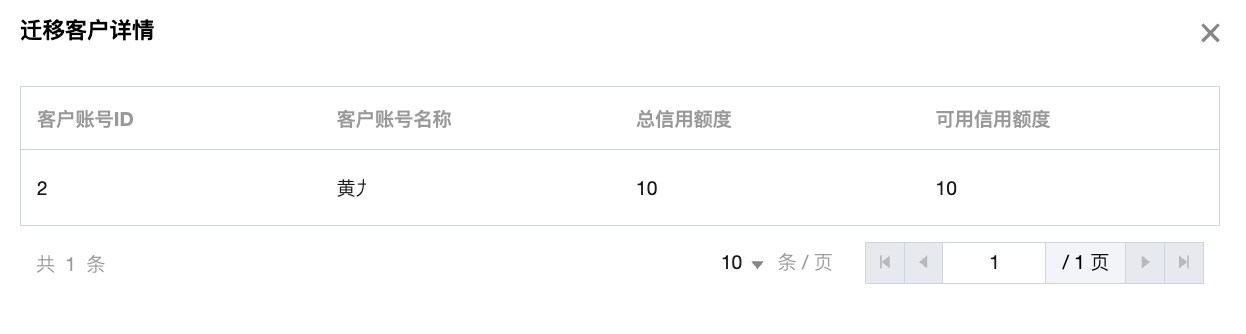
6.1 点击待审核迁移申请列表中的客户数量 ,可查看本次迁移明细,包含所有需要迁移的子客。
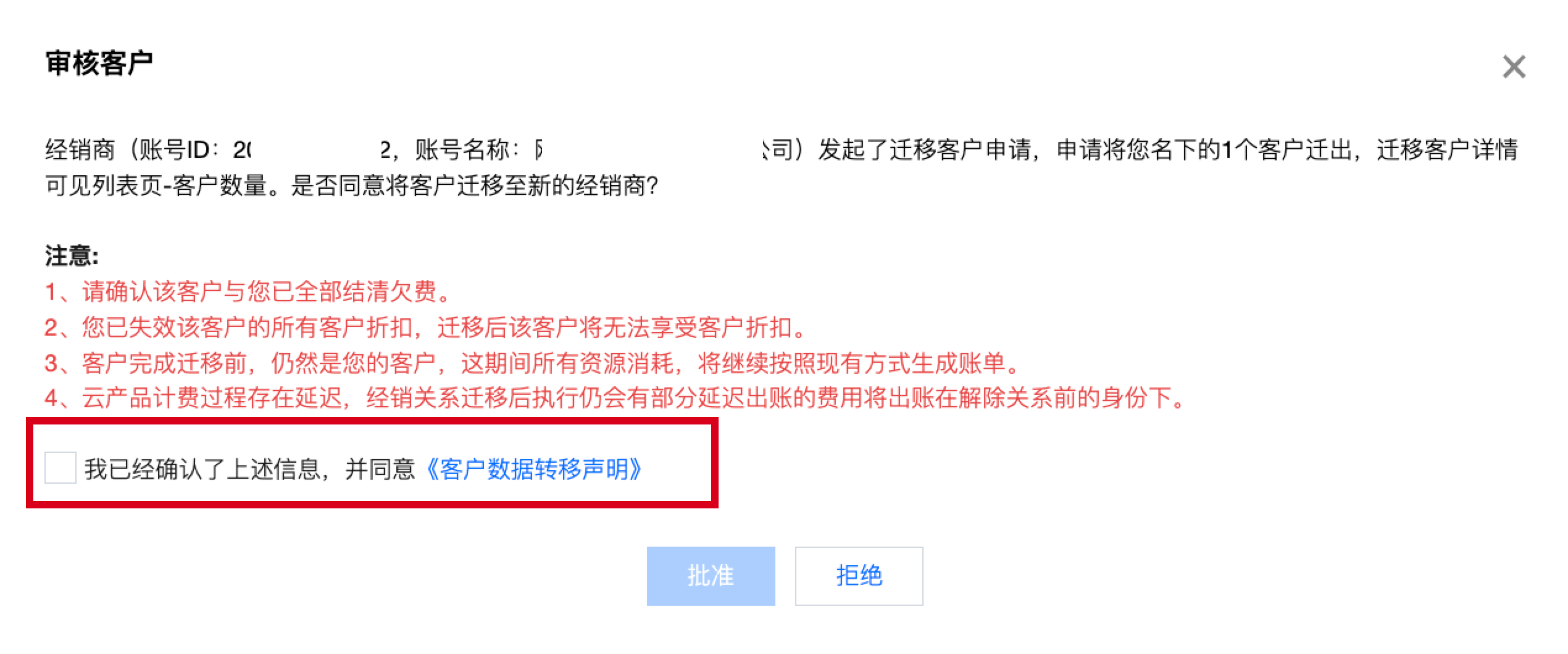
6.2 迁出经销商单击审核后,在审核弹窗中勾选“我已确认了上述信息并同意 子客数据转移声明”,并单击批准来审批迁移申请。
7. 完成迁出经销商审核后,系统将推送至腾讯云内部审核,如需了解内部审核进度,请联系您的商务经理。当腾讯云内部审核通过后,系统将给您发送邮件、站内信、短信通知。
文档反馈