日志投递
Download
聚焦模式
字号
TDSQL-C MySQL 版的数据库审计提供日志投递功能,通过日志投递,可采集来源为 TDSQL-C MySQL 版的数据库审计日志,并投递至日志服务(Cloud Log Service,CLS)进行聚集管理和分析;也支持投递至 Ckafka 消息队列,投递后可在 Ckafka 消息队列控制台对日志进行实时流计算;还支持投递至 COS 对象存储对日志数据进行归档存储。本文为您介绍如何通过控制台配置数据库审计的日志投递功能。
前提条件
如需投递至日志服务 CLS,前提条件如下:
使用该功能前,请确保您已开通 日志服务 CLS。
已 开通数据库审计。
实例状态为运行中。
如需投递至 Ckafka 消息队列,前提条件如下:
已 购买 Ckafka 实例。
在 CKafka 实例下 添加路由策略。
已 开通数据库审计。
实例状态为运行中。
如需投递至 COS 对象存储,前提条件如下:
使用该功能前,请确保您已开通 COS 对象存储。
已 开通数据库审计。
实例状态为运行中。
支持版本及架构
MySQL 5.7、MySQL 8.0。
实例形态为预置资源、Serverless。
日志投递计费说明
TDSQL-C MySQL 版数据库审计日志投递至日志服务 CLS 的功能,涉及第三方独立计费云产品日志服务 CLS,计费标准请参见 日志服务 > 计费概述。
TDSQL-C MySQL 版数据库审计日志投递至 Ckafka 消息队列的功能,涉及第三方独立计费云产品 Ckafka 消息队列,计费标准请参见 Ckafka 计费概述。
TDSQL-C MySQL 版数据库审计日志投递至 COS 对象存储的功能,涉及第三方独立计费云产品 COS 对象存储,计费标准请参见 计费概述。
TDSQL-C MySQL 版数据库审计启用日志投递功能后,涉及流量费用,按照投递的日志流量来收取,具体请参见下表。
说明:
启用日志投递功能后,此功能涉及流量费用,但无论您是仅开启一个日志投递路径(CLS、Ckafka 或 COS),还是开启多个日志投递路径(CLS、Ckafka 或 COS),此功能产生的流量费用系统仅收取一份。
计费项:审计日志流量 | |
中国大陆地域(美元/GB) | 中国香港、其他国家和地域(美元/GB) |
0.05882353 | 0.08823529 |
日志投递流量监控说明
启用日志投递功能后,您可以通过监控功能了解因日志投递而产生的实时投递流量情况。
监控指标名称 | 可调用指标名称 | 单位 | 指标说明 |
投递流量 | AuditDeliverRate | MB | 日志投递功能所产生的投递流量。 |
您可在审计实例列表,找到已开启日志投递功能的实例,在日志投递字段下,单击监控图标,进而查看投递流量监控情况。
日志投递状态显示说明

如上图所示,在云数据库 MySQL 数据库审计页面,在日志投递字段下会显示对应实例关于审计日志的投递状态,具体每个投递状态的说明如下。
显示 Ckafka:表示当前实例的数据库审计开启了日志投递至 Ckafka 消息队列。
显示 CLS:表示当前实例的数据库审计开启了日志投递至日志服务 CLS。
显示 COS:表示当前实例的数据库审计开启了日志投递至 COS 对象存储。
显示未开启:表示当前实例的数据库审计未配置日志投递。
相关操作
数据库审计日志投递至日志服务 CLS、投递至 Ckafka 消息队列以及投递至 COS 对象存储的相关操作步骤,请分别参考以下分页内的指引。
开启日志投递至 CLS
1. 登录 TDSQL-C MySQL 版控制台。
2. 在左侧导航栏选择数据库审计。
3. 在上方选择地域后,在审计实例页,单击审计存储状态选择已开启选项过滤出已开启审计的实例。
4. 在审计实例列表里找到目标实例(也可在搜索框通过资源属性筛选快速查找),在其操作列单击更多 > 配置日志投递。

5. (若已开通,可跳过此步骤)在弹出的侧边栏中,单击前往开通,跳转至日志服务侧进行开通。
6. (若已开通,可跳过此步骤)开通后返回数据库控制台,会弹出确认是否开通的弹窗,在弹窗下单击已完成开通。
说明:
开通过程中系统会进行服务开通成功校验,若提示开通失败,请稍后重新尝试开通。
7. (若已授权,可跳过此步骤)在侧边栏中,单击前往授权,在服务授权弹窗下单击同意授权。
说明:
授权过程中系统会进行服务角色授权成功校验,若提示服务角色授权失败,请稍后重新尝试开通。
8. 在侧边栏中,在投递至 CLS 日志服务下,单击立即启用。
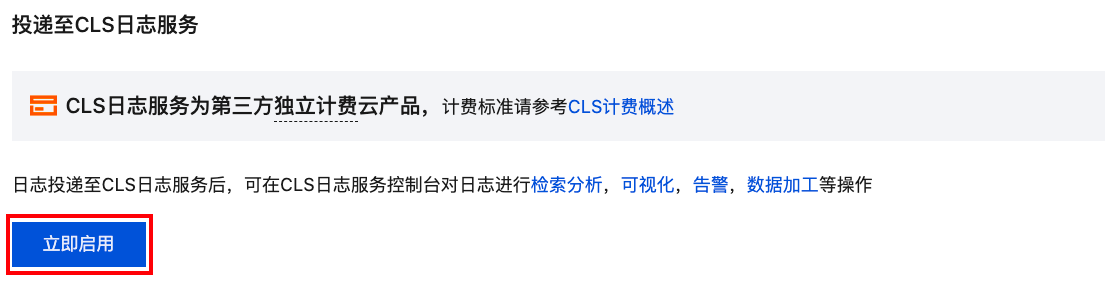
9. 在开启日志投递弹窗下,完成如下配置,单击立即开启。
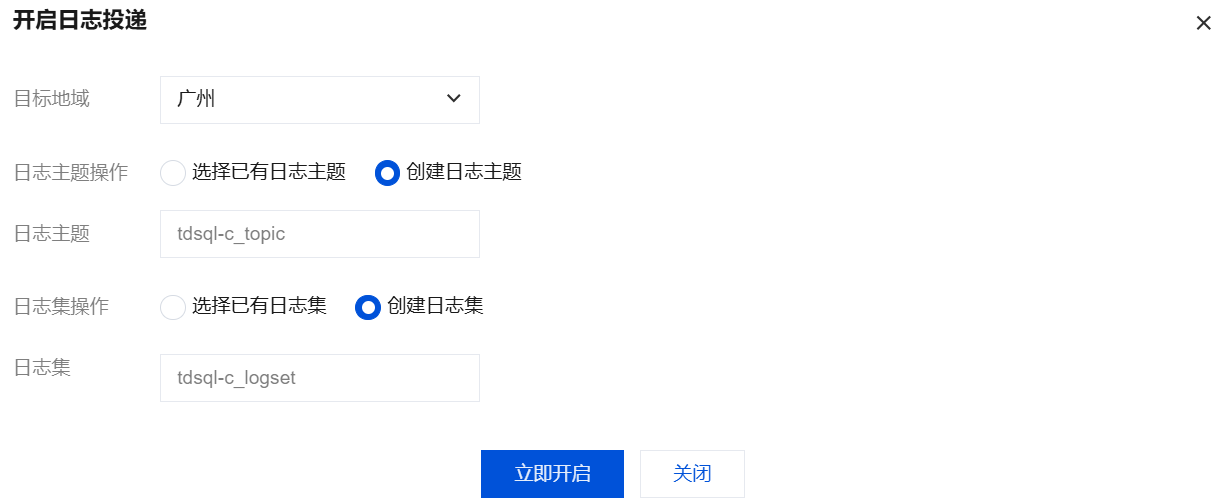
参数 | 说明 |
目标地域 | 选择日志投递的地域。若日志服务 CLS 侧支持数据库实例所在的地域,此项会默认选择实例所在地域,您也可以选择其他可选地域;若日志服务 CLS 侧不支持数据库实例所在的地域,您可选择其他 CLS 支持的地域。 |
日志主题操作 | 支持选择已有日志主题或者创建日志主题。 |
选择已有日志主题 | 若日志主题操作设置为“选择已有日志主题”,则需进一步选择已有的日志集和日志主题。 日志集:日志集是对日志主题的分类,方便您管理日志主题,请在搜索框筛选已有的日志集。 日志主题:日志主题是日志数据进行采集、存储、检索和分析的基本单元,请在搜索框筛选所选日志集下的日志主题。 说明: 在此步骤中可选择的日志主题,必须是在数据库控制台开启日志投递过程中,日志主题操作选择为“创建日志主题”时所创建的,不支持选择在 CLS 控制台创建的日志主题。 |
创建日志主题 | 若日志主题操作设置为“创建日志主题”,则需进一步自定义日志主题,然后将其归属到已有日志集或新创建的日志集。 日志主题:日志主题是日志数据进行采集、存储、检索和分析的基本单元,请自定义要创建的日志主题。 选择已有日志集:表示将创建的日志主题归属到已有的日志集下,选择此项后,您可在日志集的搜索框筛选已有的日志集。 创建日志集:表示将创建的日志主题归属到新建的日志集,选择此项后,请自定义要创建的日志集。 |
查看日志投递至 CLS
实例的数据库审计开启日志投递至 CLS 功能后,可以查看该实例当前投递至 CLS 的情况(查看当前日志投递的日志集、日志主题)。
1. 登录 TDSQL-C MySQL 版控制台。
2. 在左侧导航栏选择数据库审计。
3. 在上方选择地域后,在审计实例页找到目标实例(也可在搜索框通过资源属性筛选快速查找),在其操作列单击更多 > 配置日志投递。
4. 在弹出的侧边栏中,可以查看当前的日志投递情况。
5. 单击日志集名称、日志主题名称、检索分析可跳转至 日志服务 CLS 控制台 查看日志投递相关情况。
关闭日志投递至 CLS
说明:
1. 登录 TDSQL-C MySQL 版控制台。
2. 在左侧导航栏选择数据库审计。
3. 在上方选择地域后,在审计实例页找到目标实例(也可在搜索框通过资源属性筛选快速查找),在其操作列单击更多 > 配置日志投递。
4. 在弹出的侧边栏中,在投递至 CLS 日志服务右侧,单击关闭投递。
5. 在弹窗中阅读注意事项,勾选确认关闭,单击确认。
开启日志投递至 Ckafka 消息队列
1. 登录 TDSQL-C MySQL 版控制台。
2. 在左侧导航栏选择数据库审计。
3. 在上方选择地域后,在审计实例页,单击审计存储状态选择已开启选项过滤出已开启审计的实例。
4. 在审计实例列表里找到目标实例(也可在搜索框通过资源属性筛选快速查找),在其操作列单击更多 > 配置日志投递。

5. (若已开通,可跳过此步骤)在弹出的侧边栏中,单击前往开通,跳转至消息队列侧进行开通。
6. (若已开通,可跳过此步骤)开通后返回数据库控制台,会弹出确认是否开通的弹窗,在弹窗下单击已完成开通。
说明:
开通过程中系统会进行服务开通成功校验,若提示开通失败,请稍后重新尝试开通。
7. (若已授权,可跳过此步骤)在侧边栏中,单击前往授权,在服务授权弹窗下单击同意授权。
说明:
授权过程中系统会进行服务角色授权成功校验,若提示服务角色授权失败,请稍后重新尝试开通。
8. 在弹出的侧边栏中,在投递至 Ckafka 消息队列下,单击立即启用。
9. 在投递至 Ckafka 消息队列弹窗下,完成如下配置,单击确定。
参数 | 说明 |
目标地域 | 选择日志投递的地域。若 Ckafka 消息队列支持数据库实例所在的地域,此项会默认选择实例所在地域,您也可以选择其他可选地域;若 Ckafka 消息队列不支持数据库实例所在的地域,您可选择其他 Ckafka 消息队列支持的地域。 |
Ckafka 实例 | 选择目标地域下的 Ckafka 实例。 说明: 仅 Ckafka 2.4.1及以上版本支持审计日志投递,其他版本 Ckafka 实例不支持。 |
主题 |
查看日志投递至 Ckafka 消息队列
实例的数据库审计开启日志投递至 Ckafka 消息队列后,可以查看该实例当前投递至 Ckafka 消息队列的情况(查看当前日志投递的 Ckafka 实例、Ckafka Topic ID/名称、地域以及创建时间)。
1. 登录 TDSQL-C MySQL 版控制台。
2. 在左侧导航栏选择数据库审计。
3. 在上方选择地域后,在审计实例页找到目标实例(也可在搜索框通过资源属性筛选快速查找),在其操作列单击更多 > 配置日志投递。
4. 在弹出的侧边栏中,可以查看当前的日志投递情况。
5. 单击 Ckafka 实例 ID、Ckafka Topic ID/名称、消息查询可跳转至 消息队列控制台 查看投递实例详情以及进行消息查询。
修改投递
实例的数据库审计开启日志投递至 Ckafka 消息队列后,如需更换投递的 Ckafka 实例、地域或者主题(Ckafka Topic ID/名称),您可参考如下操作。
1. 登录 TDSQL-C MySQL 版控制台。
2. 在左侧导航栏选择数据库审计。
3. 在上方选择地域后,在审计实例页找到目标实例(也可在搜索框通过资源属性筛选快速查找),在其操作列单击更多 > 配置日志投递。
4. 在弹出的侧边栏中,在投递至 Ckafka 消息队列右侧,单击修改投递。
5. 在投递至 Ckafka 消息队列弹窗下,重新选择 Ckafka 实例、地域或者主题(Ckafka Topic ID/名称),单击确定。
关闭日志投递至 Ckafka 消息队列
说明:
关闭日志投递后,将停止投递当前实例的数据库审计日志。需注意,关闭后仅会停止新增日志的投递,存量日志将持续存储在 Ckafka 消息队列中直至过期,期间将持续产生存储费用,如需删除消息,请前往 消息队列控制台 进行配置。
1. 登录 TDSQL-C MySQL 版控制台。
2. 在左侧导航栏选择数据库审计。
3. 在上方选择地域后,在审计实例页找到目标实例(也可在搜索框通过资源属性筛选快速查找),在其操作列单击更多 > 配置日志投递。
4. 在弹出的侧边栏中,在投递至 Ckafka 消息队列右侧,单击关闭投递。
5. 在弹窗中阅读注意事项,勾选确认关闭,单击确定。
开启日志投递至 COS 对象存储
1. 登录 TDSQL-C MySQL 版控制台。
2. 在左侧导航栏选择数据库审计。
3. 在上方选择地域后,在审计实例页,单击审计存储状态选择已开启选项过滤出已开启审计的实例。
4. 在审计实例列表里找到目标实例(也可在搜索框通过资源属性筛选快速查找),在其操作列单击更多 > 配置日志投递。

5. (若已授权,可跳过此步骤)在侧边栏中,单击前往授权,在服务授权弹窗下单击同意授权。
说明:
授权过程中系统会进行服务角色授权成功校验,若提示服务角色授权失败,请稍后重新尝试开通。
6. 在弹出的侧边栏中,在投递至 COS 对象存储下,单击立即启用。
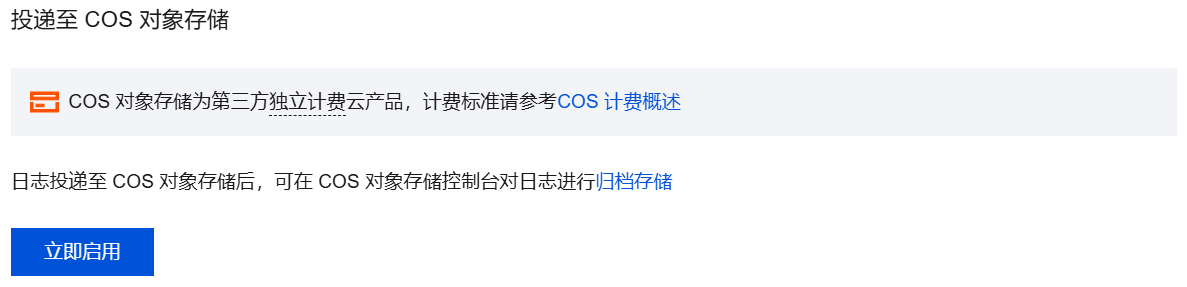
7. 在投递至 COS 对象存储弹窗下,完成如下配置,单击确定。
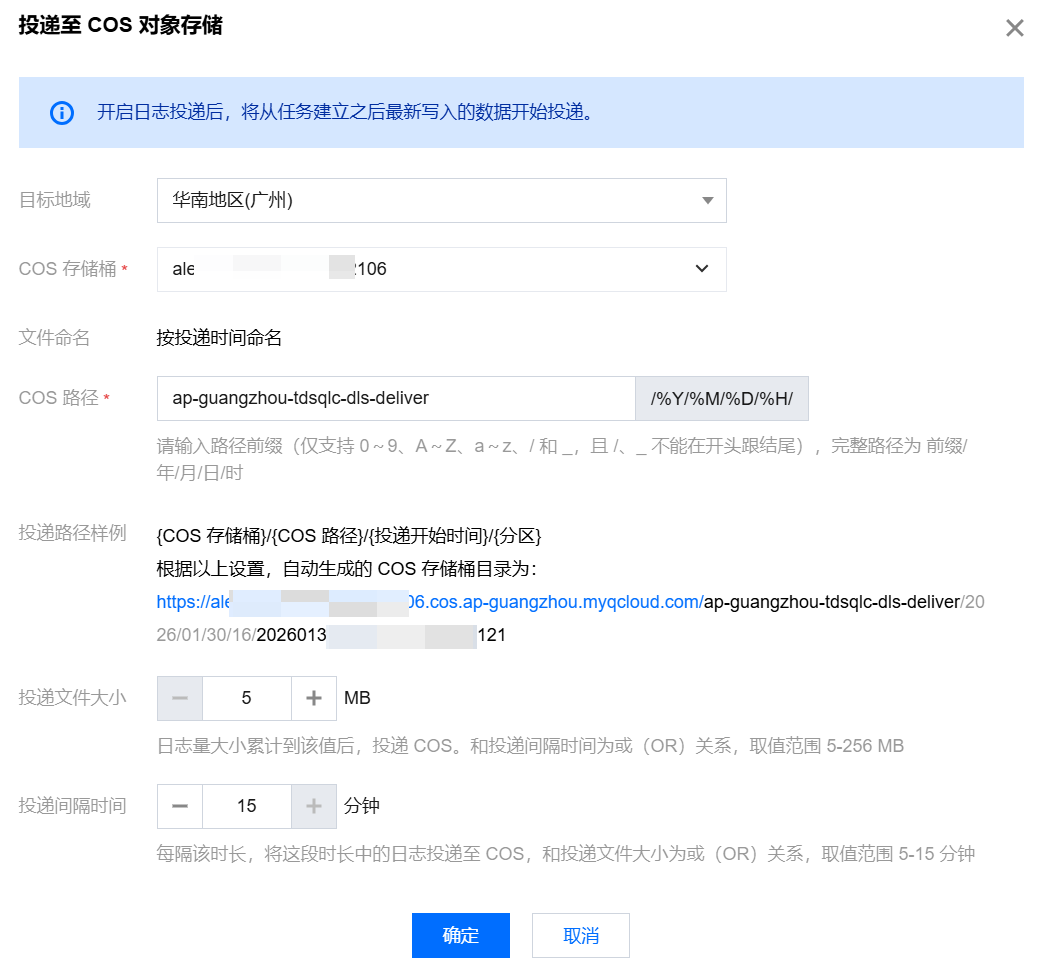
参数 | 说明 |
目标地域 | 选择日志投递的地域。若对象存储 COS 侧支持数据库实例所在的地域,此项会默认选择实例所在地域,您也可以选择其他可选地域;若对象存储 COS 侧不支持数据库实例所在的地域,您可选择其他 COS 支持的地域。 |
COS 存储桶 | 选择已有的 COS 存储桶,下拉框内支持快捷搜索。若不存在已有的 COS 存储桶,您可以在下拉框内选择 创建存储桶,若您之前并未开通过 COS 对象存储,则在创建存储桶过程中系统会指引您开通,然后您可继续完成创建存储桶操作。 |
文件命名 | 投递文件命名,默认为按投递时间命名。 |
COS 路径 | 请在此项输入 COS 路径前缀(仅支持0~9、A~Z、a~z、/和_,且/、_不能在开头和结尾)。完整路径为:前缀/年/月/日/时,此完整路径表示投递的审计日志文件保存在 COS 存储桶中的地址。 |
投递路径样例 | 此项会根据以上的设置,自动生成 COS 存储桶目录,您可通过此项显示了解当前设置的 COS 存储桶目录。 |
投递文件大小 | 设置投递文件的大小,和投递间隔时间配合使用,哪个条件先触发,就按照哪个规则去压缩文件,然后投递到 COS。默认值为5MB,取值范围:5MB - 256MB。 例如:配置256MB,15分钟,如果文件大小在5分钟就到了256MB,那么投递文件大小这个条件先触发投递任务。 |
投递间隔时间 | 指定间隔多长时间,触发一次投递,和投递文件大小配合使用,哪个条件先触发,就按照哪个规则去压缩文件,然后投递到 COS。默认值为15分钟,取值范围:5分钟 - 15分钟。 例如:配置256MB,15分钟,如果文件大小在15分钟时仅为200MB,那么投递间隔时间这个条件先触发投递任务。 |
查看日志投递至 COS 对象存储
实例的数据库审计开启日志投递至 COS 对象存储后,可以查看该实例当前投递至 COS 对象存储的情况(查看当前日志投递的 COS 存储桶、地域、创建时间等)。
1. 登录 TDSQL-C MySQL 版控制台。
2. 在左侧导航栏选择数据库审计。
3. 在上方选择地域后,在审计实例页找到目标实例(也可在搜索框通过资源属性筛选快速查找),在其操作列单击更多 > 配置日志投递。
4. 在弹出的侧边栏中,可以查看当前的日志投递情况。
5. 单击 COS 存储桶名称可跳转到对应 COS 存储桶的文件列表详情页,单击归档存储,可跳转至 COS 控制台 查看存储的投递文件。
修改投递
实例的数据库审计开启日志投递至 COS 对象存储后,如需修改投递的配置,您可参考如下操作。
1. 登录 TDSQL-C MySQL 版控制台。
2. 在左侧导航栏选择数据库审计。
3. 在上方选择地域后,在审计实例页找到目标实例(也可在搜索框通过资源属性筛选快速查找),在其操作列单击更多 > 配置日志投递。
4. 在弹出的侧边栏中,在投递至 COS 对象存储右侧,单击修改投递。
5. 在投递至 COS 对象存储弹窗下,重新选择需要的配置,单击确定。
关闭日志投递至 COS 对象存储
说明:
关闭日志投递后,将停止投递当前实例的数据库审计日志。需注意,关闭后仅会停止新增日志的投递,存量日志将持续保留在 COS 对象存储中直至过期,期间将持续产生存储费用,如需删除日志,请前往 COS 控制台 进行配置。
1. 登录 TDSQL-C MySQL 版控制台。
2. 在左侧导航栏选择数据库审计。
3. 在上方选择地域后,在审计实例页找到目标实例(也可在搜索框通过资源属性筛选快速查找),在其操作列单击更多 > 配置日志投递。
4. 在弹出的侧边栏中,在投递至 COS 对象存储右侧,单击关闭投递。
5. 在弹窗中阅读注意事项,勾选确认关闭,单击确定。
附录1:添加路由策略
如需将数据库审计日志投递至 Ckafka 消息队列,需要先在 Ckafka 实例下添加路由策略,否则在配置日志投递时可能出现报错“Ckafka 不存在支撑环境路由 PLAINTEXT 接入方式”。操作方法如下。
1. 登录 Ckafka 消息队列 控制台。
2. 在左侧导航栏单击实例列表,单击目标实例的“ID/名称”,进入基本信息页。
3. 在实例基本信息页面,单击接入方式模块中的添加路由策略。

4. 在弹窗中,路由类型选择为支撑环境,接入方式选择为 PLAINTEXT,单击提交。
附录2:创建存储桶
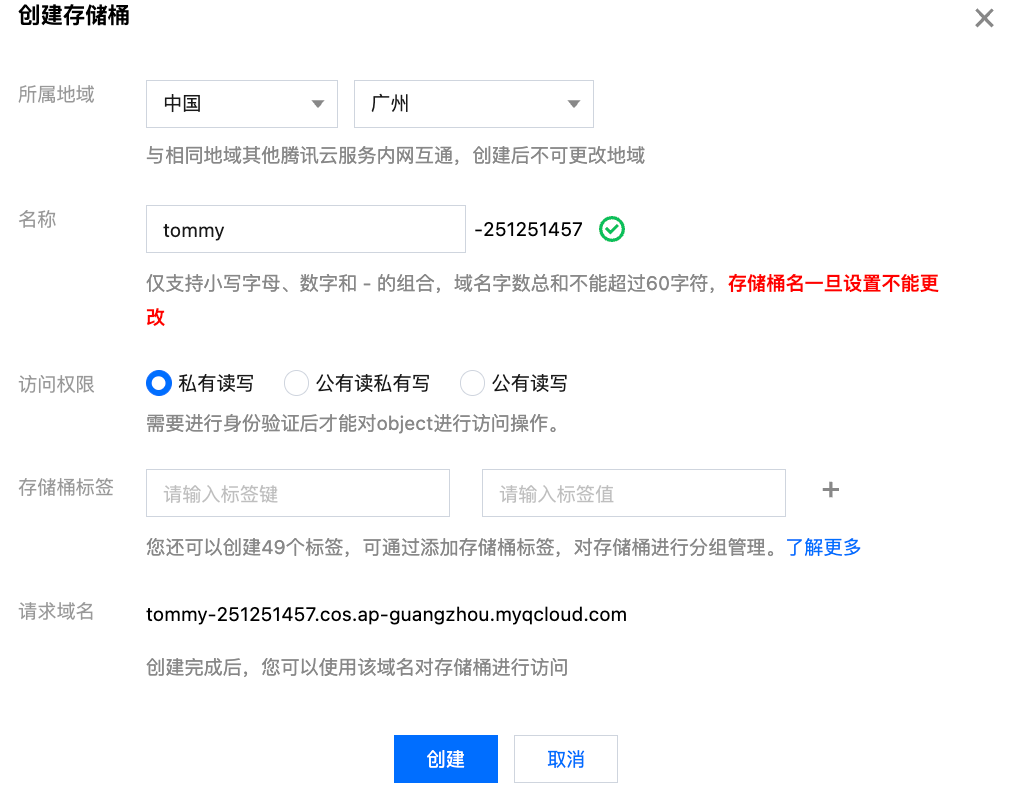
开启日志投递至 COS 对象存储过程中,需要选择 COS 存储桶,若不存在已有的 COS 存储桶,可通过如下步骤创建存储桶后再进行选择。
1. 在下拉框内单击创建存储桶。
2. 在弹窗下,完成如下配置,单击创建。
相关文档
日志服务 CLS 相关文档如下:
日志集
管理日志主题
仪表盘
数据加工
检索分析
Ckafka 消息队列相关文档如下:
COS 对象存储相关文档如下:
查询存储桶
清空存储桶
删除存储桶
文档反馈