管理实例密钥(Linux 实例)
Download
聚焦模式
字号
操作场景
轻量应用服务器目前为远程登录实例提供两种用户凭证:密码和 SSH 密钥对。其中,SSH 密钥对为远程登录实例提供一种更安全便捷的认证方式。通过加密算法,可以生成一对公钥(Public Key)和私钥(Private Key),在实例创建完成后可以绑定密钥对,绑定后您可以使用私钥登录实例。
说明:
SSH 密钥对登录方式仅针对操作系统为 Linux 的实例。
功能优势
使用 SSH 密钥对作为登录凭证,相比用户名和密码的认证方式具备以下优势:
安全性:相比普通的密码登录,SSH 密钥对的安全强度更高,可避免暴力破解。SSH 密钥对采用非对称加密算法生成,使用公开密钥对数据进行加密,只有用对应的私有密钥才能解密。私钥可由用户自己保管,无需通过网络发送。
便捷性:使用 SSH 密钥对可以实现一键远程登录 Linux 实例,无需每次登录都输入密码。另外,在同时维护多台 Linux 实例的场景下,使用 SSH 密钥对登录可以实现更加方便、统一的管理。
使用限制
每个账户在单地域可创建的 SSH 密钥对数量限制:10个。
操作步骤
创建 SSH 密钥
1. 登录轻量应用服务器控制台,并单击左侧导航栏中的 密钥。
2. 在密钥列表页面,单击创建密钥。
3. 在弹出的“创建SSH密钥”窗口中,设置密钥的所属地域,选择密钥的创建方式,单击确定。
注意:
创建完成后将自动下载私钥,腾讯云不会保管您的私钥信息,请在10分钟内下载和获取私钥。
密钥仅有一次下载机会,请您妥善保管。
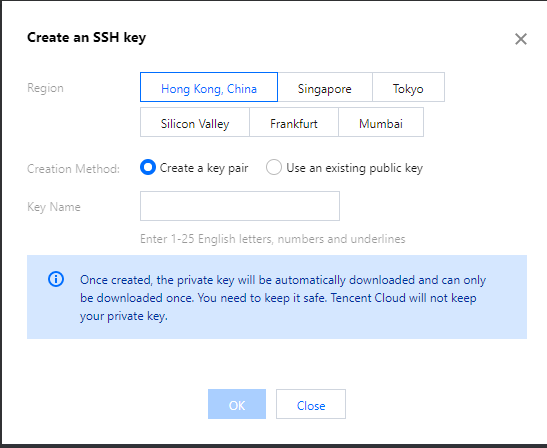
若创建方式选择 “创建新密钥对”,请输入密钥名称。
若创建方式选择 “使用已有公钥”,请输入密钥名称和已有的公钥信息。
密钥绑定/解绑实例
1. 登录 轻量应用服务器控制台。
2. 在左侧导航栏中,单击密钥列表。
3. 在密钥列表页面,选择需要绑定/解绑实例的 SSH 密钥,单击绑定/解绑实例。

4. 在弹出的绑定/解绑实例窗口中,勾选需绑定/解绑的 Linux 实例,单击确定。
说明:
在执行绑定/解绑实例操作时,如果您选择的实例处于未关机状态,请注意以下事项:
绑定/解绑过程中,实例将会先关机再开机。其期间将会短暂中断业务,建议您在业务低谷时操作。
如果正常关机失败,则会进行强制关机。强制关机可能会导致数据丢失或文件系统损坏,请谨慎操作!
强制关机可能需要您等待较长时间,请耐心等待。
为提高轻量应用服务器实例的安全性,Linux 实例绑定密钥后,会默认会禁止通过密码登录 root 用户。如您仍需保留密码登录方式,可参考 修改 SSH 进行修改。
删除 SSH 密钥
注意:
若 SSH 密钥已关联 Linux 实例,则该密钥不能删除。
1. 登录 轻量应用服务器控制台。
2. 在左侧导航栏中,单击密钥列表。
3. 在密钥列表页面,选择需要删除的 SSH 密钥,单击删除。

4. 在弹出的删除密钥窗口中,单击确定。
相关操作
修改 SSH 配置
修改 SSH 配置
1. 使用 WebShell 方式登录 Linux 实例。也可以根据实际操作习惯,选择其他不同的登录方式。
2. 执行以下命令,打开
sshd_config 配置文件。sudo vi /etc/ssh/sshd_config
3. 按 i 切换至编辑模式,找到
#Authentication,将 PasswordAuthentication 参数修改为 yes。如下图所示:说明:
若
sshd_config 配置文件中无此配置项,则添加 PasswordAuthentication yes 项即可。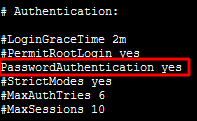
4. 执行以下命令,重启 ssh 服务。本文以 CentOS 7 为例,请根据您实际使用的操作系统执行命令。
sudo systemctl restart sshd
重启后,您可尝试使用密码进行登录。
文档反馈