重置实例密码
Download
聚焦模式
字号
操作场景
轻量应用服务器提供重置实例登录密码的功能。主要应用在以下场景:
首次从本地计算机远程登录实例:
首次使用远程登录软件(或使用 SSH )登录 Linux 实例前,您需要通过此操作重置用户名(root)的密码。
首次登录 Windows 实例前,若您在创建实例时登录方式选择了自动生成密码,则建议通过此操作重置管理员账号(如 Administrator)的密码,更换为自定义登录密码。
忘记密码:如果您遗忘了密码,您可以在控制台上重新设置实例的登录密码。
注意事项
轻量应用服务器控制台支持在线重置与离线重置两种重置密码的方式。
如您选择离线重置密码,对于正在运行的实例,在重置密码过程中会关闭服务器。为了避免数据丢失,请提前规划好操作时间,建议在业务低谷时进行此操作,将影响降到最低。
如您选择在线重置密码,则需要确保您选择实例的实例状态与自动化助手状态均为运行中。
使用 Ubuntu 镜像创建的实例默认禁用 root 用户名通过密码的方式登录实例。如需开启,请参见 Ubuntu 系统如何使用 root 用户登录实例?
为提升实例的安全性,建议您使用 SSH 密钥对的方式登录 Linux 实例。详情请参见 管理密钥。
重置密码操作已接入二次认证,如您的账号已开启 操作保护,则需要通过二次认证才可继续操作。
操作步骤
1. 登录 轻量应用服务器控制台 ,在服务器列表中找到对应的实例,通过以下方式打开实例重置密码操作窗口:
重置单台实例密码:在实例卡片中,选择
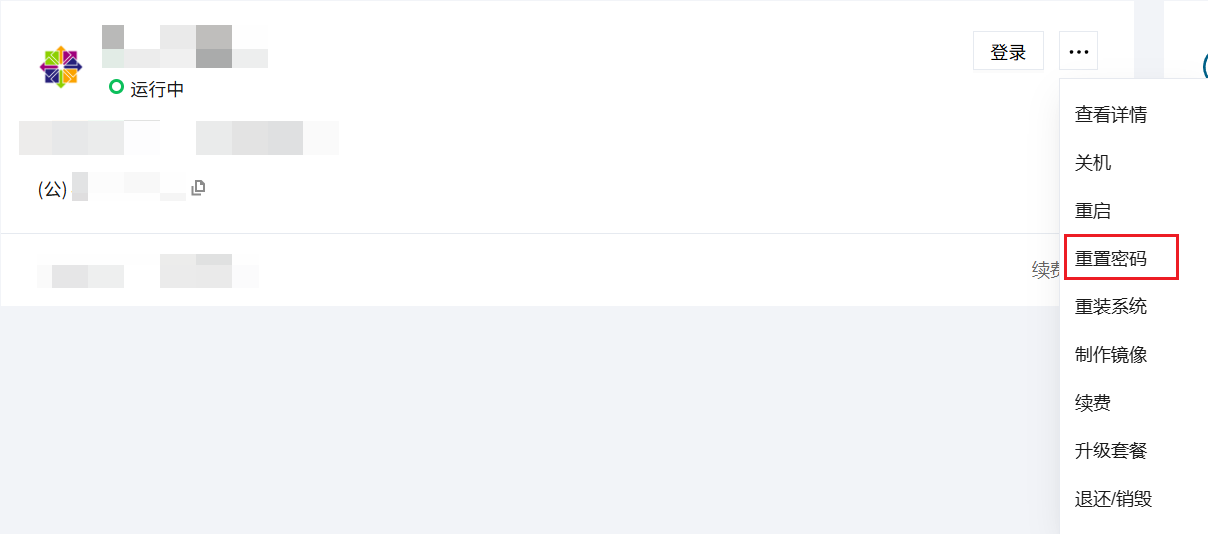
重置单台实例密码:选择需重置密码的实例右侧的更多 > 重置密码。
重置多台实例密码:在实例列表中,勾选要重置密码的实例,单击上方的更多操作 > 重置密码。

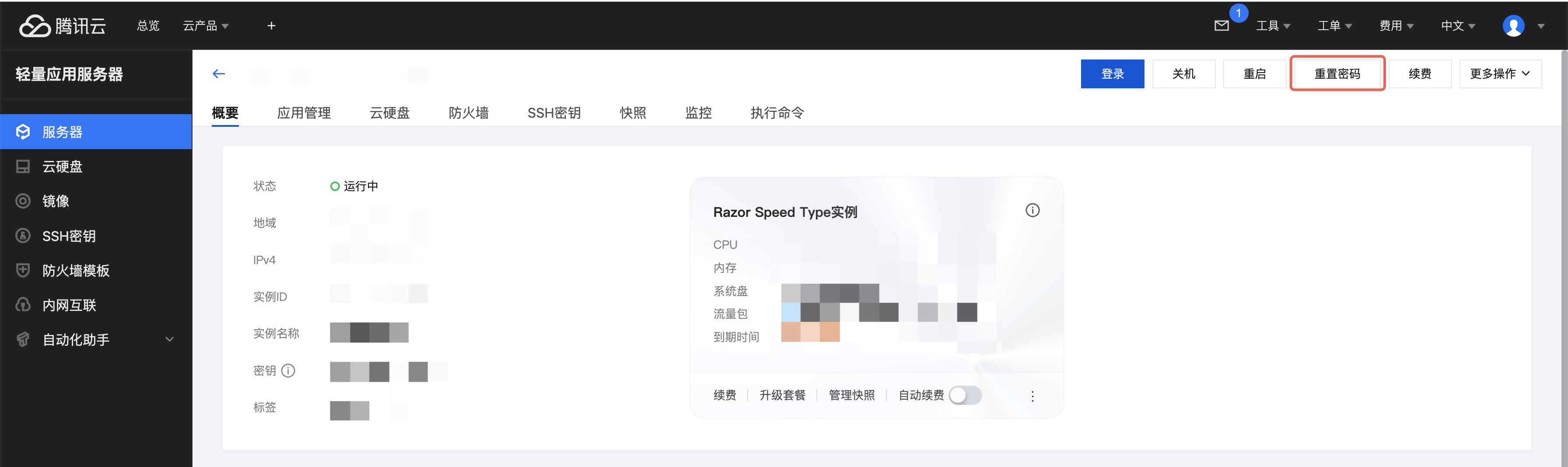
进入实例详情页,单击页面右上角的重置密码。
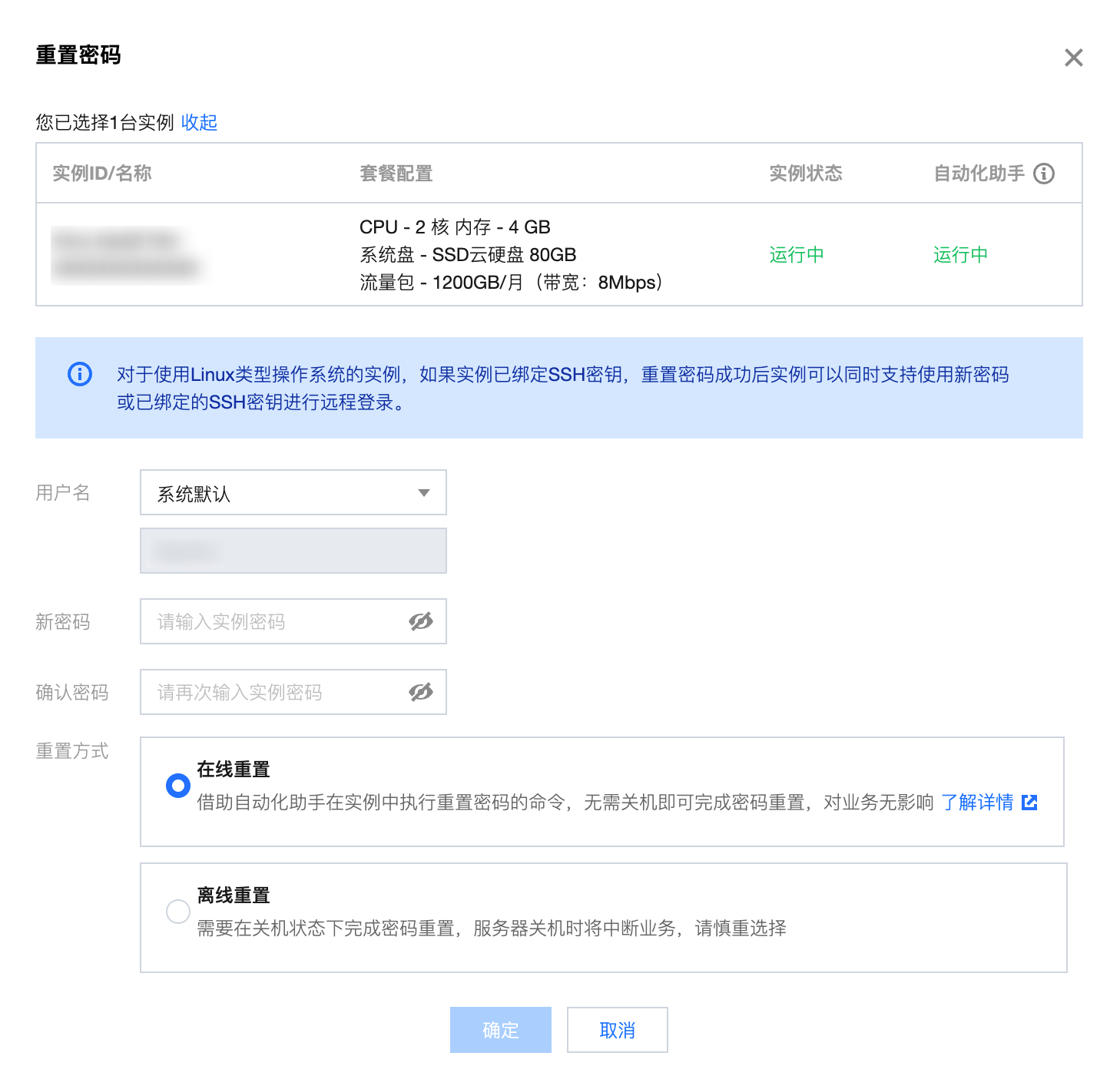
2. 在弹出的窗口中,根据实例状态与自动化助手状态的不同,您可以选择使用在线或离线的方式重置密码。具体如下:
注意:
说明:
前提条件:需确保您选择实例的实例状态与自动化助手状态均为运行中,否则无法在线重置密码。
1. 确认需要重置密码的用户名。
注意:
Ubuntu 系统默认用户名为 ubuntu。
2. 输入符合复杂度要求的新密码和确认密码。
注意:
当同时选中 Linux 机器与 Windows 机器时,密码复杂性要求需按照 Windows 系统的要求。
3. 单击确定,完成重置。
4. 在重置密码完成后,您可以前往目标实例的详情页查看重置密码的结果,选择执行命令,单击命令所在行右侧的查看执行详情。

说明:
对于 Linux 实例,如果
sshd_config 配置文件下的 PasswordAuthentication 参数取值为 No ,则进行在线重置密码时,该参数取值将被修改为 Yes ,同时实例内的 sshd 进程会被重启,可能导致已连接的 SSH 会话中断。对于 Windows 实例,如果您选择重置密码的用户处于锁定或禁用状态,则进行在线重置密码时,该用户也将被自动启用。
如果您使用在线重置密码时失败或无效,请参见 在线重置密码失败或无效问题排查 排查原因。
注意:
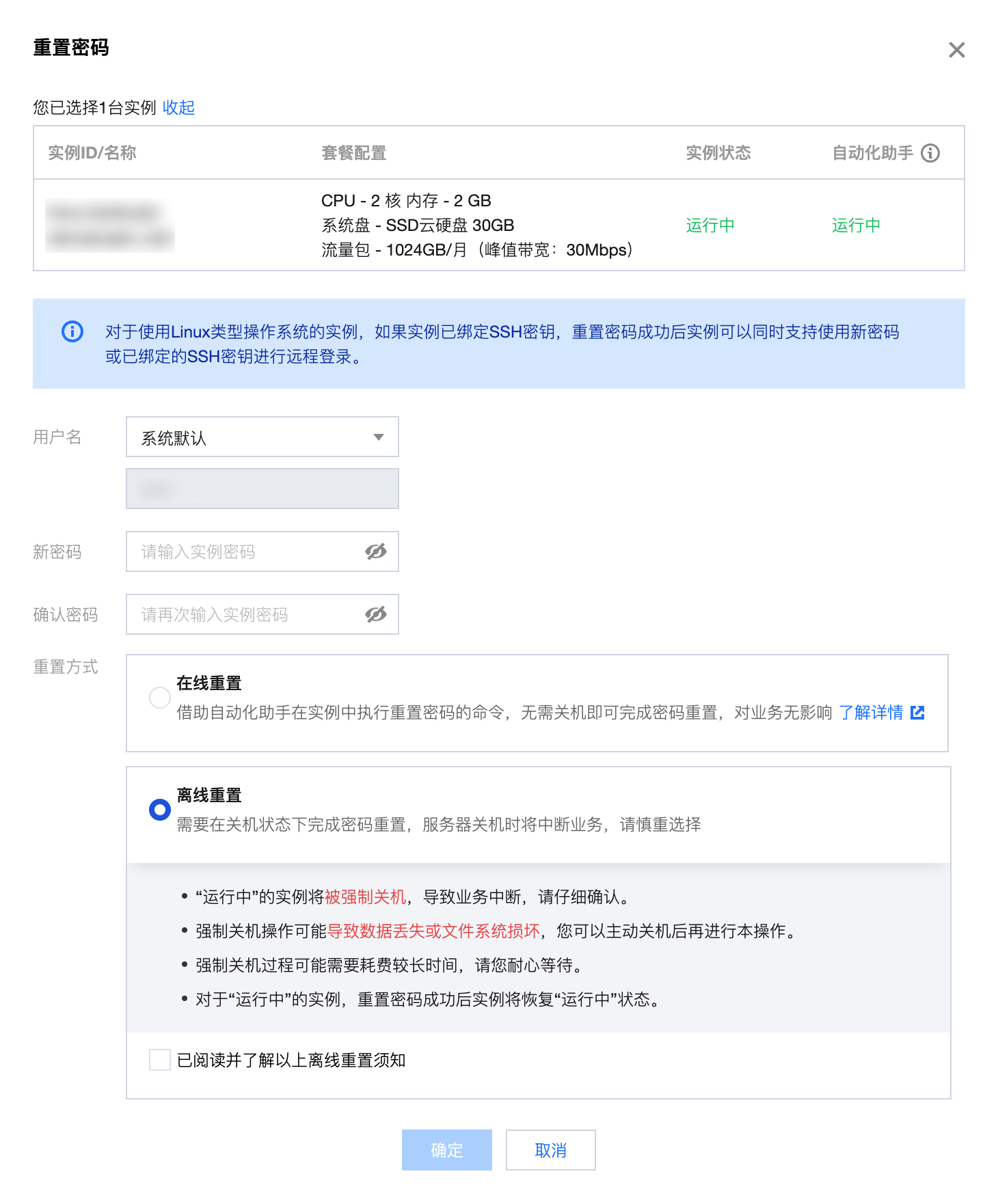
如您选择离线重置密码,对于正在运行的实例,在重置密码的过程中会关闭服务器。建议在业务低谷时进行此操作,以降低关闭服务器带来的影响。
1. 确认需要重置密码的用户名。
注意:
Ubuntu 系统默认用户名为 ubuntu。
2. 输入符合复杂度要求的新密码和确认密码。
注意:
当同时选中 Linux 机器与 Windows 机器时,密码复杂性要求需按照 Windows 系统的要求。
3. 阅读并勾选离线重置须知,单击确定,完成重置。
说明:
文档反馈