ElasticSearch Exporter 接入
下载
聚焦模式
字号
操作场景
在使用 ElasticSearch 过程中需要对 ElasticSearch 运行状态进行监控,例如集群及索引状态等,Prometheus 监控服务提供了基于 Exporter 的方式来监控 ElasticSearch 运行状态,并提供了开箱即用的 Grafana 监控大盘。本文介绍如何部署 Exporter 以及实现 ElasticSearch Exporter 告警接入等操作。
说明:
接入方式
方式一:一键安装(推荐)
前提条件
Prometheus 实例所在私有网络 VPC 与 ElasticSearch 网络相通。
操作步骤
1. 登录 Prometheus 监控服务控制台。
2. 在实例列表中,选择并进入对应的 Prometheus 实例。
3. 在实例详情页,选择数据采集 > 集成中心。
4. 在集成中心找到并单击 ElasticSearch,即会弹出一个安装窗口,在安装页面填写指标采集名称和地址等信息,并单击保存即可。
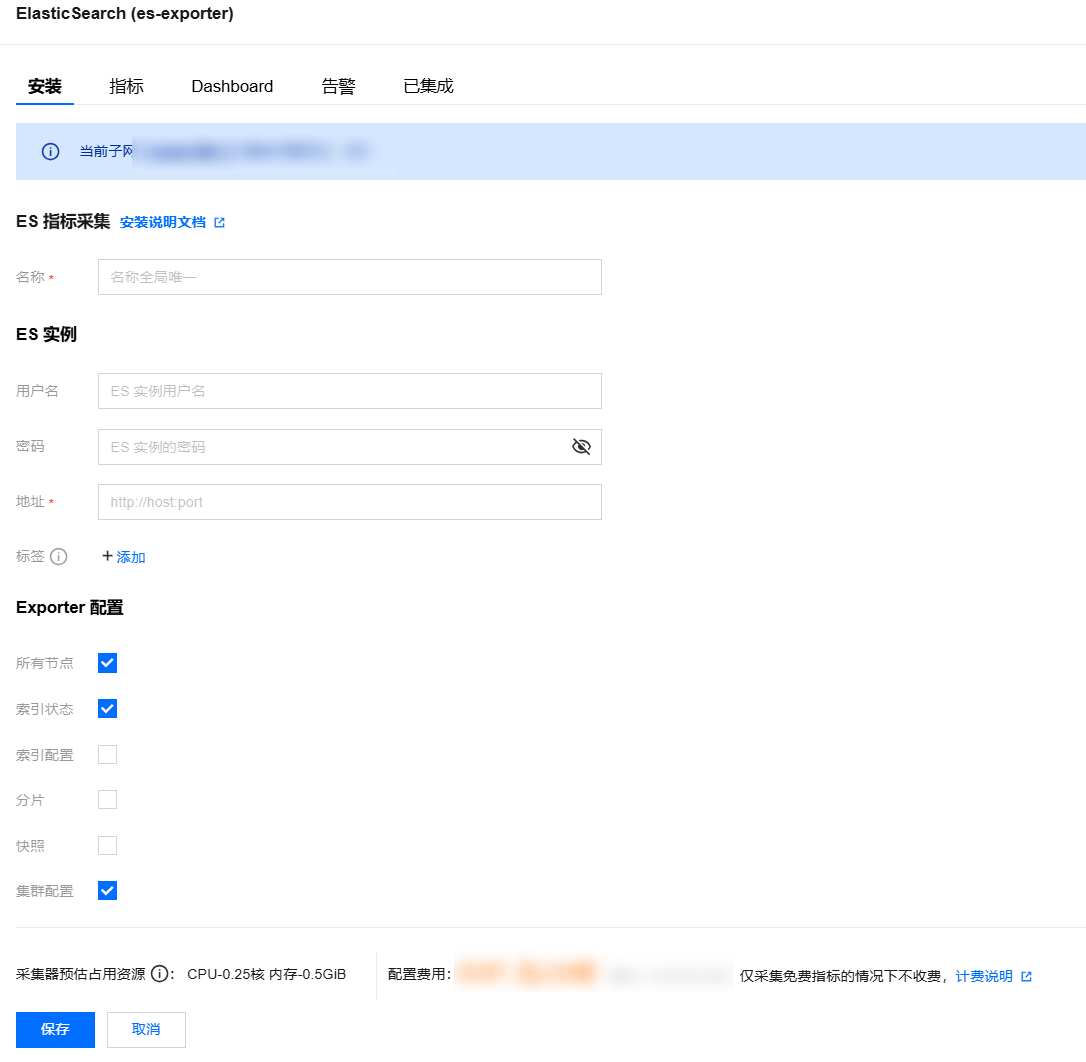
配置说明
参数 | 说明 |
名称 | 集成名称,命名规范如下: 名称具有唯一性。 名称需要符合下面的正则:'^[a-z0-9]([-a-z0-9]*[a-z0-9])?(\\.[a-z0-9]([-a-z0-9]*[a-z0-9])?)*$'。 |
用户名 | ElasticSearch 的用户名称。 |
密码 | ElasticSearch 的密码。 |
地址 | ElasticSearch 的连接地址。 |
标签 | 给指标添加自定义 Label。 |
Exporter 配置 | 所有节点:勾选表示查询集群中所有节点的统计信息;不勾选表示仅查询连接的节点的统计信息。 索引状态:勾选表示查询集群中所有索引的统计信息。 索引配置:勾选表示查询集群中所有索引配置的统计信息。 分片:勾选表示查询集群中所有索引的统计信息,包括分片级别的统计信息(相当于勾选了索引状态)。 快照:勾选表示查询集群快照的统计信息。 集群配置:勾选表示查询集群配置的统计信息。 |
方式二:自定义安装
说明:
前提条件
在您执行操作前,请确认已满足以下条件:
在 Prometheus 监控服务控制台,选择并进入对应的 Prometheus 实例,在数据采集 > 集成容器服务中找到对应容器集群完成关联集群操作。详情可参见指引 关联集群。
操作步骤
步骤1:部署 ElasticSearch Exporter
1. 登录容器服务控制台。
2. 在左侧菜单栏中选择集群。
3. 单击需要获取集群访问凭证的集群 ID/名称,进入该集群的管理页面。
4. 使用 Secret 管理 ElasticSearch 连接串。
说明:
ElasticSearch 连接串的格式为
<proto>://<user>:<password>@<host>:<port>,例如 http://admin:pass@localhost:9200。4.1 选择工作负载 > Deployment,进入 Deployment 页面。
4.2 在页面右上角单击 YAML 创建,创建 YAML 配置,配置说明如下:
使用 Kubernetes 的 Secret 来管理密码并对密码进行加密处理,在启动 ElasticSearch Exporter 的时候直接使用 Secret Key,需要调整对应的 URI,YAML 配置示例如下:
apiVersion: v1kind: Secretmetadata:name: es-secret-testnamespace: es-demotype: OpaquestringData:esURI: you-guess #对应 ElasticSearch 的 URI
5. 部署 ElasticSearch Exporter。
在 Deployment 管理页面,单击新建,选择对应的命名空间来进行部署服务。可以通过控制台的方式创建,如下以 YAML 的方式部署 Exporter,YAML 配置示例如下:
apiVersion: apps/v1kind: Deploymentmetadata:labels:k8s-app: es-exporter # 根据业务需要调整成对应的名称name: es-exporter # 根据业务需要调整成对应的名称namespace: es-demospec:replicas: 1selector:matchLabels:k8s-app: es-exporter # 根据业务需要调整成对应的名称template:metadata:labels:k8s-app: es-exporter # 根据业务需要调整成对应的名称spec:containers:- env:- name: ES_URIvalueFrom:secretKeyRef:name: es-secret-test # 对应上一步中的 Secret 的名称key: esURI # 对应上一步中的 Secret Key- name: ES_ALLvalue: "true"image: ccr.ccs.tencentyun.com/rig-agent/es-exporter:1.1.0imagePullPolicy: IfNotPresentname: es-exporterports:- containerPort: 9114name: metric-portsecurityContext:privileged: falseterminationMessagePath: /dev/termination-logterminationMessagePolicy: FilednsPolicy: ClusterFirstimagePullSecrets:- name: qcloudregistrykeyrestartPolicy: AlwaysschedulerName: default-schedulersecurityContext: {}terminationGracePeriodSeconds: 30
说明
6. 验证。
6.1 在 Deployment 页面单击上述步骤创建的 Deployment,进入 Deployment 管理页面。
6.2 单击日志页签,可以查看到 Exporter 成功启动并暴露对应的访问地址,如下图所示:

6.3 单击 Pod 管理页签进入 Pod 页面。
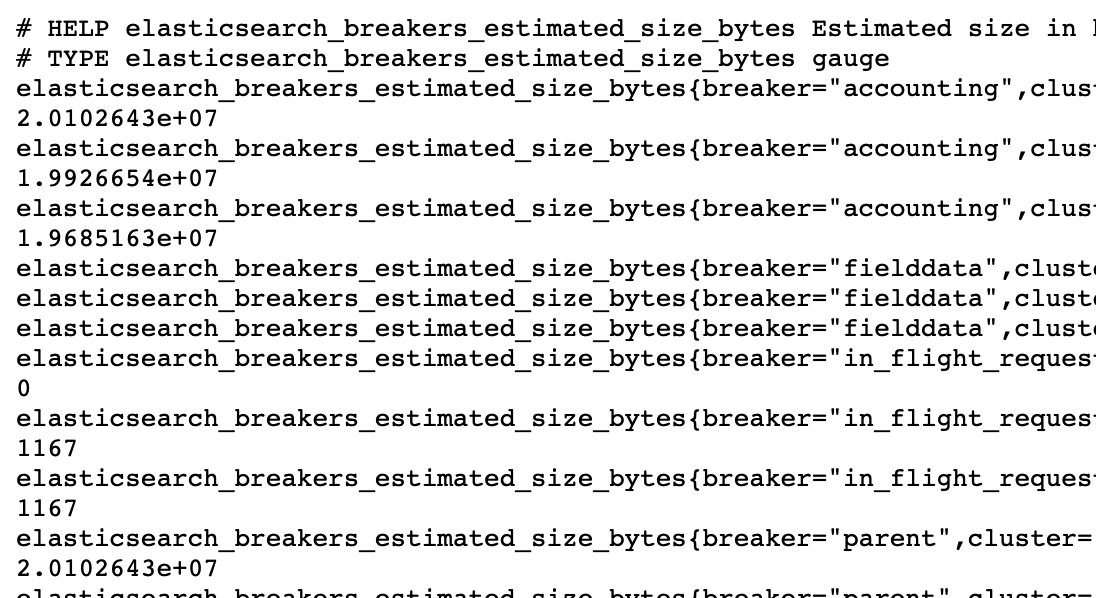
6.4 在右侧的操作项下单击远程登录登录 Pod,在命令行窗口中执行以下 curl 命令对应 Exporter 暴露的地址,可以正常得到对应的 ElasticSearch 指标。如发现未能得到对应的数据,请检查连接串是否正确,具体如下:
curl localhost:9114/metrics
执行结果如下图所示:
步骤2:添加采集任务
1. 登录 Prometheus 监控服务控制台,选择对应 Prometheus 实例进入管理页面。
2. 在数据采集 > 集成容器服务页面选择已经关联的集群,通过数据采集配置 > 新建自定义监控 > YAML 编辑来添加采集配置。
3. 通过服务发现添加
PodMonitors 来定义 Prometheus 抓取任务,YAML 配置示例如下:apiVersion: monitoring.coreos.com/v1kind: PodMonitormetadata:name: es-exporter # 填写一个唯一名称namespace: cm-prometheus # 按量实例: 集群的 namespace; 包年包月实例(已停止售卖): namespace 固定,不要修改spec:namespaceSelector:matchNames:- es-demopodMetricsEndpoints:- interval: 30spath: /metricsport: metric-portselector:matchLabels:k8s-app: es-exporter
查看监控
前提条件
Prometheus 实例已绑定 Grafana 实例。
操作步骤
1. 登录 Prometheus 监控服务控制台,选择对应 Prometheus 实例进入管理页面。
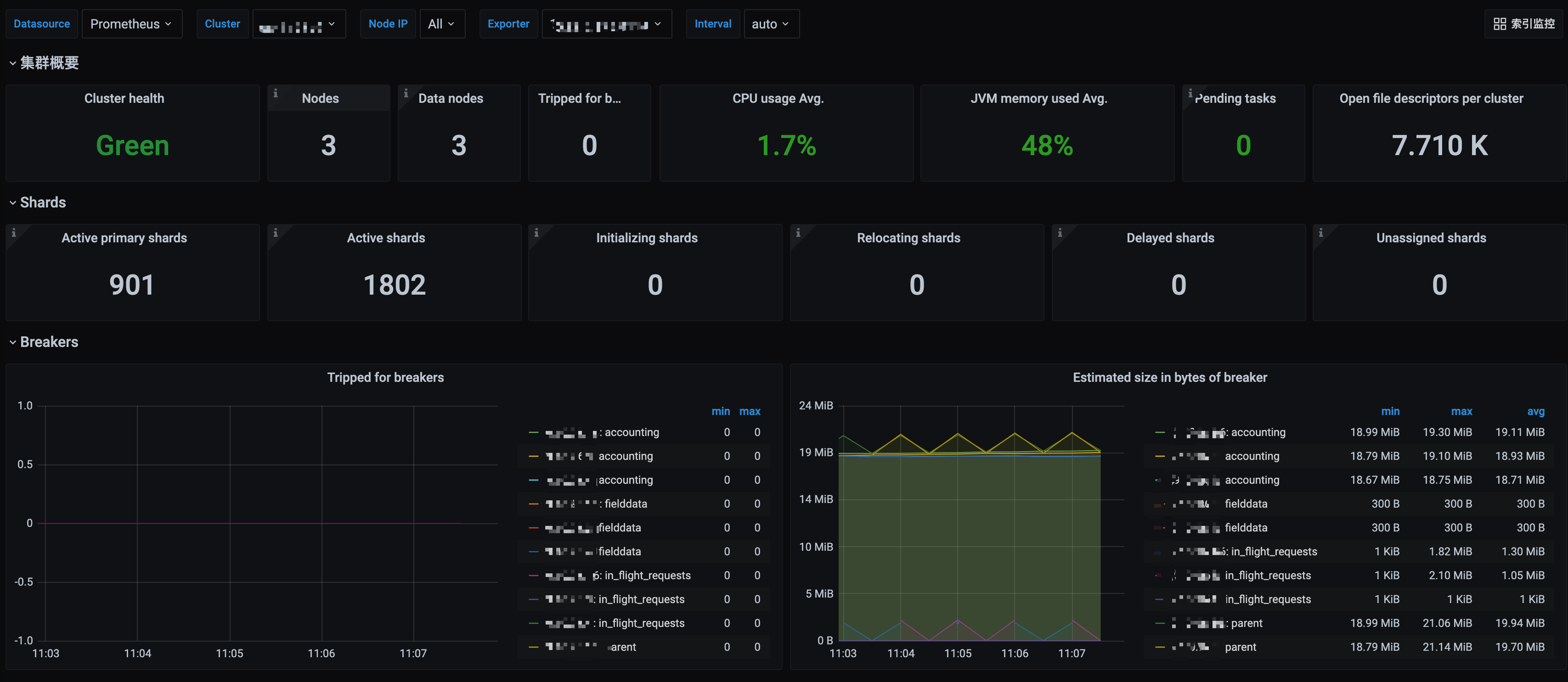
2. 选择数据采集 > 集成中心,进入集成中心页面。找到 ElasticSearch 监控,选择 Dashboard > Dashboard 操作 > Dashboard 安装/升级,单击安装/升级,安装对应的 Grafana Dashboard。
3. 选择查看已集成,在已集成列表中单击 Grafana 图标即可自动打开 Kafka 监控大盘,查看实例相关的监控数据,如下图所示:

配置告警
1. 登录 Prometheus 监控服务控制台,选择对应 Prometheus 实例进入管理页面。
2. 选择告警管理 > 告警配置,单击新建告警策略添加相应的告警策略,详情请参见 新建告警策略。
文档反馈