Nginx Exporter 接入
下载
聚焦模式
字号
操作场景
Nginx 通过 stub_status 页面暴露了部分监控指标。Nginx Prometheus Exporter 会采集单个 Nginx 实例指标,并将其转化为 Prometheus 可用的监控数据, 最终通过 HTTP 协议暴露给 Prometheus 服务进行采集。我们可以通过 Exporter 上报重点关注的监控指标,用于异常报警和大盘展示。
前提条件
开启 NGINX stub_status 功能
因为 Nginx Prometheus Exporter 是通过 Nginx 的 stub_status 模块对其进行监控,所以需要确保 Nginx 服务打开了 stub_status 模块,具体步骤如下:
1. 登录 容器服务控制台。
2. 在左侧菜单栏中单击集群,找到业务 Nginx 服务所在集群,进入集群,找到业务 Nginx 服务。
3. 登录到业务 Nginx 服务,执行以下命令检查 Nginx 是否已经开启了该模块:
nginx -V 2>&1 | grep -o with-http_stub_status_module
如果在终端中输出
with-http_stub_status_module ,则说明 Nginx 已启用 stub_status 模块。如果未输出任何结果,则可以使用
--with-http_stub_status_module 参数从源码重新配置编译一个 Nginx。示例如下:./configure \\… \\ ## 之前编译nginx所需的命令--with-http_stub_status_modulemakesudo make install
4. 若未添加 Nginx 服务相关 ConfigMap,可登录到业务 Nginx 服务,将配置目录(官方镜像为
/etc/nginx/conf.d )下的 default.conf 配置信息进行拷贝,创建 ConfigMap,将配置信息添加到该 ConfigMap 中,ConfigMap 相关操作指引见 ConfigMap 管理。5. 确认 stub_status 模块启用之后,在 ConfigMap 的default.conf 中添加如下配置。示例如下:
server {listen 8080; # 根据业务情况进行调整listen [::]:8080; # 根据业务情况进行调整server_name localhost; # 根据业务情况进行调整location = /stub_status { # 具体路径可根据业务情况进行调整stub_status;}}
ConfigMap 中配置示例如下:
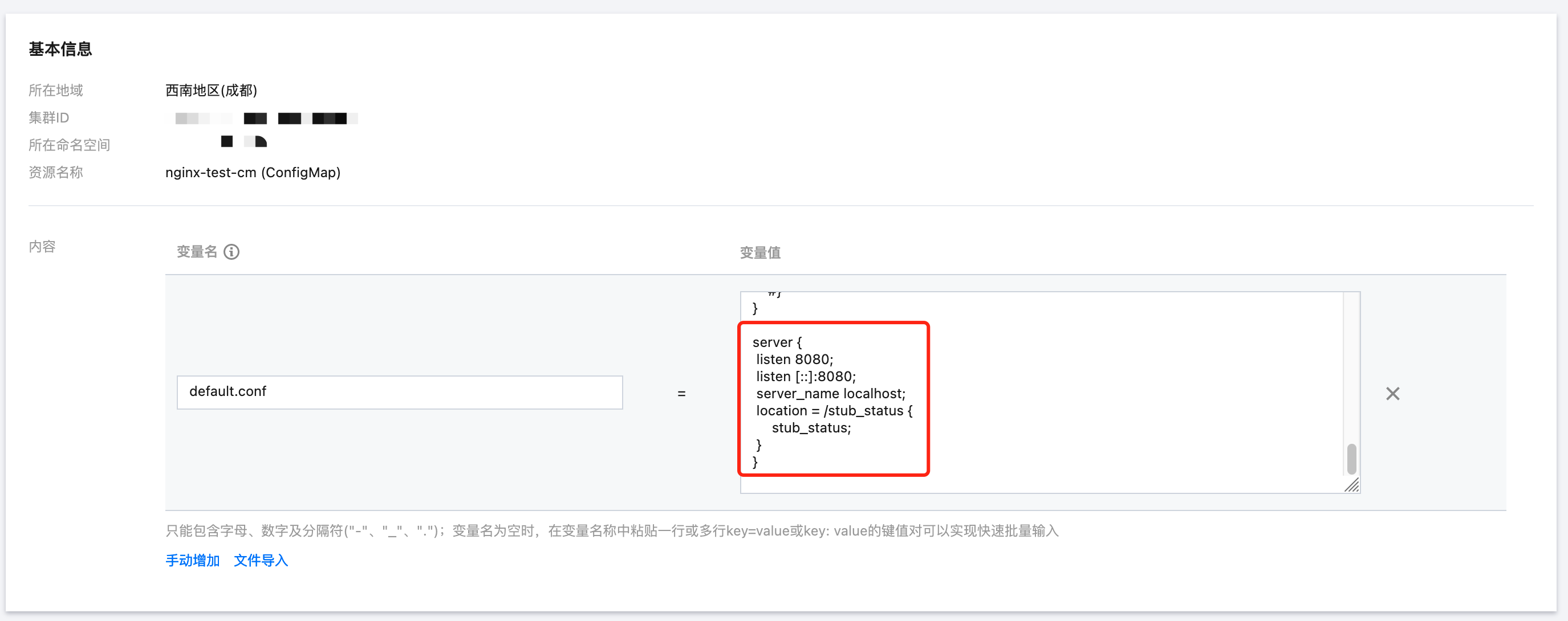
6. 配置修改完成之后,找到业务 Nginx 服务,点击更多 > 重新部署,完成配置的重新加载。非容器服务环境重加载命令:
nginx -tnginx -s reload
7. 完成上述步骤之后,登录业务 Nginx 服务,执行如下命令,即可查看 Nginx 上次启动后工作状态的统计结果。
curl http://localhost:8080/stub_status ## 根据配置文件中配置内容进行相应调整
Active connections: 45server accepts handled requests1056958 1156958 4491319Reading: 0 Writing: 25 Waiting : 7
接入方式
方式一:一键安装(推荐)
操作步骤
1. 登录 Prometheus 监控服务控制台。
2. 在实例列表中,选择对应的 Prometheus 实例。
3. 进入实例详情页,选择数据采集 > 集成中心。
4. 在集成中心搜索 Nginx,找到后单击它即会弹出一个安装窗口。
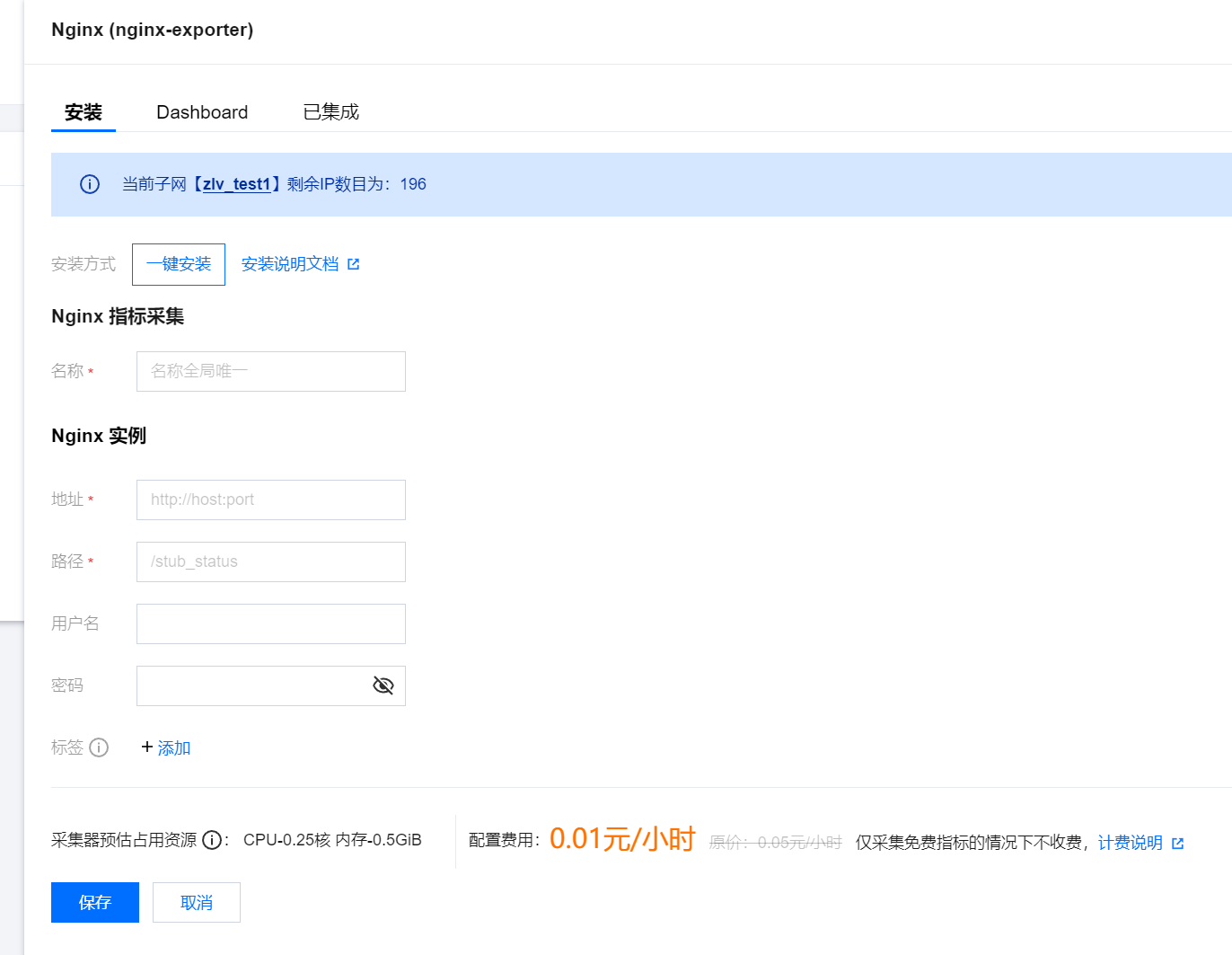
5. 在弹出窗口的安装页面,填写指标采集名称、地址、路径等信息,并单击保存。
配置说明
参数 | 说明 |
名称 | 集成名称,命名规范如下: 名称具有唯一性。 名称需要符合下面的正则:'^[a-z0-9]([-a-z0-9]*[a-z0-9])?(\\.[a-z0-9]([-a-z0-9]*[a-z0-9])?)*$'。 |
地址 | Nginx 服务的连接地址。 |
路径 | Nginx 服务的服务状态路径,在配置中指定 |
用户名 | Nginx 服务 HTTP 验证用的用户名称。 |
密码 | Nginx 服务 HTTP 验证用的密码。 |
标签 | 给指标添加自定义 Label。 |
方式二:自定义安装
说明:
前提条件
在 Prometheus 实例对应地域及私有网络(VPC)下,创建腾讯云容器服务 Kubernetes 集群,并为集群创建 命名空间。
在 Prometheus 监控服务控制台 > 选择对应的 Prometheus 实例 > 数据采集 > 集成容器服务中找到对应容器集群完成关联集群操作。可参见指引 关联集群。
操作步骤
步骤一:Exporter 部署
1. 登录 容器服务控制台。
2. 在左侧菜单栏中单击集群。
3. 单击需要获取集群访问凭证的集群 ID/名称,进入该集群的管理页面。
4. 执行以下 部署 Nginx Exporter > 验证 步骤完成 Exporter 部署。
步骤二:部署 Nginx Exporter
1. 在左侧菜单中选择工作负载 > Deployment,进入 Deployment 页面。
2. 在页面右上角单击 YAML 创建资源,创建 YAML 配置,选择对应的命名空间来进行部署服务,可以通过控制台的方式创建。如下以 YAML 的方式部署 Exporter, 配置示例如下:
apiVersion: apps/v1kind: Deploymentmetadata:labels:k8s-app: nginx-exporter # 根据业务需要调整成对应的名称,建议加上 Nginx 实例的信息name: nginx-exporter # 根据业务需要调整成对应的名称,建议加上 Nginx 实例的信息namespace: nginx-demo # 根据业务需要调整成对应的命名空间spec:replicas: 1selector:matchLabels:k8s-app: nginx-exporter # 根据业务需要调整成对应的名称,建议加上 Nginx 实例的信息template:metadata:labels:k8s-app: nginx-exporter # 根据业务需要调整成对应的名称,建议加上 Nginx 实例的信息spec:containers:- args:- --web.listen-address=:8080- --nginx.scrape-uri=http://127.0.0.1:8080/stub_status # 根据业务需要调整成 Nginx 实例对应地址image: ccr.ccs.tencentyun.com/rig-agent/common-image:nginx-exporter-v1.1.0name: nginx-exporterports:- containerPort: 9113name: metric-portterminationMessagePath: /dev/termination-logterminationMessagePolicy: FilednsPolicy: ClusterFirstimagePullSecrets:- name: qcloudregistrykeyrestartPolicy: AlwaysschedulerName: default-schedulersecurityContext: {}terminationGracePeriodSeconds: 30
验证
1. 在 Deployment 页面单击上述步骤创建的 Deployment,进入 Deployment 管理页面。
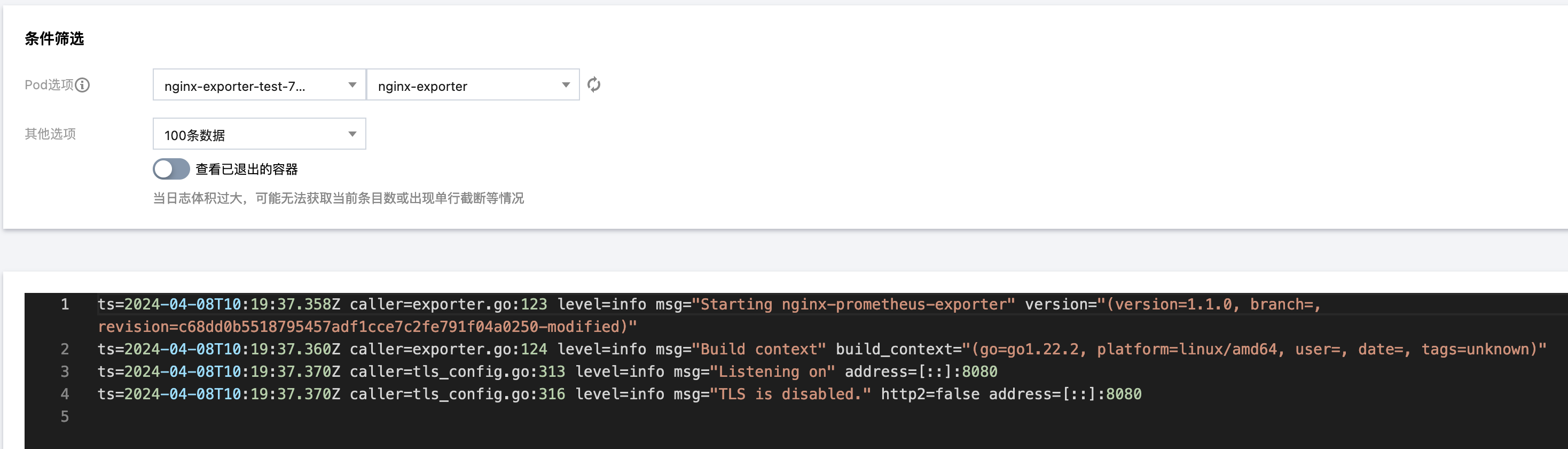
2. 单击日志页签,可以查看到 Exporter 成功启动并暴露对应的访问地址,如下图所示:
3. 单击 Pod 管理页签进入 Pod 页面。
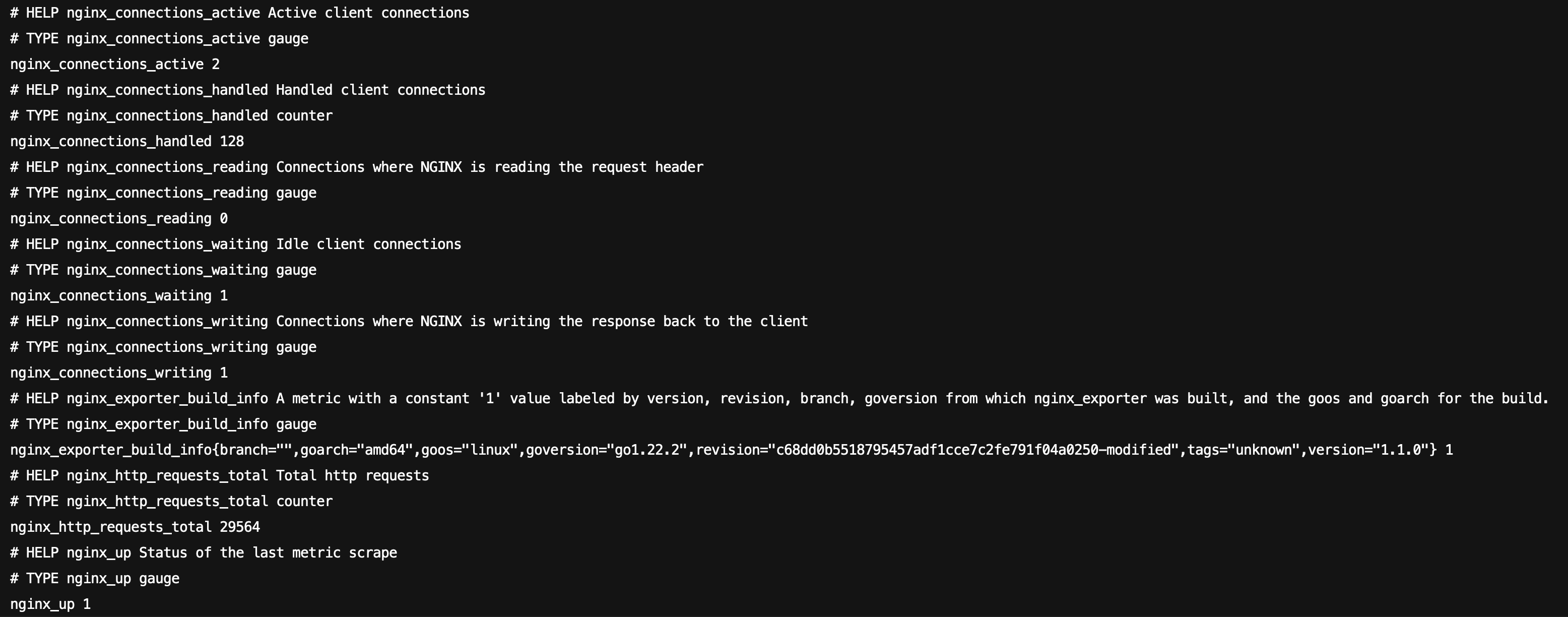
4. 在右侧的操作项下单击远程登录,即可登录 Pod,在命令行窗口中执行以下 wget 命令对应 Exporter 暴露的地址,可以正常得到对应的 Nginx 指标。如发现未能得到对应的数据,请检查连接串是否正确,具体如下:
wget -qO- http://localhost:8080/metrics
执行结果如下图所示:
步骤四:添加采集任务
1. 登录 腾讯云可观测平台 Prometheus 控制台,选择对应 Prometheus 实例进入管理页面。
2. 单击数据采集 > 集成容器服务,选择已经关联的集群,通过数据采集配置 > 新建自定义监控 > YAML 编辑来添加采集配置。
3. 通过服务发现添加
PodMonitors 来定义 Prometheus 抓取任务,YAML 配置示例如下:apiVersion: monitoring.coreos.com/v1kind: PodMonitormetadata:name: nginx-exporter # 填写一个唯一名称namespace: cm-prometheus # 按量实例: 集群的 namesapce; 包年包月实例(已停止售卖): namespace 固定,不要修改spec:podMetricsEndpoints:- interval: 30sport: metric-port # 填写pod yaml中Prometheus Exporter对应的Port的Namepath: /metrics # 填写Prometheus Exporter对应的Path的值,不填默认/metricsrelabelings:- action: replacesourceLabels:- instanceregex: (.*)targetLabel: instancereplacement: 'crs-xxxxxx' # 调整成对应的 Nginx 实例信息namespaceSelector: # 选择要监控pod所在的namespacematchNames:- nginx-demoselector: # 填写要监控pod的Label值,以定位目标podmatchLabels:k8s-app: nginx-exporter
查看监控
前提条件
Prometheus 实例已绑定 Grafana 实例。
操作步骤
1. 登录 腾讯云可观测平台 Prometheus 控制台,选择对应 Prometheus 实例进入管理页面。
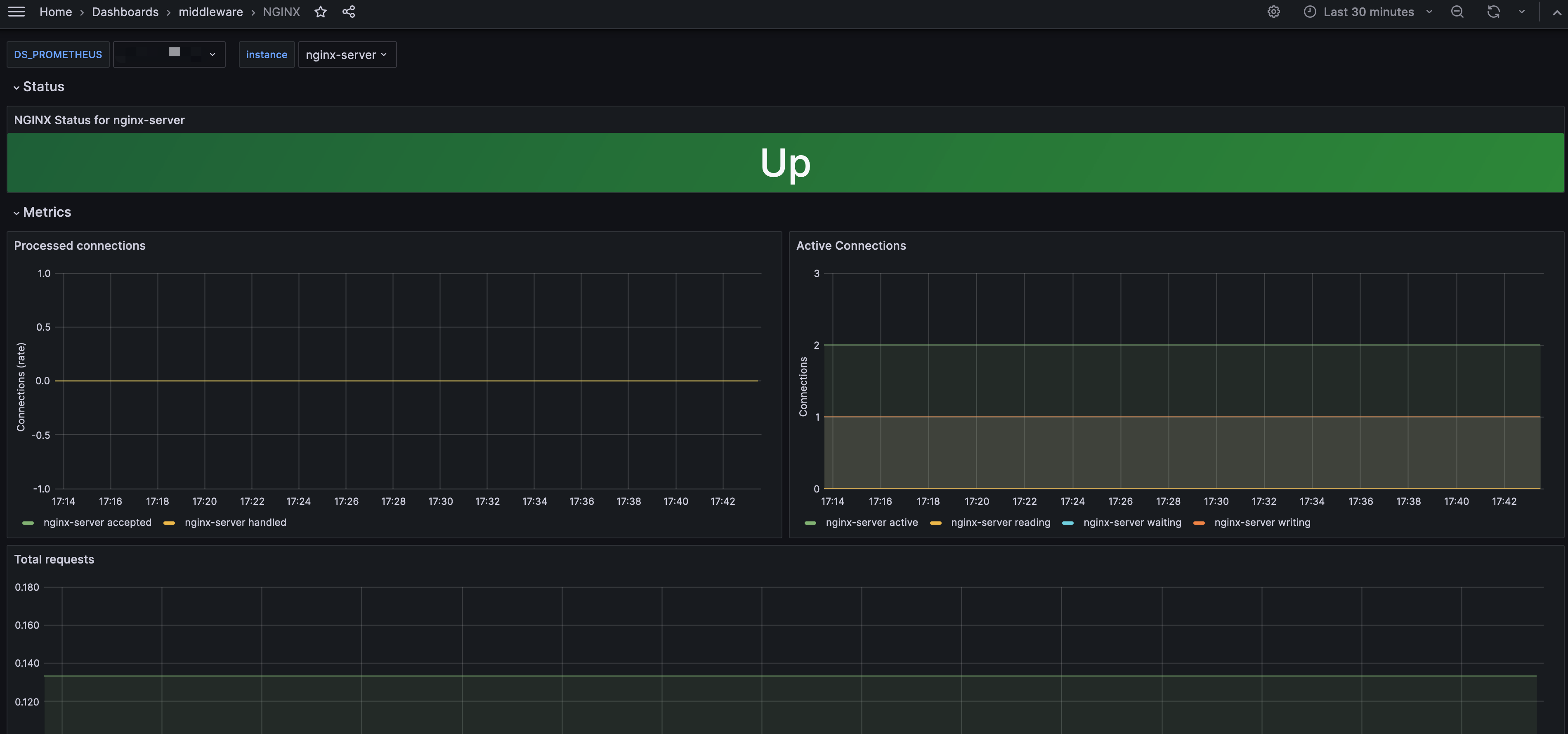
2. 在实例基本信息页面,找到绑定的 grafana 地址,打开并登录,然后在 middleware 文件夹中找到 nginx 实例监控面板,查看实例相关监控数据,如下图所示:
配置告警
附录:Nginx Exporter 采集参数说明
全局配置参数
名称 | 描述 |
web.telemetry-path | 指标暴露路径,默认 /metrics。 |
nginx.scrape-uri | nginx 指标抓取 url,默认 http://127.0.0.1:8080/stub_status。 |
[no-]nginx.plus | 是否启用 NGINX Plus,默认是启用的。 |
[no-]nginx.ssl-verify | 是否验证 ssl 证书。 |
nginx.ssl-ca-cert | ssl 证书路径。 |
nginx.ssl-client-cert | ssl 证书路径。 |
nginx.ssl-client-key | ssl 证书路径。 |
nginx.timeout | nginx 指标抓取超时。 |
prometheus.const-label | 将在每个指标中使用的标签。格式为 label=value,允许重复多次。 |
[no-]web.systemd-socket | 使用 systemd 套接字监听器代替端口监听器(仅限 Linux)。 |
web.listen-address | 监听地址,默认:9113。 |
web.config.file | 配置文件的路径,可以启用 TLS 或身份验证(实验性参数)。 |
log.level | 日志级别,默认 info。 |
log.format | 日志消息的输出格式,取值范围:[logfmt,json],默认 logfmt。 |
version | 打印版本信息。 |
文档反馈