流量中心
Download
聚焦模式
字号
流量中心基于互联网的出向、入向流量,和 VPC 间流量的访问情况,分成外部访问统计、主动外联分析、VPC 间活动三个页面。本文档将指导您如何在流量中心模块,查看这三个页面的流量情况,解读可视化信息。
外部访问统计
外部访问统计
用户可以在外部访问统计页面,查看入向流量的具体 IP、访问次数及流量大小等信息,同时可以在地图上筛选出具体地域对特定资产在不同时间段的访问情况,查看不同地域流量的排名。
操作步骤
1. 登录 云防火墙控制台,在左侧导航栏中,单击流量中心,进入“外部访问统计”页签中。
2. 在“外部访问情况”模块,您可单击全部资产,查看具体资产在当前地域的访问情况,同时可查看不同时间段(近24小时或近7天)的流量访问情况。
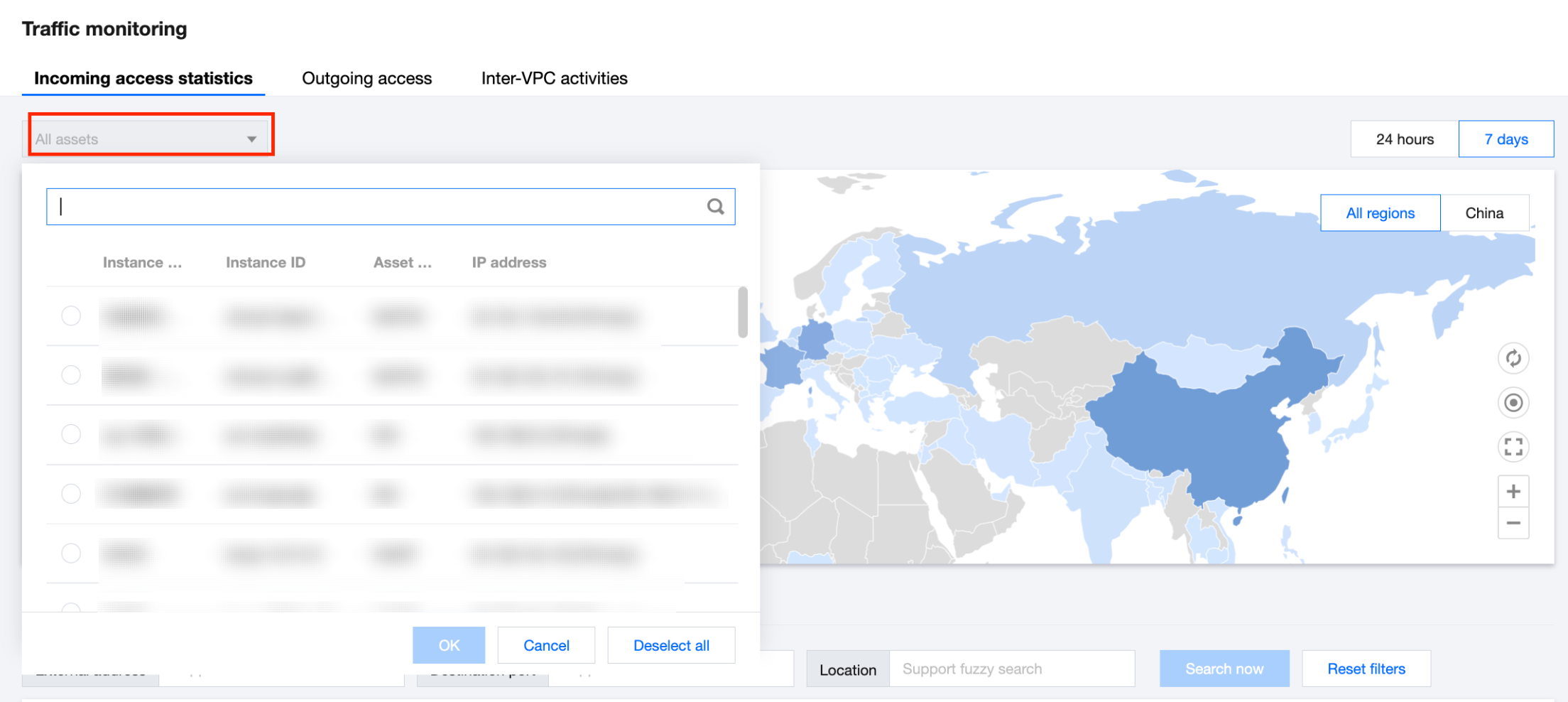
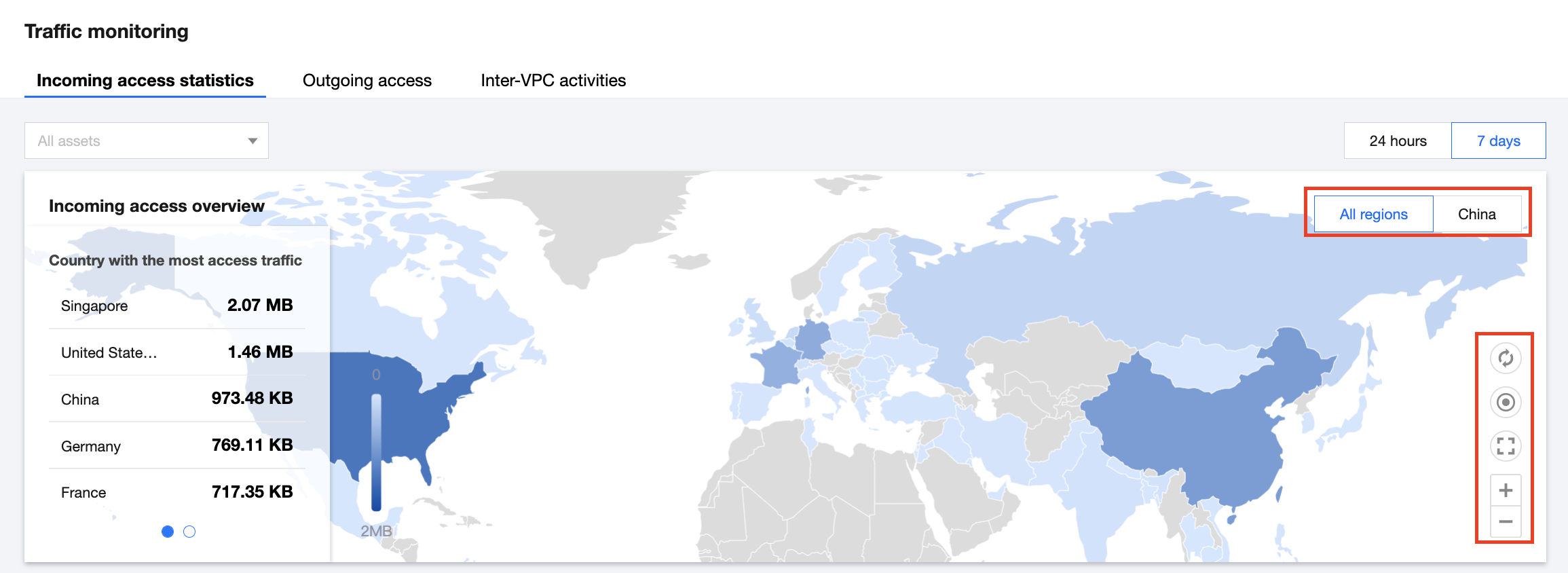
3. 在地图中查看世界和中国两个地域范围内的外部流量对资产的访问情况。
选择全部地域,可查看全球各国流量访问情况的分布。
选择国内地域,可查看中国各省流量访问情况的分布。
注意:
左侧轮播框根据访问流量大小和访问次数多少,筛选出排名前五的国家/省份,同时可以将鼠标移动至上方,查看具体 IP 访问情况。
地图上的颜色深浅代表各个地域的流量访问大小(颜色越深流量访问越大),同时可以将鼠标移动至具体省份/国家上方,查看具体信息。
右侧的功能按钮分别对应的功能为:刷新轮播框内的数据、重新定位地图至初始位置、展开地图、放大缩小地图。
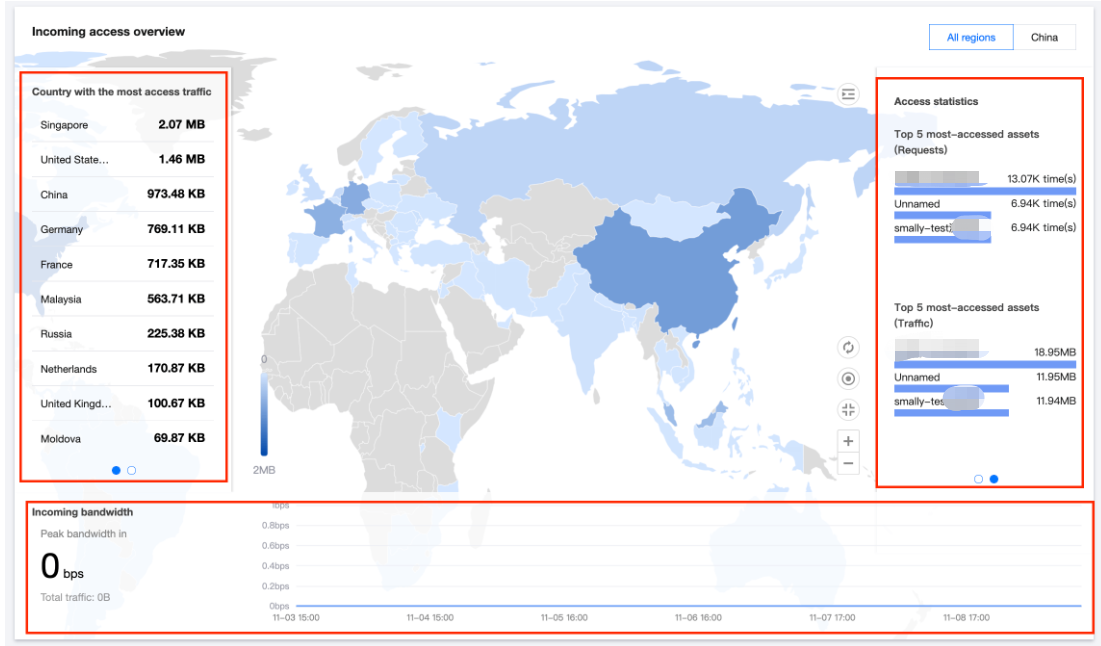
4. 在地图右侧,单击
地图左侧轮播框,根据访问流量大小和访问次数多少,筛选出排名前10的国家/省份。
地图右侧轮播框,可查看被访问次数最多的端口 TOP5、外部访问的协议分布、被访问次数最多的资产 TOP5 及被访问流量最大的资产 TOP5。
说明:
选中某特定资产后,右侧轮播框将不会展示资产排名。
地图下方的折线统计图,可查看当前时间范围内外部访问的流量带宽速率,并支持查看入向峰值带宽以及7天内或24小时内总流量大小。
4. 在页面下方查看外部访问 IP 列表的具体访问 IP 信息。
说明:
由于流量信息较多,列表仅默认展示 TOP500 的 IP 访问情况。
以“互联网访问”的“外部访问”列表为例,对列表相关功能进行介绍,其他列表的功能使用方式与其相同。
1. 在“外部访问”列表的“外部地址”搜索栏中,输入访问源精确 IP 地址、在“目的端口”的搜索框中,输入资产精确 IP 地址、或在“地理位置”搜索栏,输入精确或模糊地名,然后单击开始搜索,查询流量相关访问情况。
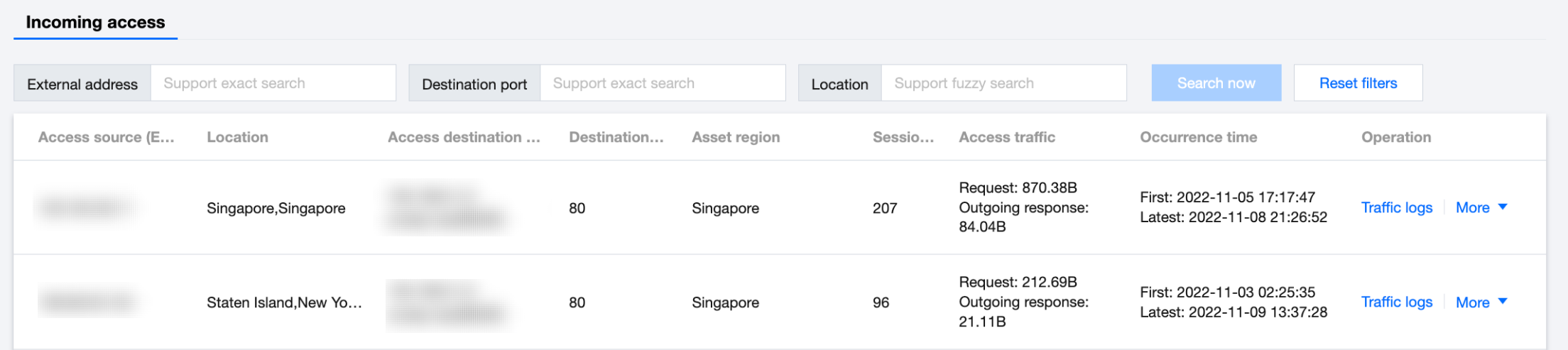
2. 查看数据详情。您可以在访问列表中,查看流量日志、威胁画像或资产详情。
查看流量日志。
2.1.1 在目标数据右侧操作栏,单击流量日志。
2.1.2 在流量日志页面,可查看指定 IP 之间的访问详情,并以访问源和访问目的作为筛选条件,呈现同一访问源访问同一资产的具体信息。
查看威胁画像
2.1.1 在目标数据右侧操作栏,选择更多 > 威胁画像。
2.1.2 在威胁画像页面,查看该外部地址的威胁画像信息,并进一步的溯源审计。
查看资产详情
2.1.1 在目标数据右侧操作栏,选择更多 > 资产详情
2.1.2 在资产详情页面,查看该资产的安全事件以及暴露资产等信息。
主动外联分析
您可在主动外联页面,查看近7天内资产外联详情,并可以了解具体的外联流量、外联域名及外联地址等。
操作步骤
1. 登录 云防火墙控制台,在左侧导航栏中,单击流量中心并进入“主动外联分析”页面。
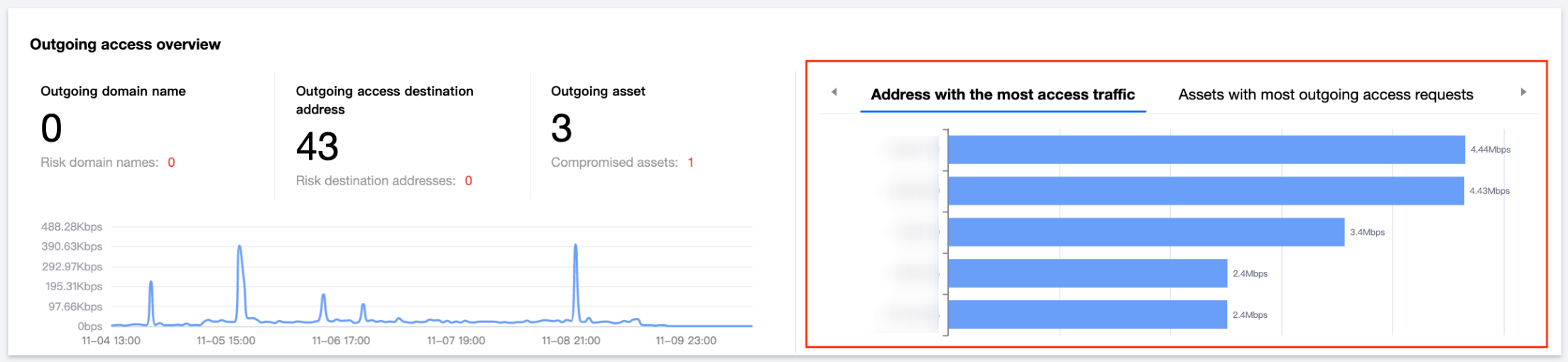
在“主动外联概况”模块,可查看“7天”或“24小时内”出向流量的访问情况,同时用户可以筛选时间和资产,来查看具体资产在某个时间段内的外部访问统计。
在“主动外联概况”左侧,可查看资产的外联域名、外联目的地址和外联资产的数量和告警数。用户可以通过筛选“全部资产”框,查看特定资产的外联情况。
可通过下方的折线图,可查看7天或24小时内的带宽速率,将鼠标悬停在折线图上,可以查看具体时间点上的带宽值。
在“主动外联概况”右侧,可查看7天或24小时内请求次数最多的域名 TOP5、请求次数最多的地址 TOP5、访问流量最大的地址、外联次数最多的资产 TOP5 及外联流量最大的资产 TOP5。
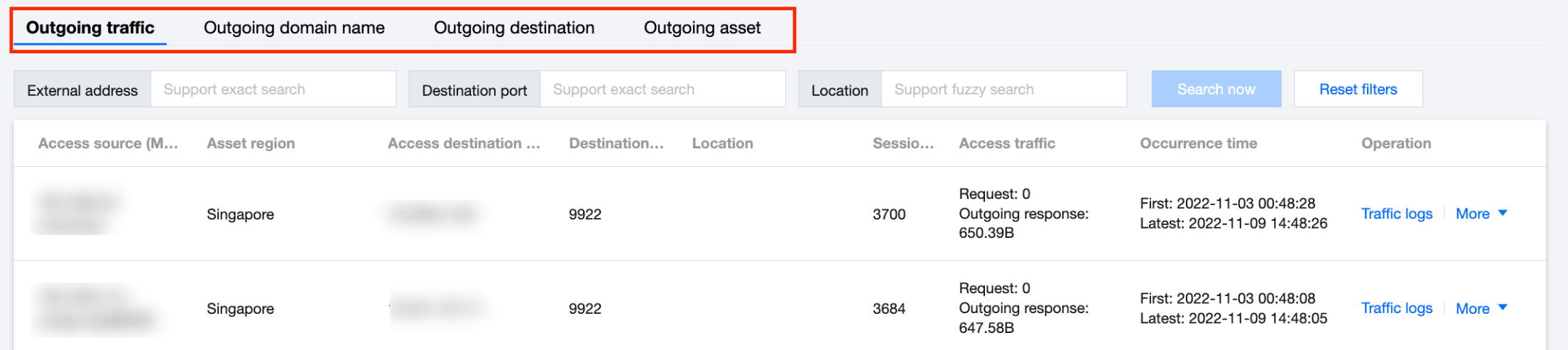
2. 您可以在下方的列表中,查看对应的外联流量、外联域名、外联地址和外联资产的访问情况,其中,外联域名、外联地址和外联资产均支持查看详情。
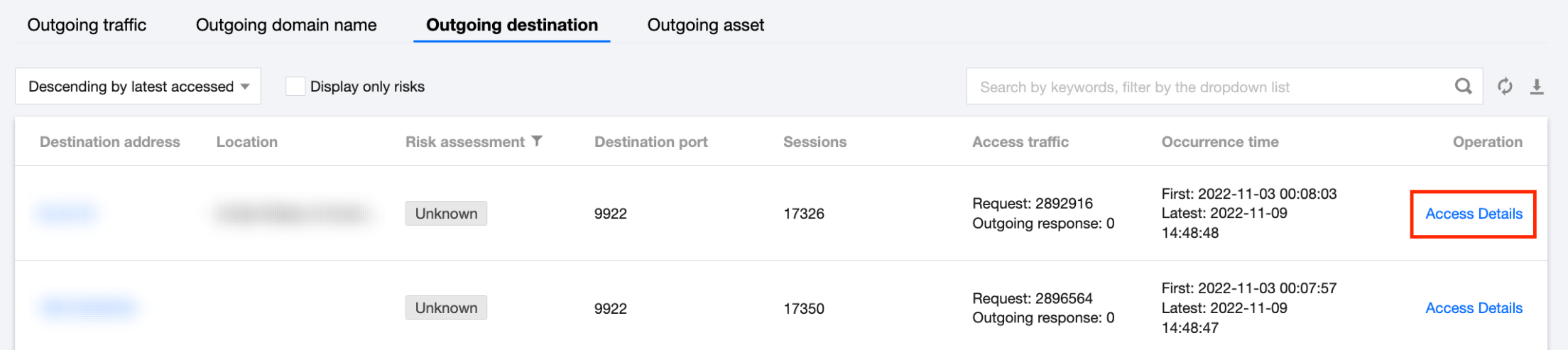
3. 以外联地址为例进行说明,其他模块查看方式相同。单击外联地址,在目的 IP 右侧操作栏,单击访问详情,进入主动外联详情页面。
4. 在主动外联详情页面,可查看资产对该 IP 近7天内或24小时内的访问次数、访问流量大小及 IP 地理位置等信息,也可以在下方列表中,查看该 IP 还访问过哪些资产。如需了解流量日志和威胁画像功能,请参见 外部访问统计。
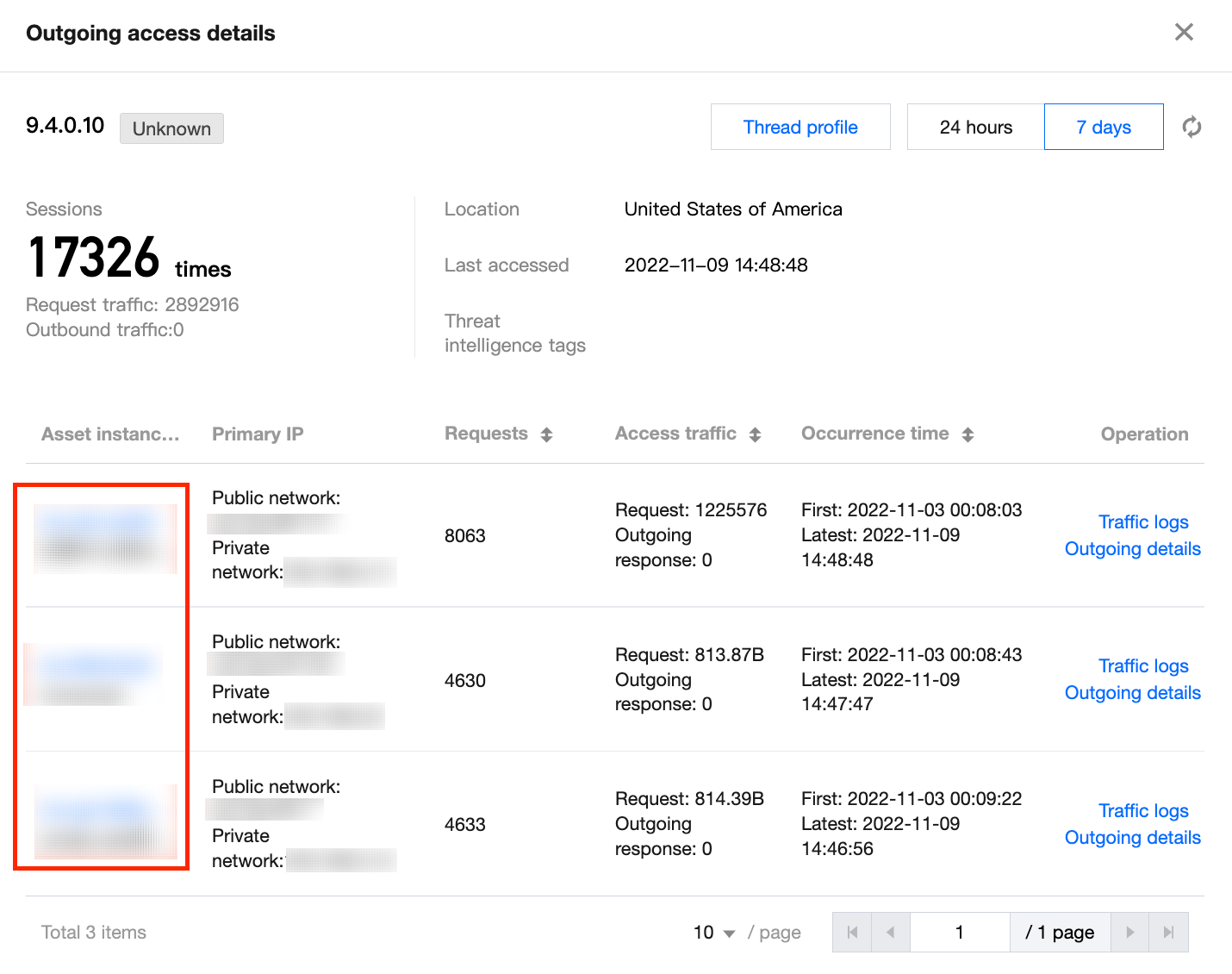
5. 如需进一步了解列表中某一资产的外联情况,可在实例列表右侧操作栏,单击流量日志或外联详情,可查看对应流量日志或某个特定资产在近7天或24小时内外联的 IP 和域名。

VPC间活动
您可以在 VPC 间活动页面,查看私有云之间的流量访问情况和协议分布。
操作步骤
1. 登录 云防火墙控制台,在左侧导航栏中,单击流量中心并进入“VPC 间活动”页签中。
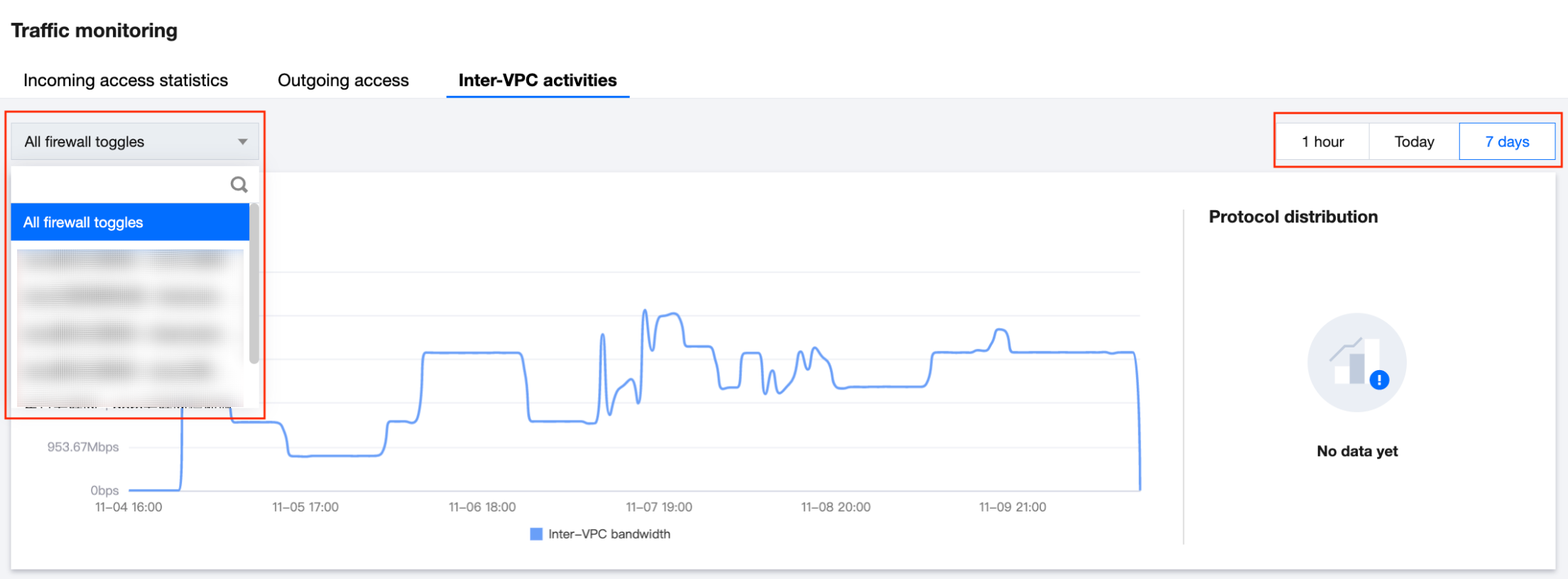
2. 在“VPC 间活动”页签的上方筛选框中,选择具体私有云的实例,并选择需要查看的时间段。
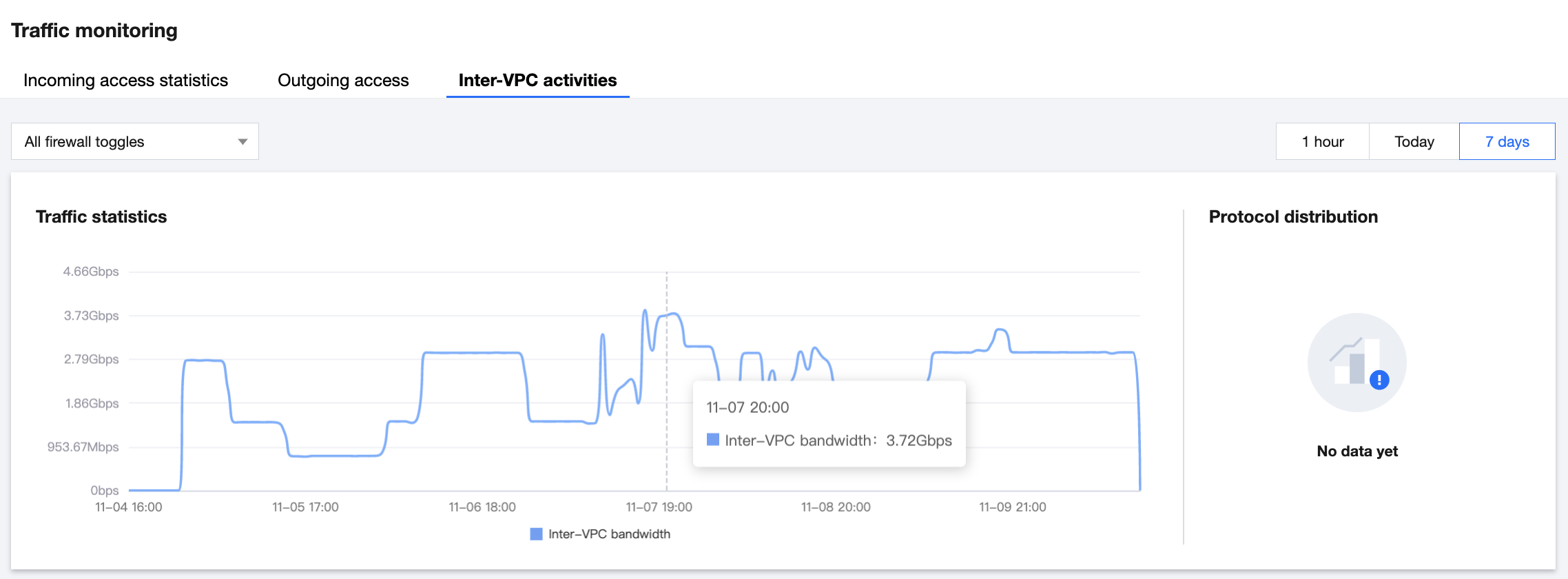
3. 将鼠标悬停在流量统计的折线图上,查看固定时间内的带宽速率,同时将鼠标悬停在右侧协议分布的扇形图上,查看具体协议的分布占比。
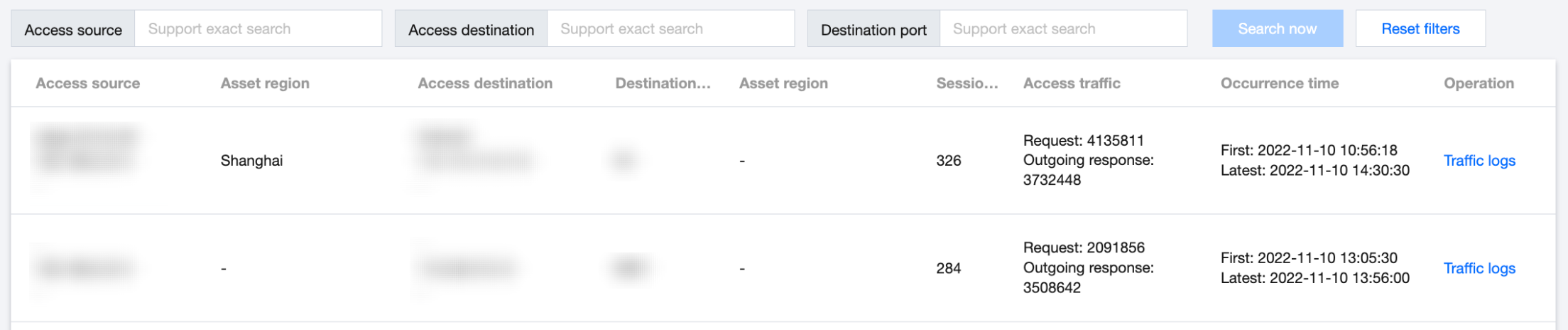
4. 在页面下方可查看 VPC 间具体 IP 地址,同时可查看私有云上的 IP 访问目的、访问源、访问次数等。在输入框中输入想要查询的访问源、访问目的或目的端口来进行精准搜索,详情请参见 外部访问统计。
相关信息
文档反馈