日志投递
Download
聚焦模式
字号
投递至 CLS
通过日志投递功能,您可以将云防火墙日志自动投递到指定的 CLS 实例中,实现对云防火墙日志的高效存储与分析。以下为您详细介绍如何使用日志分析中的日志投递功能至 CLS。
说明:
背景信息
日志投递功能可依据不同的云防火墙日志类型,分别将其精准投递到指定的 CLS 日志主题(Log Topic)中,便于您根据日志类别进行针对性管理与分析。
日志投递功能支持两种网络接入方式,分别是:公网接入和腾讯云 VPC 内网接入。
借助公网实现云防火墙日志向 CLS 的投递,适用于部分无法直接接入腾讯云内网的场景。
通过腾讯云内部私有网络进行日志投递,在安全性和传输性能上更具优势,能有效保障数据传输的稳定性与高效性。
前提条件
日志类型 | 日志主题 |
internetFlowLog | 流量日志-互联网边界 |
natFlowLog | 流量日志-NAT 边界 |
vpcFlowLog | 流量日志-VPC 边界 |
dnsFlowLog | 流量日志-DNS |
eventLog | 入侵防御日志 |
internetRuleLog | 访问控制日志-互联网边界 |
natRuleLog | 访问控制日志-NAT 边界 |
vpcRuleLog | 访问控制日志-VPC 边界 |
dnsRuleLog | 访问控制日志-DNS |
operateLog | 操作日志 |
ndrFlowLog | 全流量检测与响应日志 |
配置步骤
1. 使用主账号登录 访问管理控制台。
2. 在左侧导航栏中,单击用户 > 用户列表。
3. 在用户列表页面,单击新建用户。
4. 为防火墙日志投递任务创建专属 API 调用账号:
说明:
推荐使用新建的子账号进行日志投递。
使用主账号、已创建的子账号,也可以配置云防火墙日志投递。如使用子账号,需要确保子账号已有
QcloudCLSFullAccess 权限,没有的情况下可以在用户 > 用户列表页面为子账号授权 QcloudCLSFullAccess。4.1 自定义用户名,访问方式选择控制台登录,并赋予 CLS 的全读写权限
QcloudCLSFullAccess。4.2 按需勾选需要重置密码,并选择标签,单击创建用户。
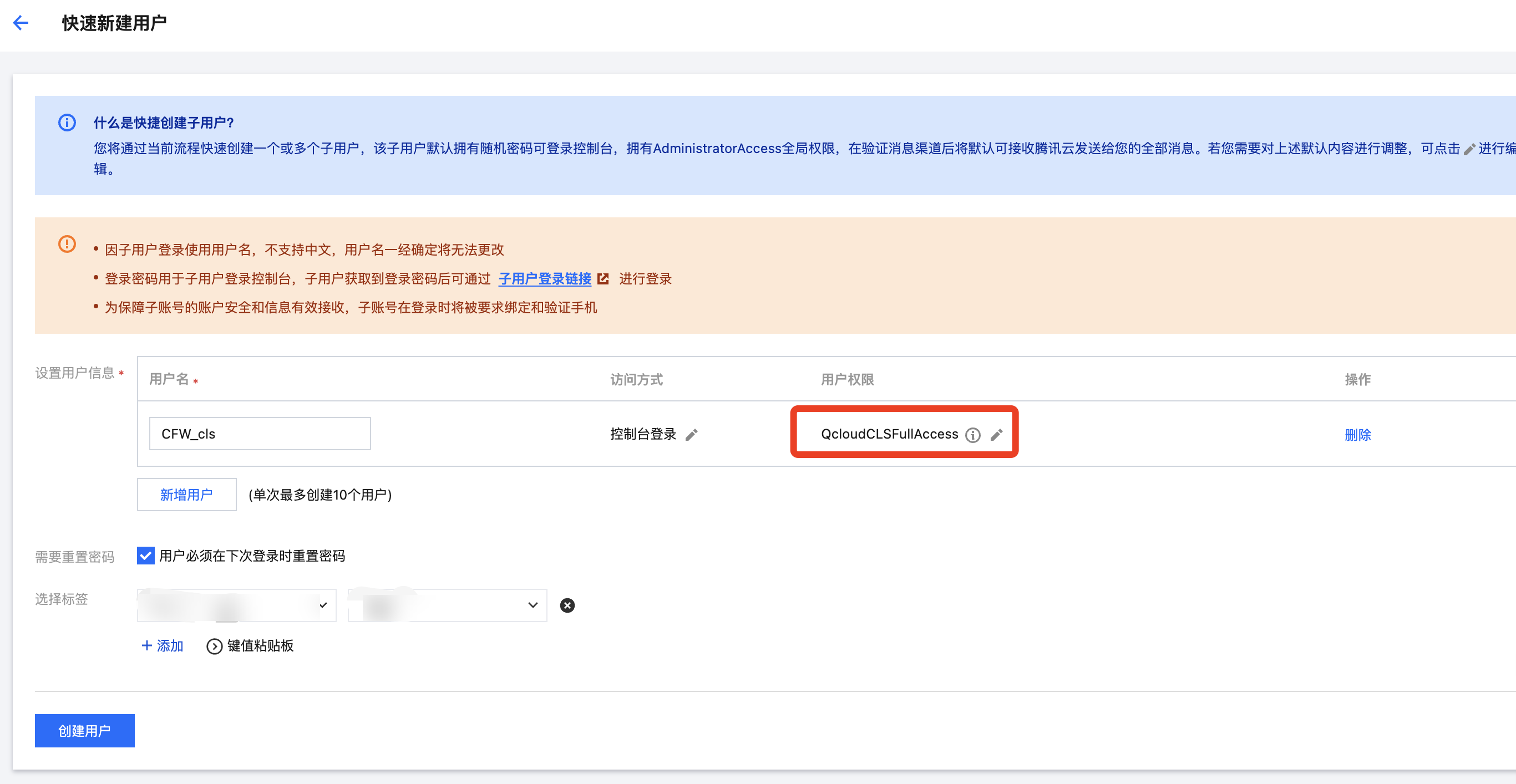
5. 登录 云防火墙控制台,在左侧导航栏中,单击日志分析。
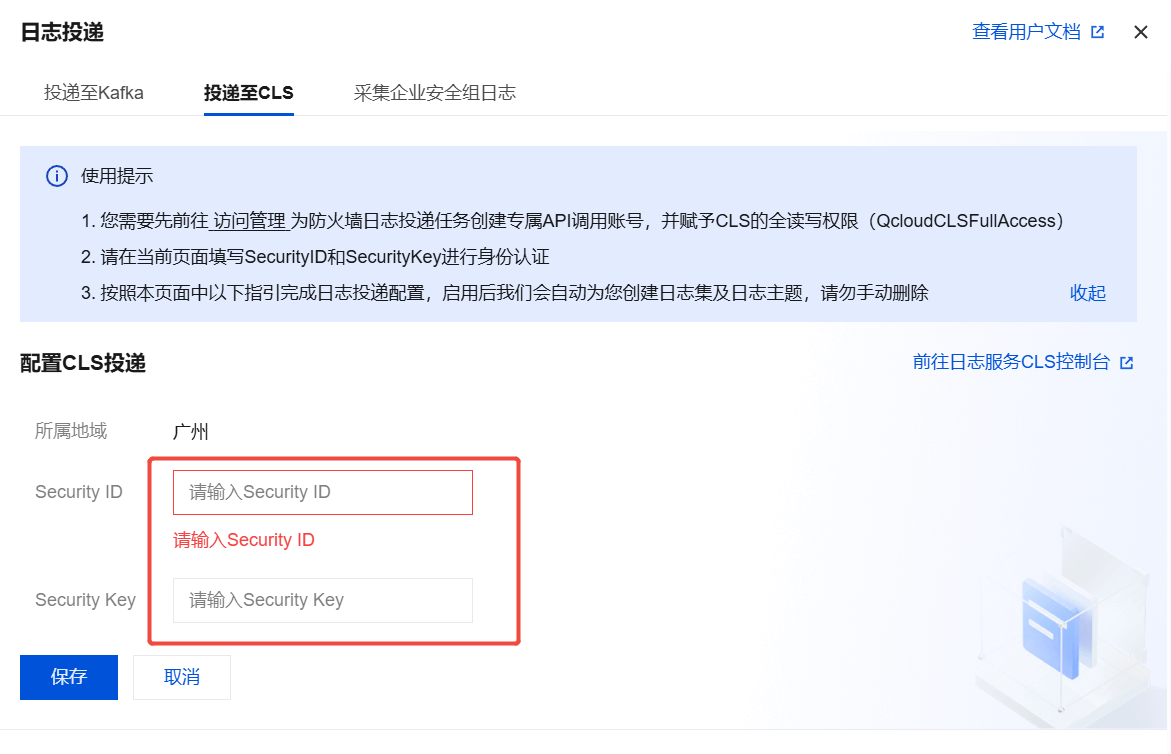
6. 在日志分析页面,单击日志投递 > 投递至 CLS。
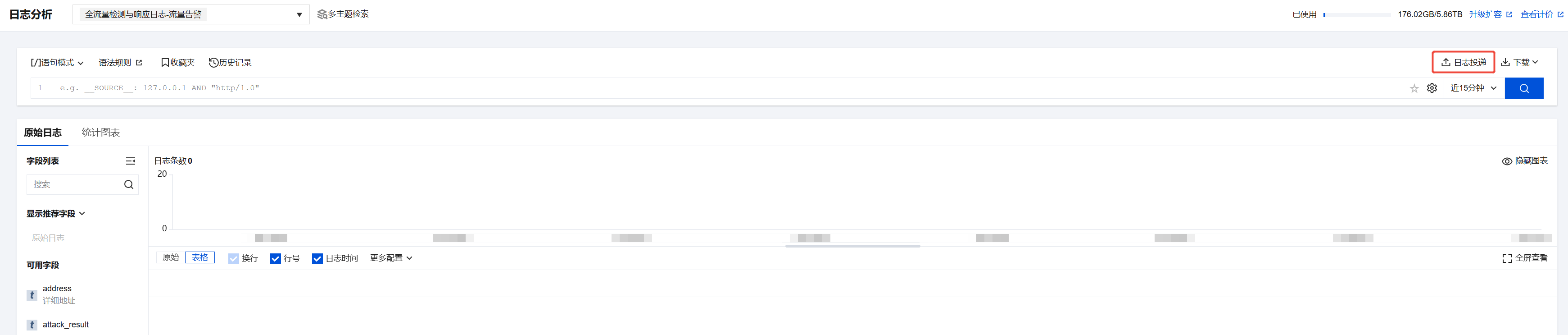
7. 在 投递至 CLS 页面,单击配置 CLS 投递的编辑,填写 SecurityID 和 SecurityKey 进行身份认证,单击保存,完成 CLS 投递的配置。

8. 在投递至 CLS 页面,找到投递开关选项,将开关按钮从关闭状态切换为打开状态。
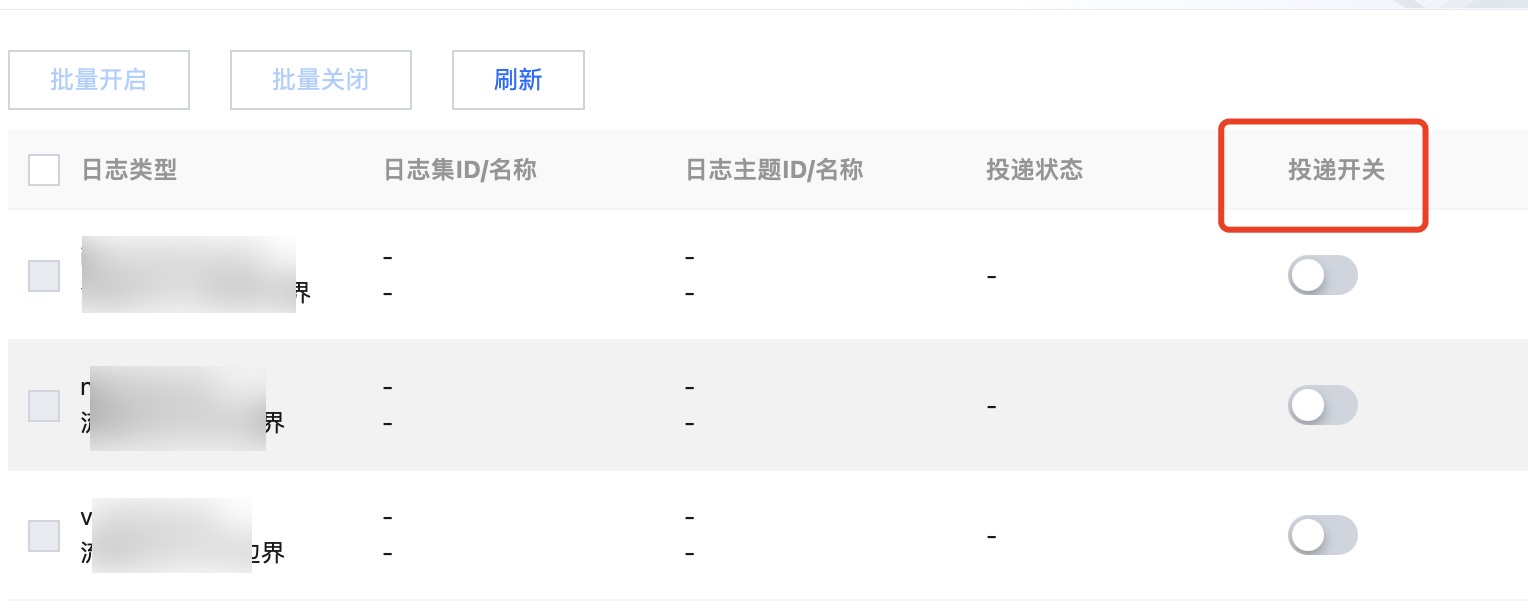
完成以上步骤后,腾讯云防火墙的日志将成功投递至 CLS,您可以在 CLS 控制台中进一步管理和分析接收到的日志数据,以便更好地监控网络安全状况和进行相关的运维操作。
投递至 Ckafka
通过日志投递功能,您可以将云防火墙日志自动投递到指定的 Ckafka 实例中。接下来将为您介绍,如何使用日志分析中的日志投递功能。
背景信息
日志投递功能可以按照不同的云防火墙日志类型,分别投递到指定的 Ckafka topic 中。
日志投递功能支持两种网络接入方式,分别是:公网域名接入和支撑环境接入。
公网域名接入是通过公网进行日志投递的。
支撑环境接入是通过腾讯云内网进行日志投递,性能更高。
前提条件
需已购买 腾讯云消息队列 Ckafka 实例 和 云防火墙日志分析,按照云防火墙带宽来配置 Ckafka 实例的带宽规格。
根据 消息队列 CKafka 版 指引,联系 腾讯云客服 开通“公网域名接入”或“支撑环境接入”白名单。
仅支持使用一个消息队列 Ckafka 账号进行日志投递。
配置步骤
1. 登录 云防火墙控制台,在左侧导航栏中,单击日志分析。
2. 在日志分析页面,单击日志投递,默认进入投递至 Kafka 页面。
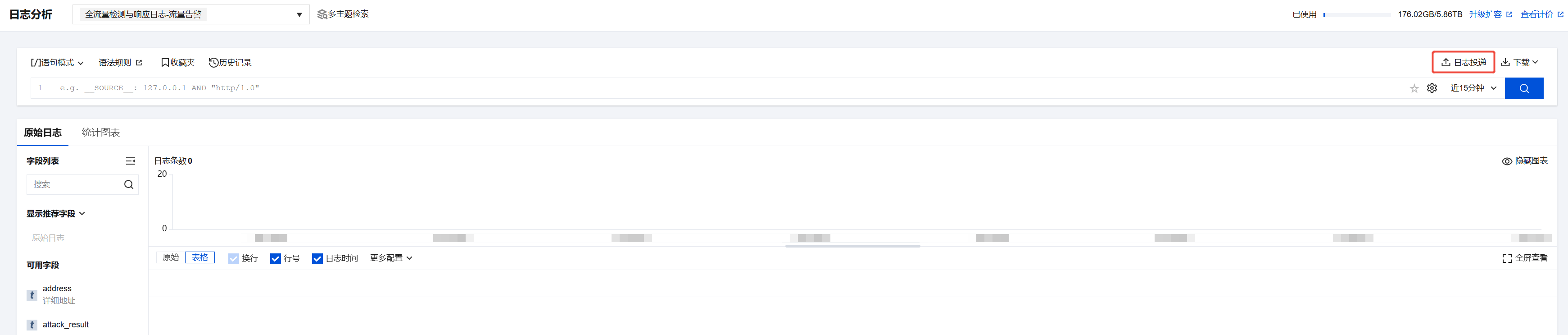
3. 在投递至 Kafka 页面,进行初始配置。
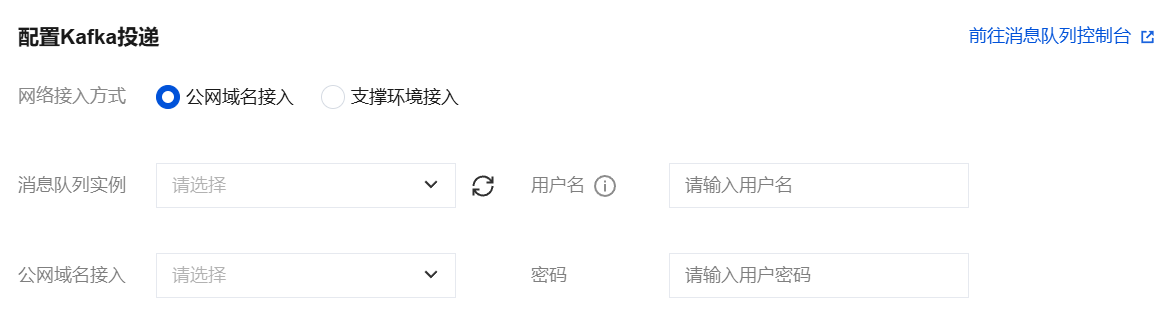
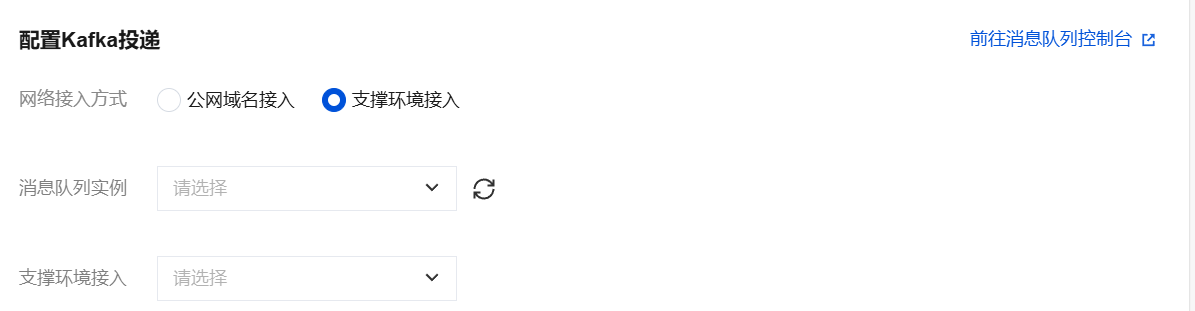
3.1 选择网络接入方式分为:公网域名接入及支撑环境接入。
方式1:选择公网域名接入,选择消息队列实例和公网域名,并输入所选消息队列实例的用户名和密码。
方式2:选择支撑环境接入,支撑环境接入指您在腾讯云已选购可以与 Ckafka 结合使用的产品,并选择消息队列实例和 IP 端口。
3.2 选择网络接入方式后,可以在日志投递页面绑定 Ckafka topic。
说明:
日志投递功能支持多种云防火墙日志类型的投递,不同类型的日志需要投递到不同的 Ckafka topic 中。每个 Ckafka topic 只能被一个云防火墙日志类型所绑定。
3.3 配置完成后,单击确定,将提示配置日志投递成功,表示日志投递已经配置成功。
4. 初始化配置完成后,即可查看日志投递详情。
基本信息:展示了 Ckafka 实例的基本信息。
注意:
您需要关注“健康状态”字段,当提示“不健康”时,需要单击查看监控,查看 Ckafka 服务是否异常,或者是否配额不足。
日志投递开关:用于控制指定的日志类型,启动或停止日志投递任务。
方式1:您可以在各项日志类型的右侧“投递开关”列,通过“开关”按钮单独控制日志投递任务。
方式2:使用批量操作,目前支持全部启动和全部停止两种操作。
重新绑定 Ckafka topic:在日志类型的右侧的操作栏,单击编辑进行单独配置,可以重新选择指定 Ckafka 实例中,未被其他防火墙日志类型绑定的 Ckafka topic。
说明:
每个 Ckafka topic 只能被一个云防火墙日志类型所绑定。
查看监控:在日志类型的右侧的操作栏,单击查看监控,会跳转至消息队列 Ckafka 控制台的监控页面,您可以查看网络流量、峰值带宽、消息条数、磁盘占用等情况。
重新配置:在日志类型列表上方,单击重新配置,将会允许您重新选择投递的消息队列实例、网络接入方式以及用户名/密码。
注意:
重新配置,会中断当前的投递进程。
文档反馈