广告管理
Download
聚焦模式
字号
前提条件
超级管理员或平台管理员在平台管理-广告授权中,完成了 Google 广告授权。
角色和权限
功能 | 角色 | 超级管理员 | 平台管理员 | 应用管理员 | 应用高级开发者 | 应用开发者 | 应用运营人员 | 审核人员 |
绑定AdMob应用或绑定GAM广告 | - | - | ✓ | - | - | - | - |
广告单元-列表、详情查看 | 只读 | 只读 | ✓ | ✓ | ✓ | ✓ | ✓ |
审批列表-待处理列表查看 | 只读 | 只读 | ✓ | ✓ | ✓ | - | ✓ |
审批列表-审批 | - | - | ✓ | - | - | - | ✓ |
审批列表-已审批列表、详情查看 | 只读 | 只读 | ✓ | ✓ | ✓ | - | ✓ |
超级管理员/平台管理员:拥有广告管理模块的只读权限,可以查看广告单元的列表、详情,可以查看审批列表-待处理列表、审批列表-已审批列表、详情,不能绑定AdMob应用或GAM广告、审批广告单元使用申请。
应用管理员:有广告管理模块的权限,可以查看广告单元的列表、详情,可以查看审批列表-待处理列表、审批列表-已审批列表、详情,拥有绑定AdMob应用或GAM广告、审批广告单元使用申请的权限。
应用高级开发者/应用开发者:拥有广告管理模块的权限,可以查看广告单元的列表、详情,可以查看审批列表-待处理列表、审批列表-已审批列表、详情,不能绑定AdMob应用或GAM广告、审批广告单元使用申请。
应用运营人员:拥有广告管理模块的权限,可以查看广告单元的列表、详情,不能查看审批列表-待处理列表、审批列表-已审批列表、详情,不能绑定AdMob应用或GAM广告、审批广告单元使用申请。
审核人员:拥有广告管理模块的权限,可以查看广告单元的列表、详情,可以查看审批列表-待处理列表、审批列表-已审批列表、详情,拥有审批广告单元使用申请的权限,不能绑定AdMob应用或GAM广告。
获取广告单元
在超级管理员或者平台管理员选择广告平台并完成授权后,根据选择的平台不同,Superapp 需要做的操作也有区别。
如果接入了 AdMob,您需要完成以下操作:
绑定 AdMob 应用
AdMob 创建广告单元
请注意,您需要在 Android 和 iOS 应用下分别添加类型和数量一致的广告单元。
例如:Android 应用下新增了5个 Rewarded 类型的广告单元,10个 Banner 类型的广告单元,iOS 应用下也需要新增 5个 Rewarded 类型的广告单元,10个 Banner 类型的广告单元。
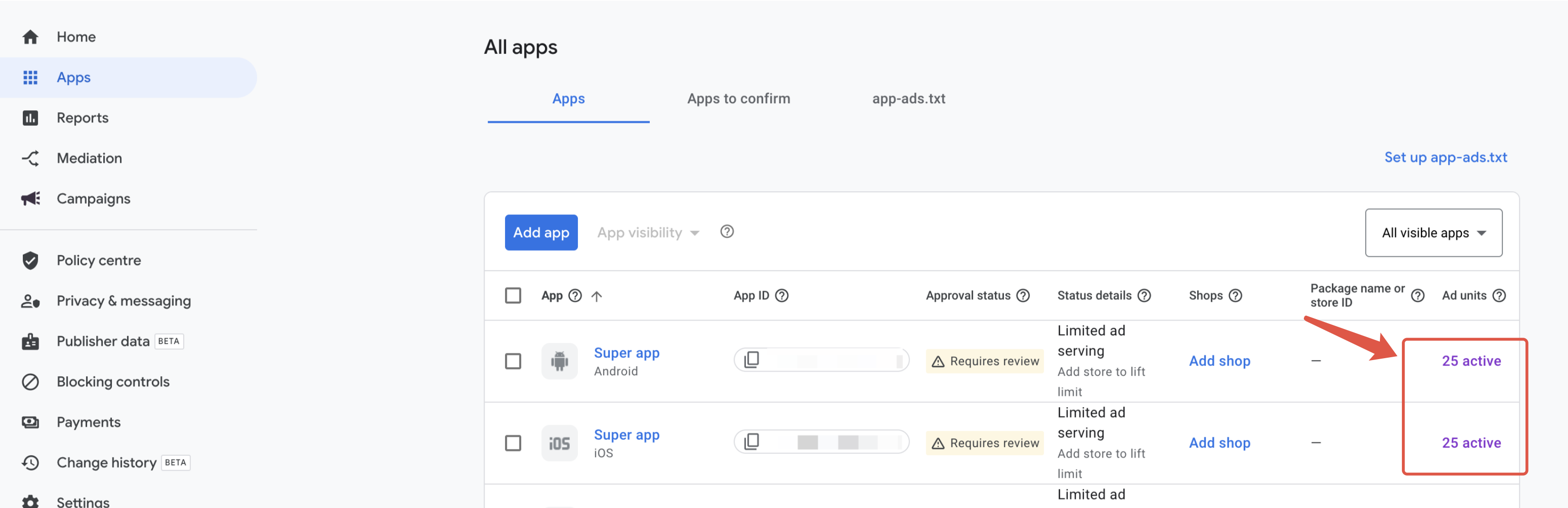
创建 AdMob 广告单元步骤如下:
1. 进入Google AdMob console 的“应用-广告单元”菜单。
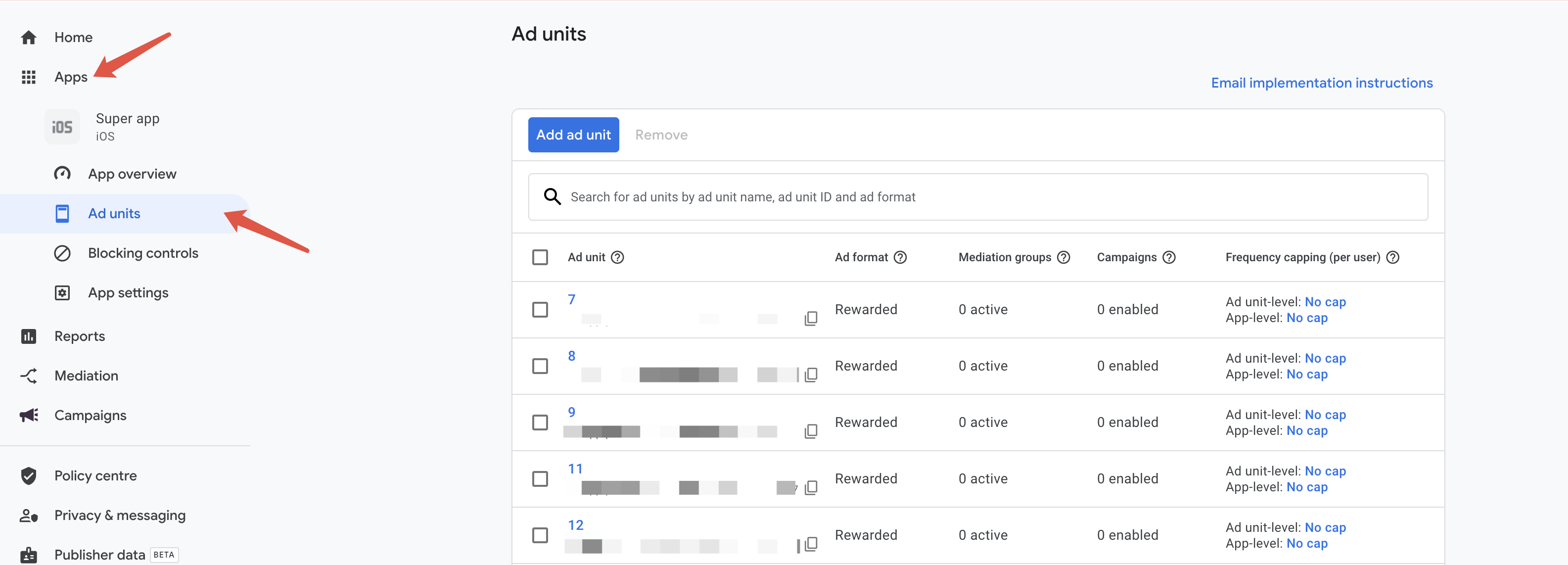
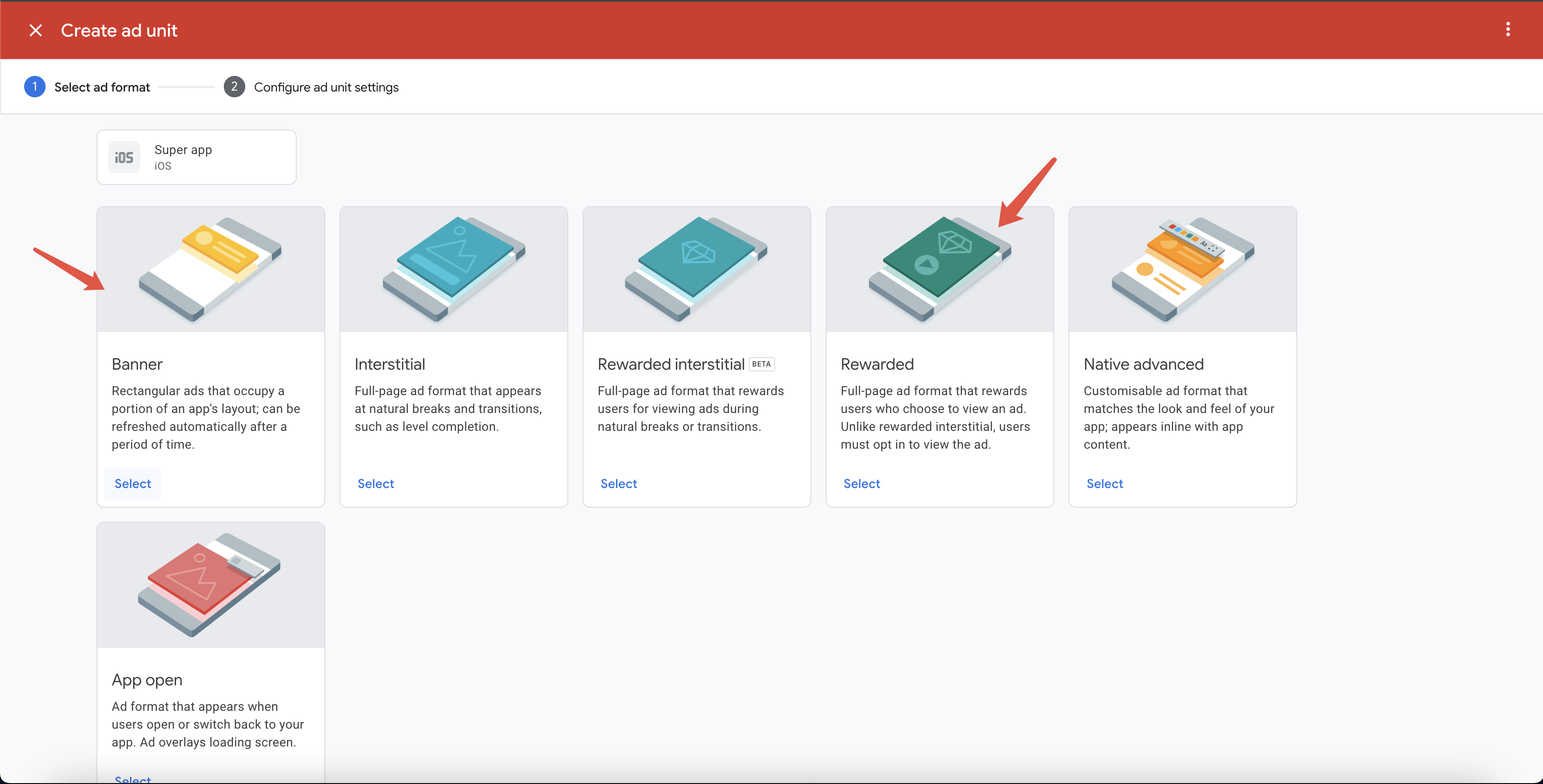
2. 单击 Add ad unit 按钮,选择 Banner 或者 Rewarded 类型的广告单元(因为目前 SAS 仅支持这两种类型)。
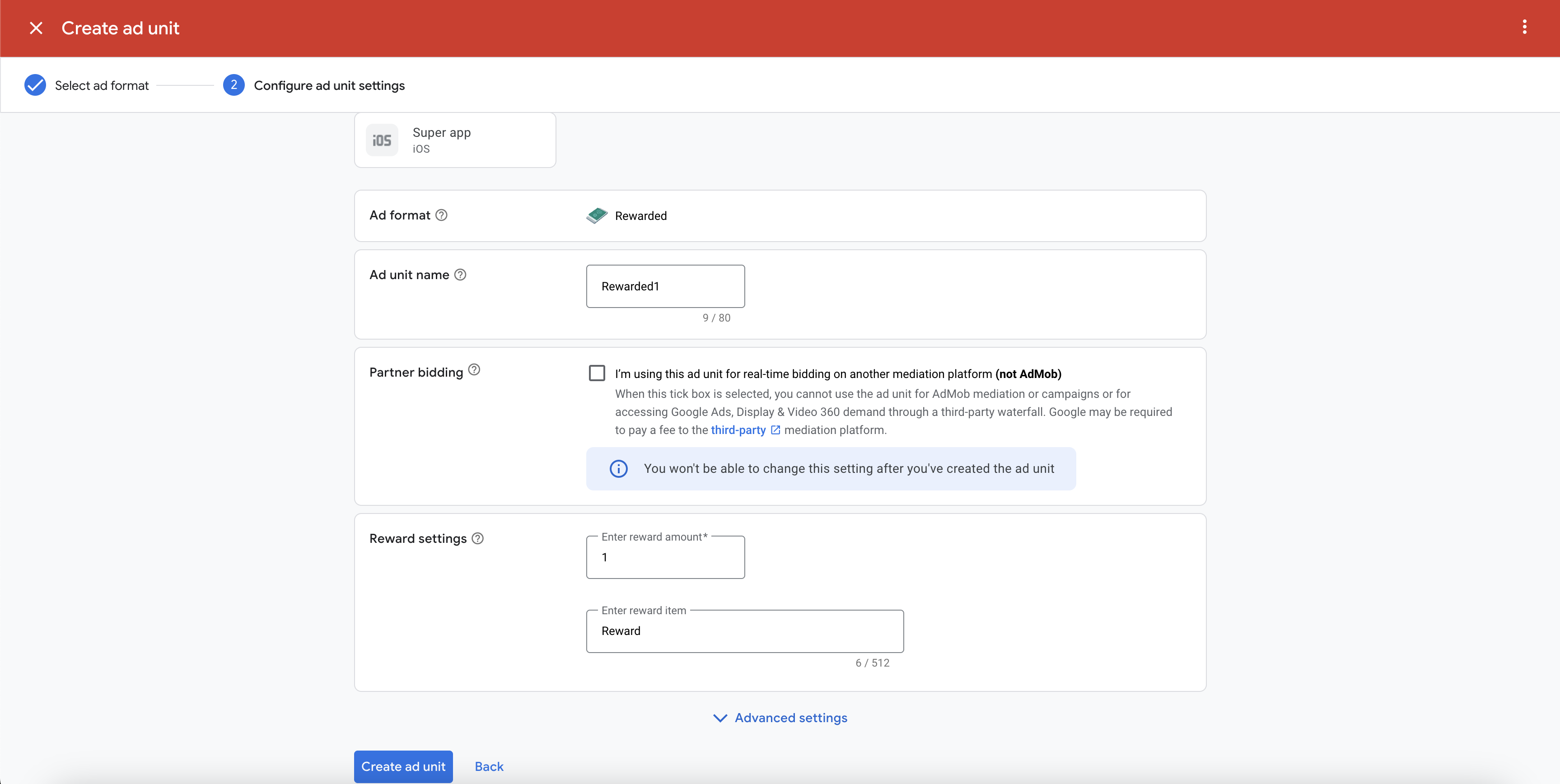
3. 填写好相关信息,单击 Create ad unit。
注意:
请注意,广告单元名称前缀必须是“Tencent”,否则 SAS 将无法从 AdMob 拉取到广告单元。
完成上述操作后,请使用 Superapp 团队的管理员账号登录 SAS 平台绑定 AdMob 应用并拉取最新的广告单元,操作如下:
Superapp 绑定 AdMob 应用
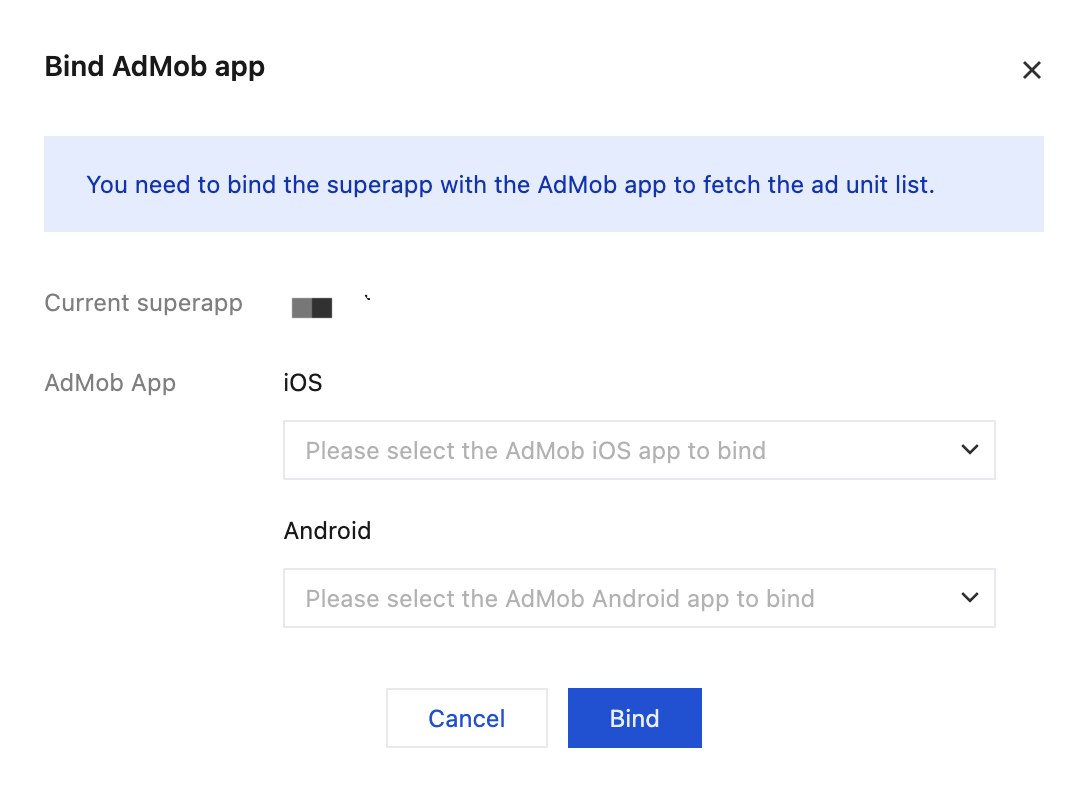
在平台完成 Google 广告授权后,superapp 还需要与 Google AdMob 的应用进行绑定,以便从 AdMob 应用下拉取广告单元列表。

单击绑定 AdMob 应用,分别选择 iOS 和 Android 端需要绑定的 AdMob 应用,单击绑定。
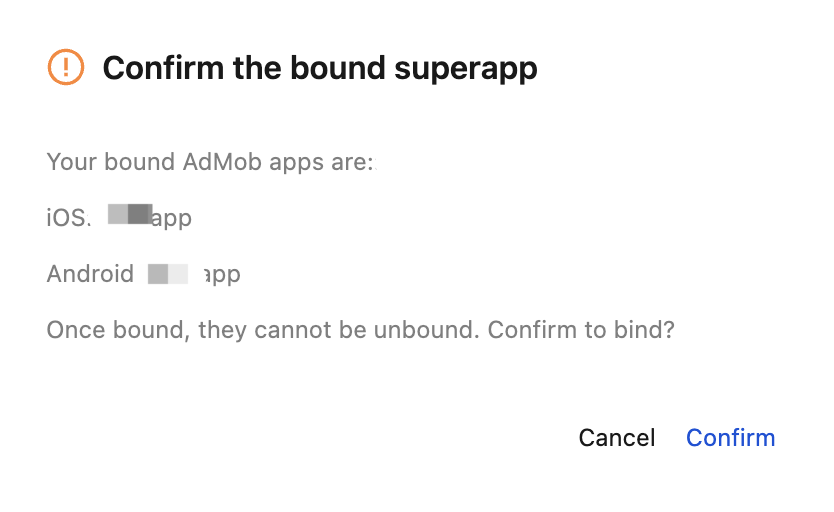
确认绑定的 AdMob 应用信息。
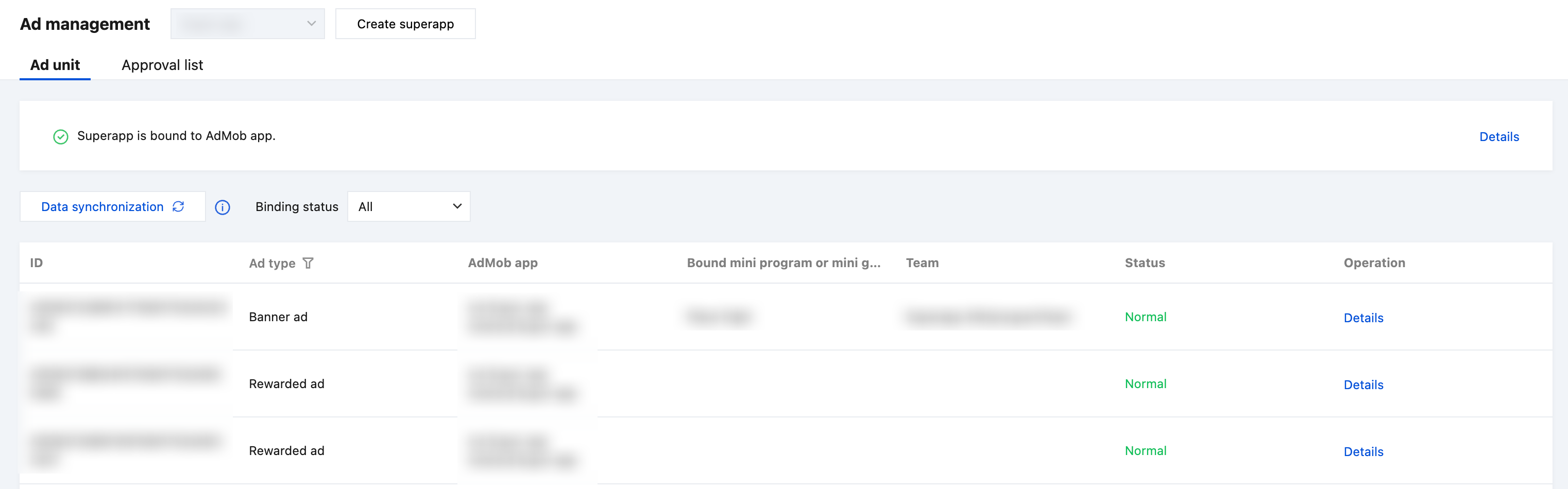
确认绑定后,单击“数据同步”,即可从 AdMob 拉取广告单元列表。
说明:
广告单元列表数据非实时与 AdMob 同步,可单击“数据同步”按钮,手动刷新列表数据。
如果接入了 GAM,则需要完成以下操作:
绑定 GAM 广告分组
在平台完成 Google Ad Manager 广告授权后,superapp 还需要与 Google Ad Manager 的广告分组进行绑定,以便从分组下拉取广告单元列表。
GAM 广告分组和广告单元创建
1. 登录 GAM 控制台,单击新建广告单元,该广告单元只用于 SAS 对接时使用,建议名称为“SAS Team”
注意:
您需要创建一个专门用于 SAS 对接您 GAM 账户的广告单元分组,以便和您其他广告业务区分开来。
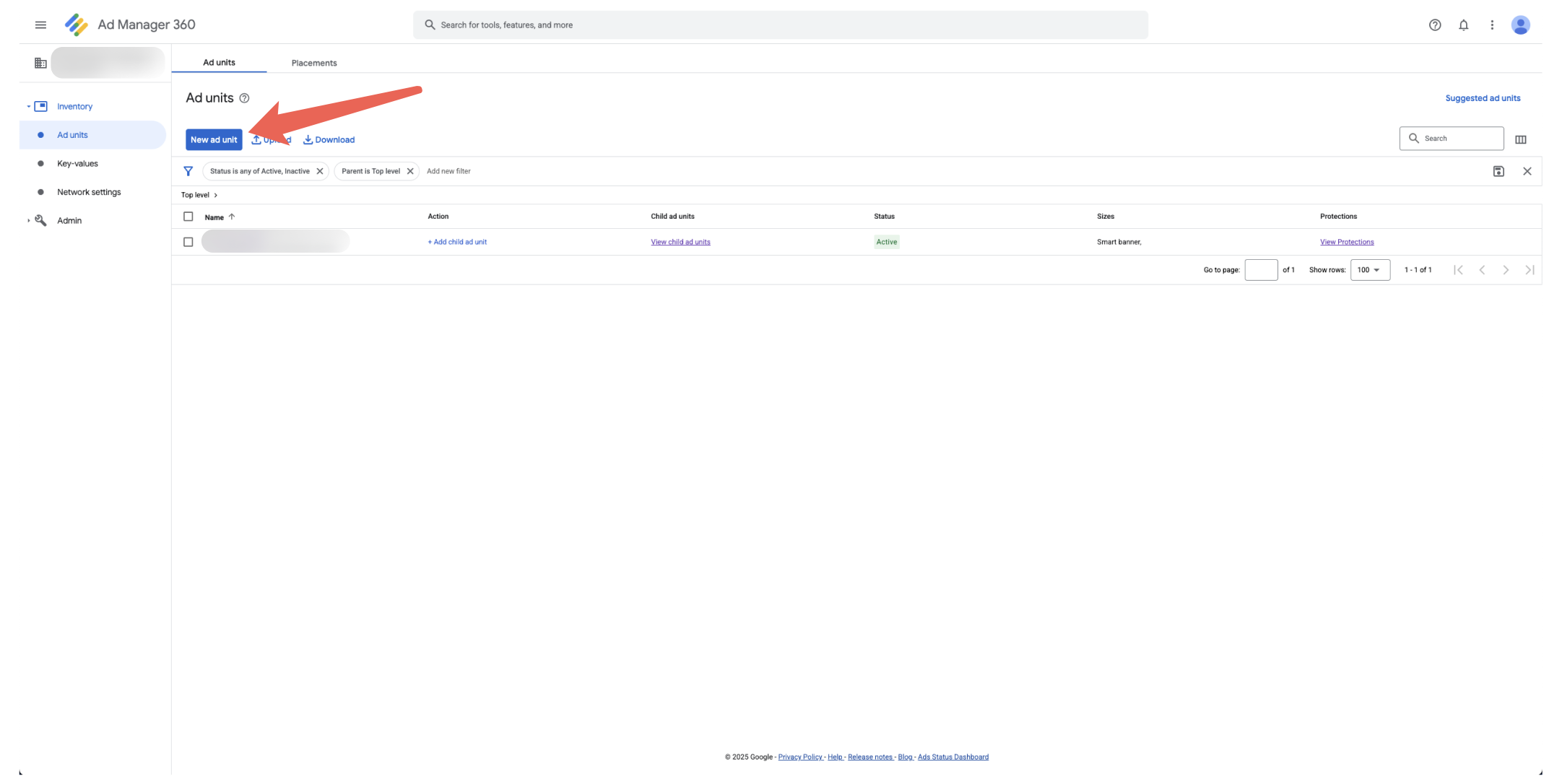
2. 在“ SAS Team ”下,根据广告单元类型不同,创建不同的子广告单元,目前 SAS 只支持激励广告和 Banner 广告类型。
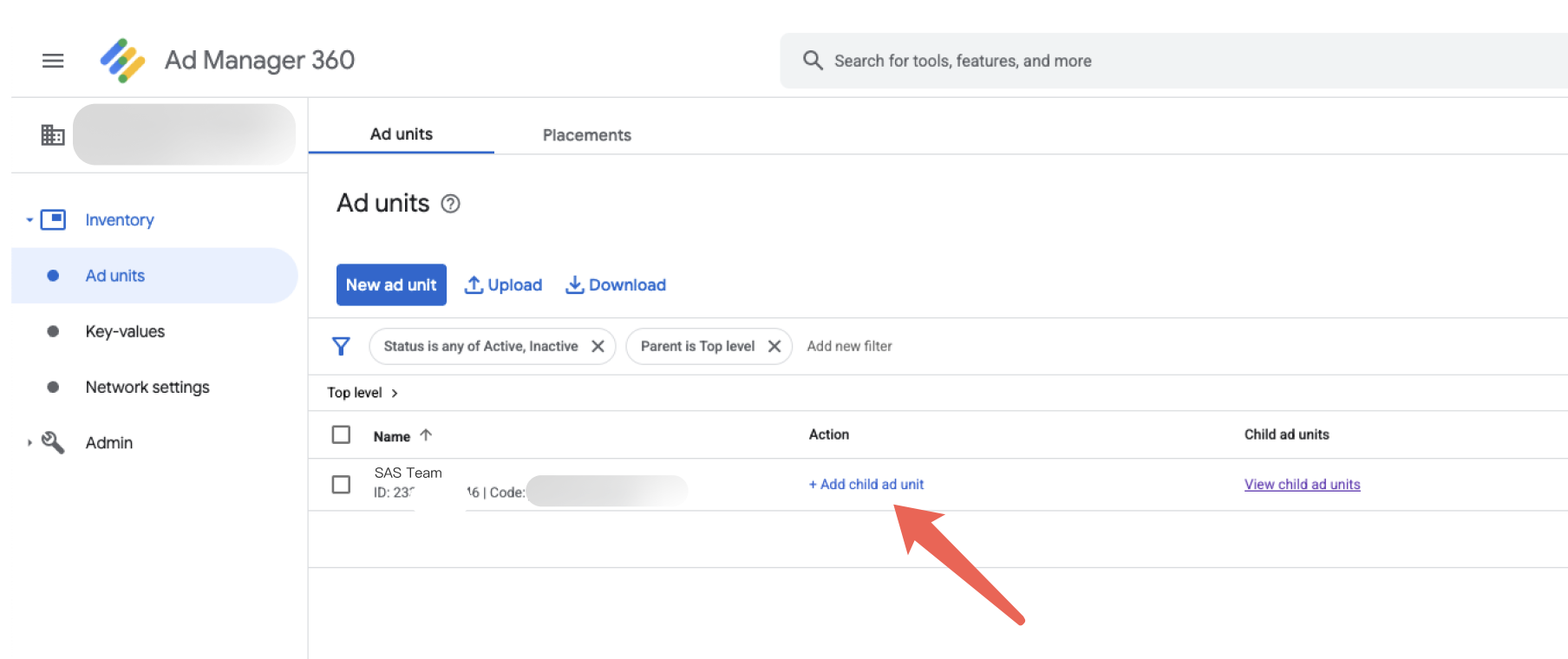
根据类型不同,我们建议的名称为:
激励广告:SAS Team Rewarded
Banner 广告:SAS Team Banner
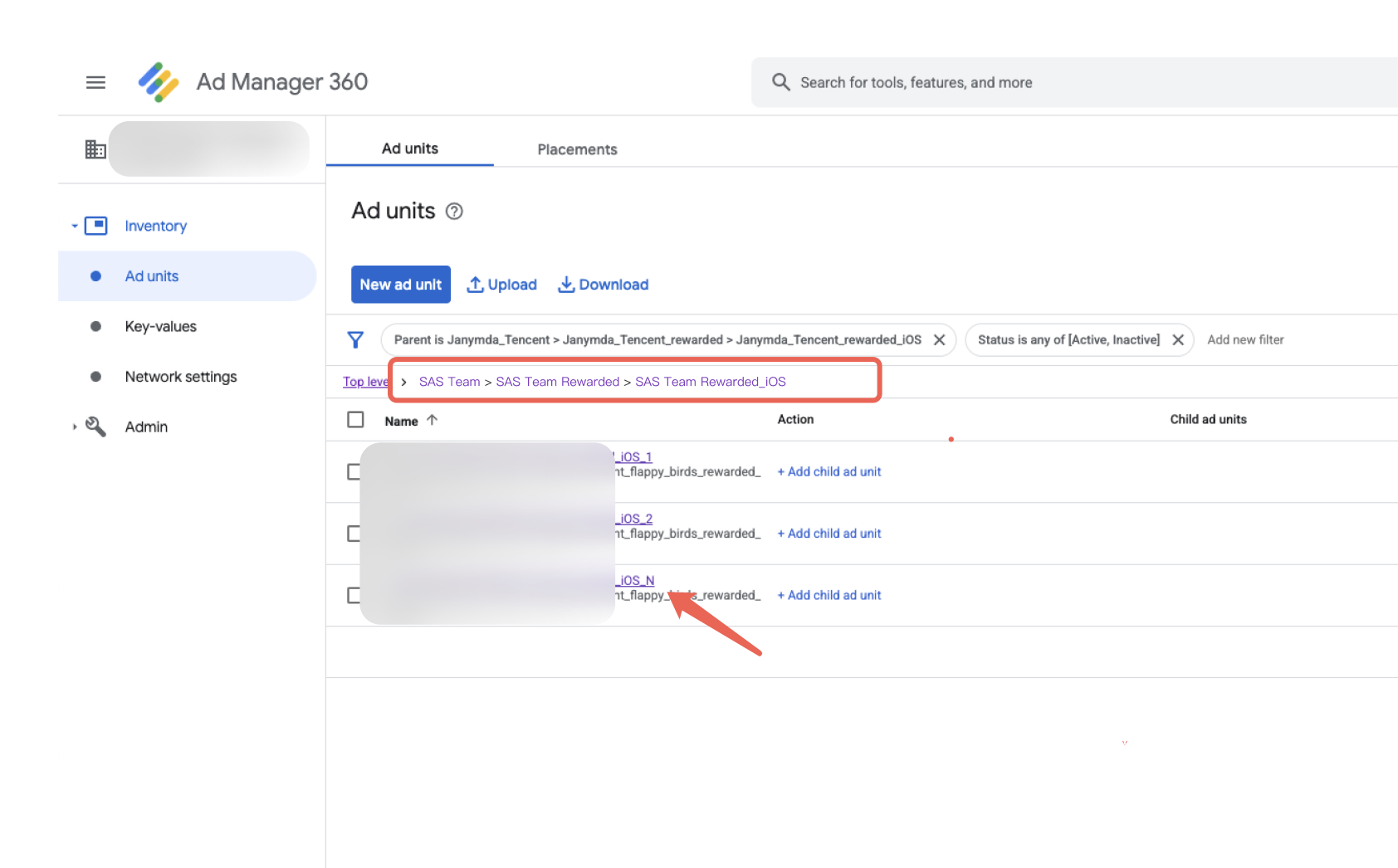
3. 在不同广告类型的广告单元下,区分 Android 和 iOS 系统,您需要在 SAS Team Rewarded 和 SAS Team Banner 广告单元下,再次添加子广告单元,名称建议如下:
激励广告:
iOS:SAS Team Rewarded_iOS
Android:SAS Team Rewarded_Android
Banner 广告:
iOS:SAS Team Banner_iOS
Android:SAS Team Banner_Android
4. 在 Android 和 iOS 下分别创建子广告单元,用于小程序或小游戏接入使用。
最终的广告单元层级示例如下:
Superapp 绑定 GAM 广告分组
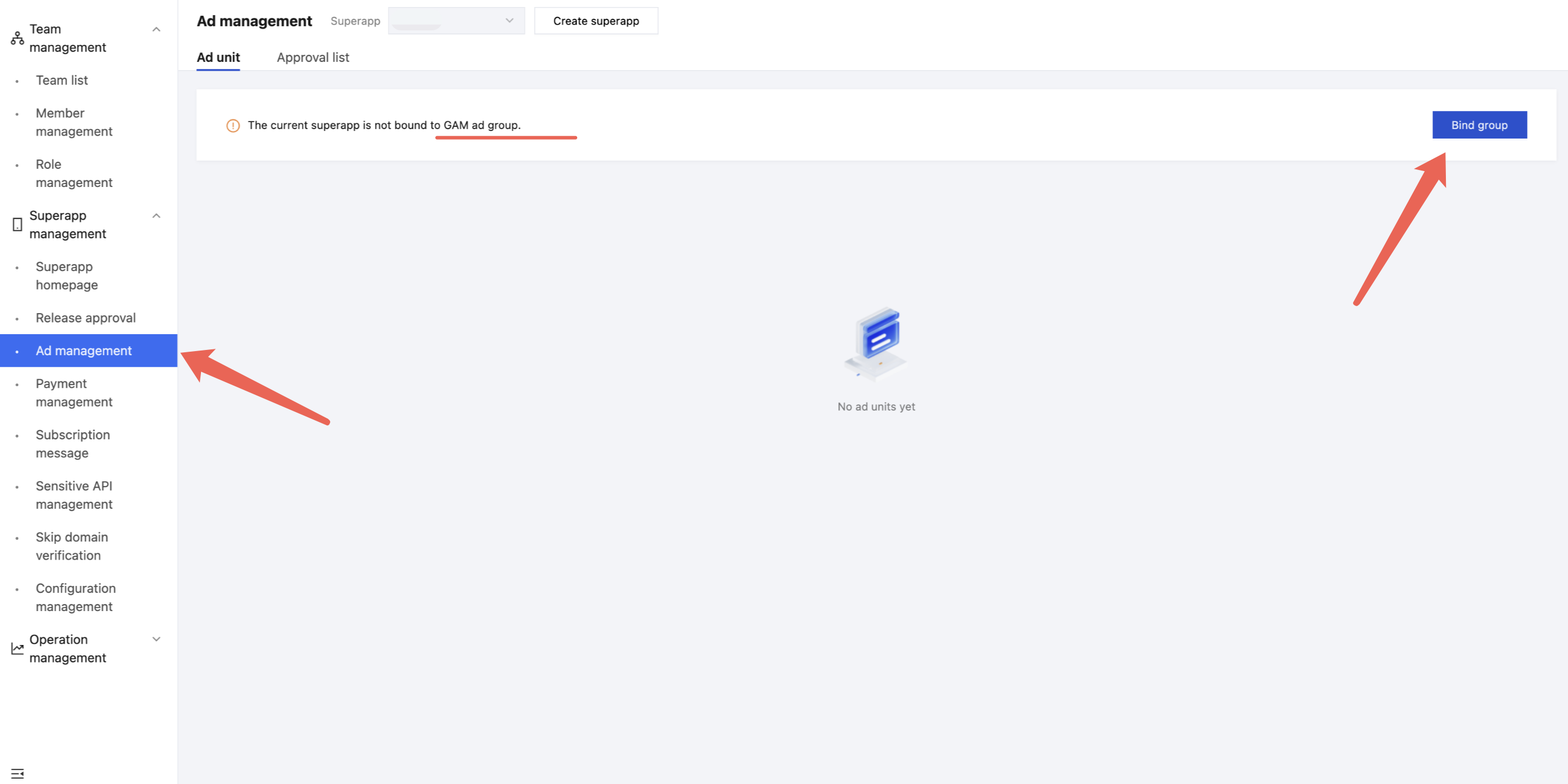
在应用管理-广告管理处,单击右侧绑定分组。
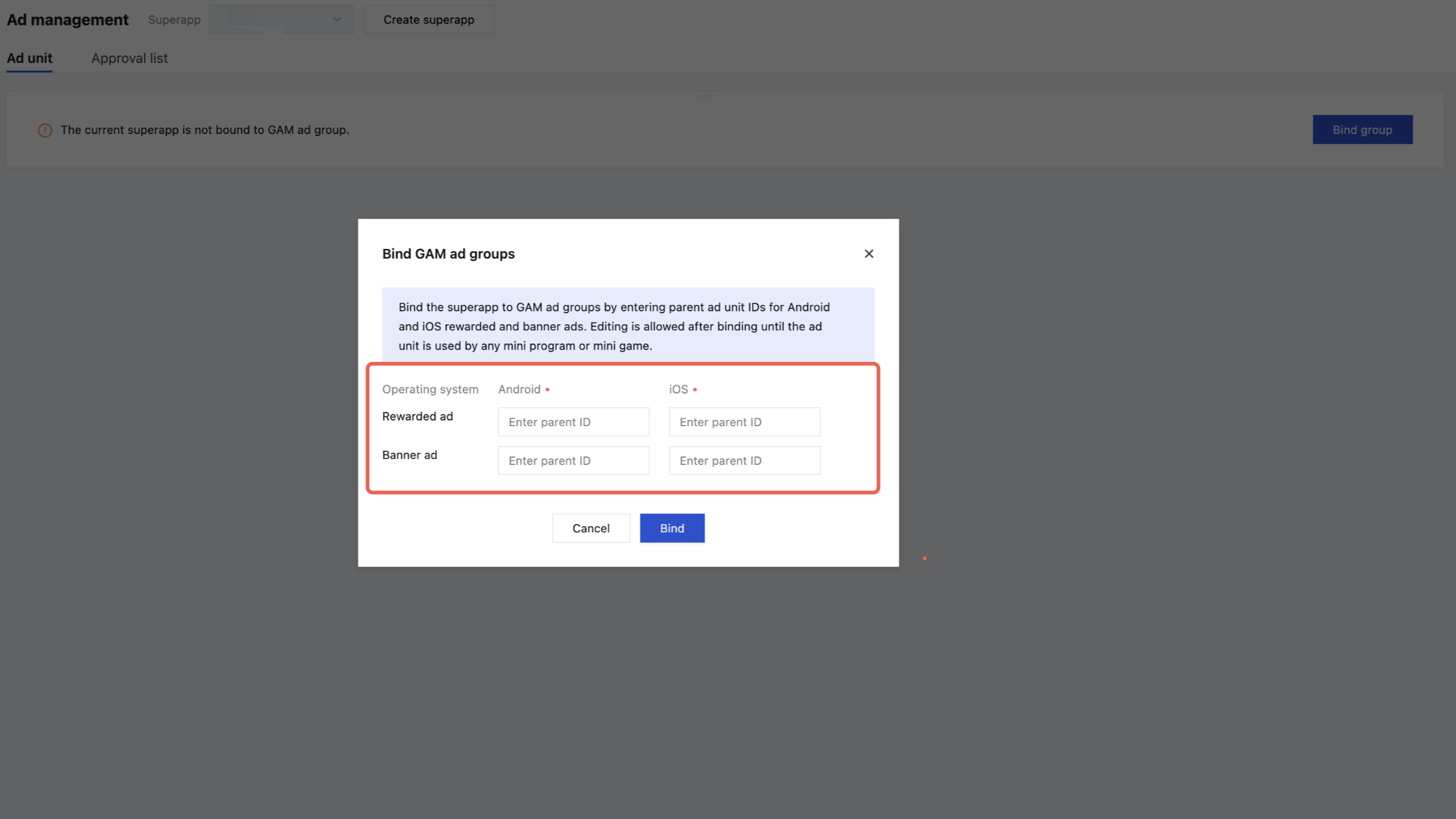
激励广告:
iOS 分组 ID:填写上方“SAS Team Rewarded_iOS”的 ID
Android 分组 ID:填写上方“SAS Team Rewarded_Android”的 ID
Banner 广告:
iOS 分组 ID:填写上方“SAS Team Banner_iOS”的 ID
Android 分组 ID:填写上方“SAS Team Banner_Android”的 ID
填写完成后,请仔细检查填写的内容是否准确,检查无误后单击绑定。
注意:
绑定广告分组后,在没有小程序或小游戏使用广告单元前可以修改,一旦有小程序或小游戏使用广告单元后则无法修改。
确认绑定后,即可从 AdMob 拉取广告单元列表。
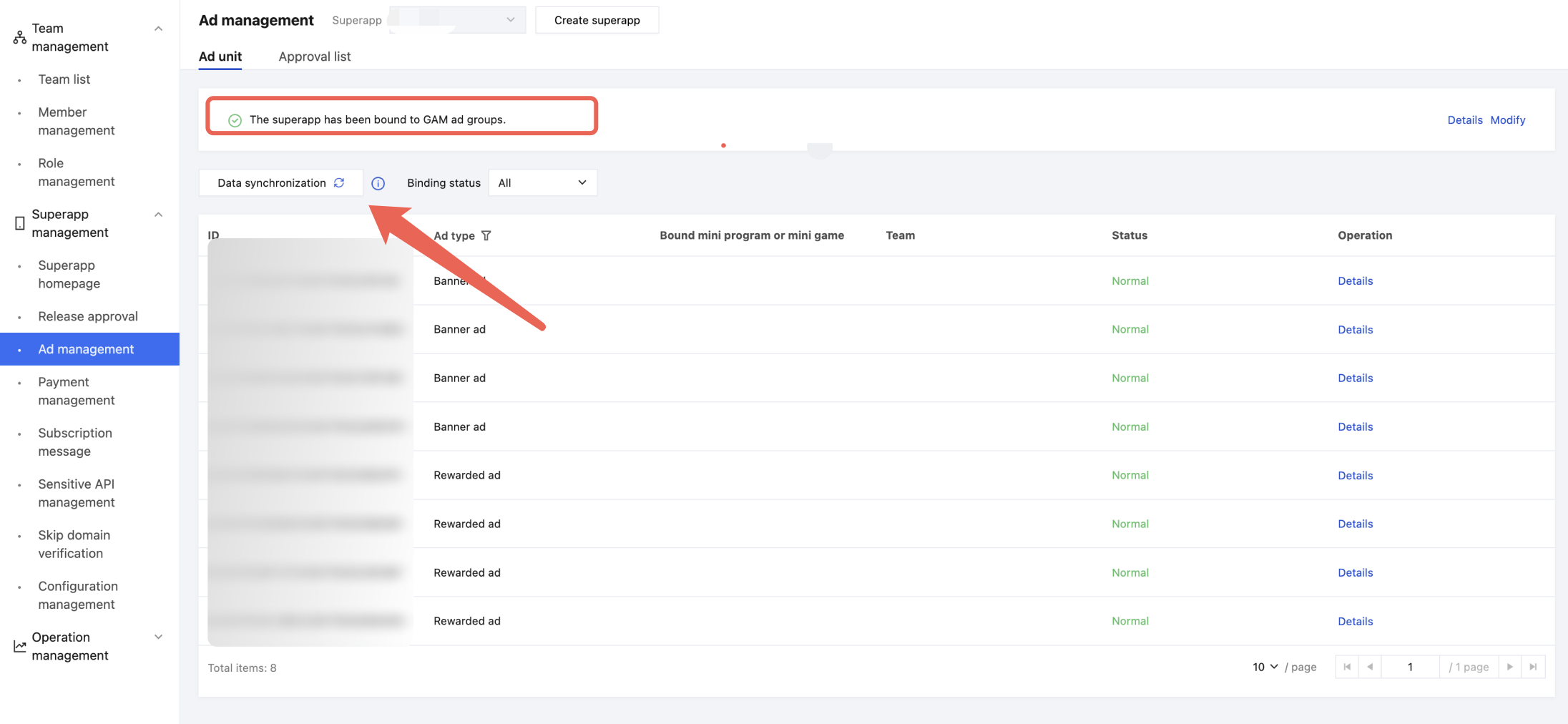
说明:
广告单元列表数据非实时与 GAM 同步,可单击“数据同步”按钮,手动刷新列表数据。
小程序或小游戏申请使用广告单元审批
小程序或小游戏提交广告单元的使用申请后,superapp 团队管理员或审核人员可在审批列表-待处理处,单击审批按钮,对申请单进行审批。
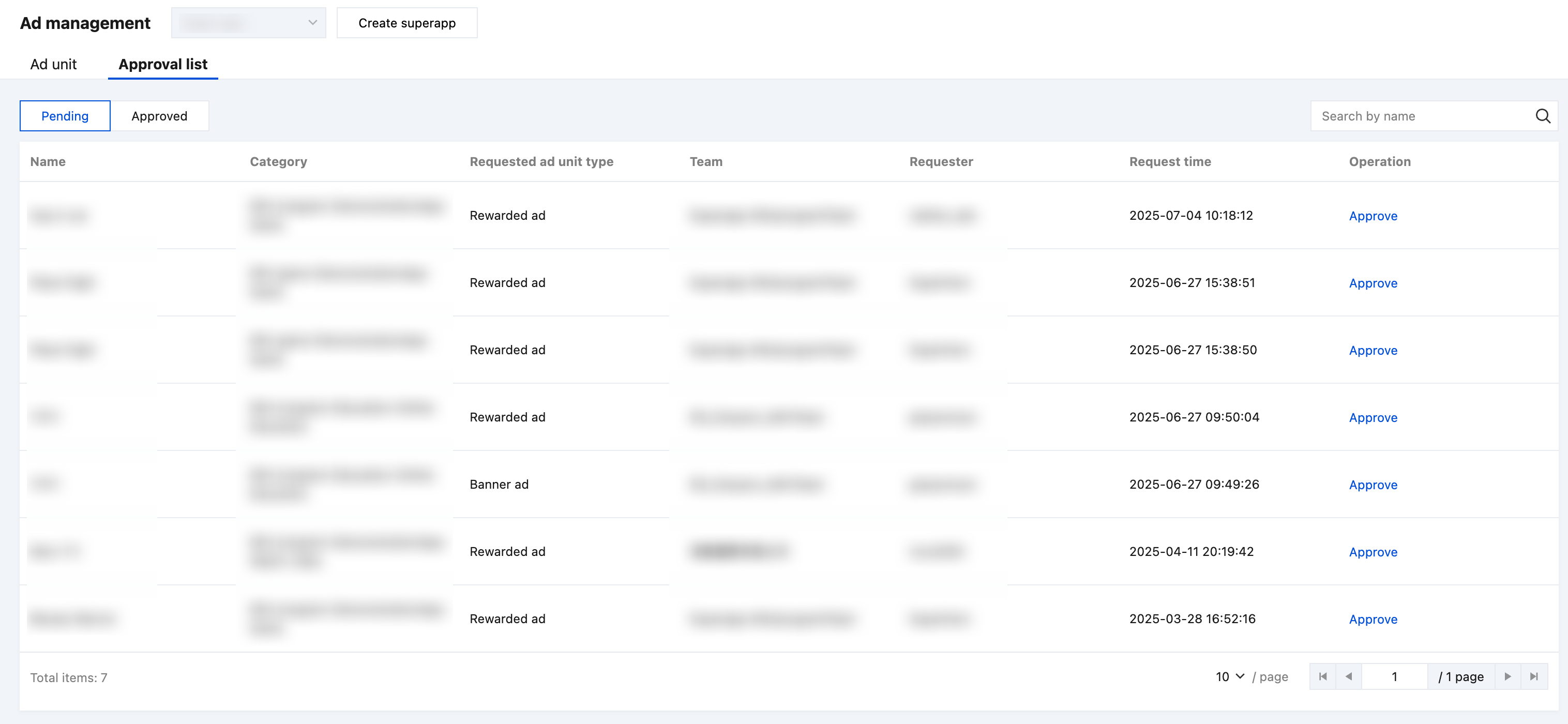
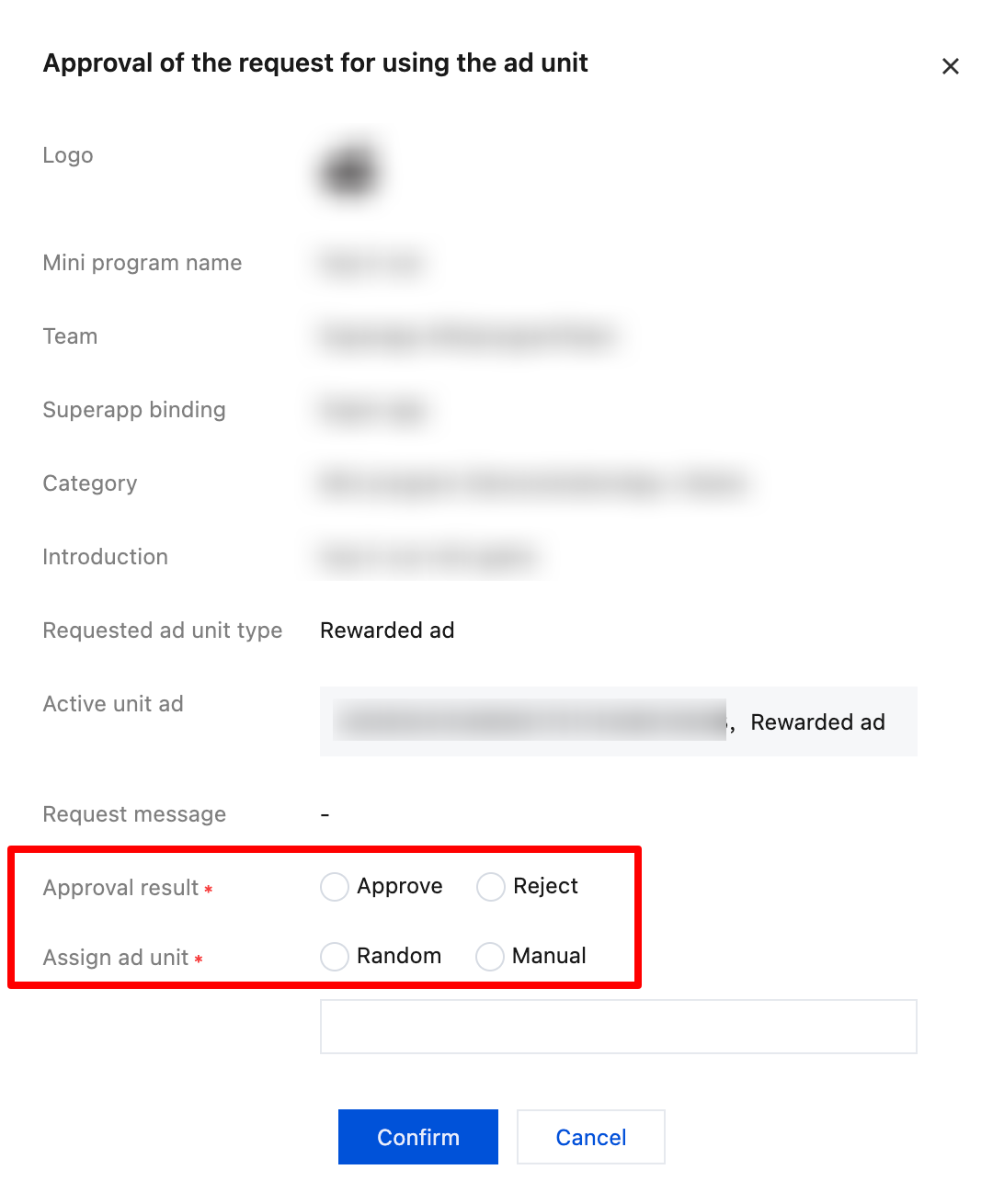
选择审批结果后,单击确定,完成审批。
审批结果可选择通过或者拒绝,选择拒绝后,需要填写拒绝原因,告知开发者为什么拒绝对方的申请。
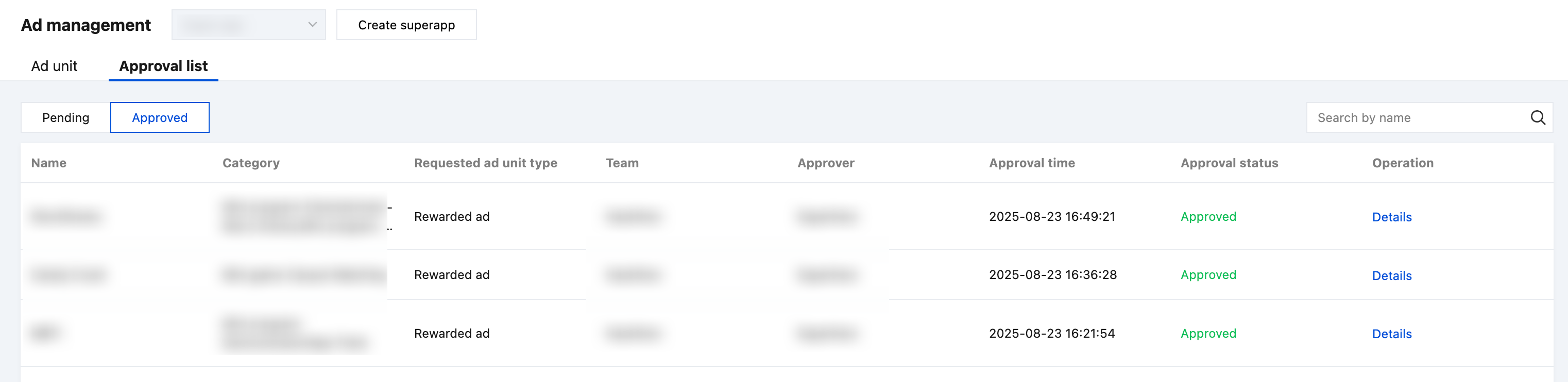
审批记录,可在已审批列表中查询。
文档反馈